Qual o Perfil do Lightroom que Deve Utilizar em Várias Câmaras?
Porque é que as edições no Lightroom parecem diferentes entre câmaras? Saiba por que o Adobe Color é o melhor perfil de base para uma edição consistente.
Se a sua nova câmara não processa as edições da mesma forma que a antiga, o perfil do Lightroom é uma das primeiras coisas a verificar.
Para a maioria dos fotógrafos profissionais, o melhor ponto de partida é o Adobe Color.
É o perfil predefinido actual para ficheiros RAW de cor no Lightroom e no Adobe Camera Raw. Proporciona uma renderização equilibrada da Adobe antes de serem aplicadas as suas próprias edições, predefinições ou ferramentas de workflow. Para fotógrafos que utilizam múltiplos corpos, mudam de sistemas, trabalham com segundos fotógrafos ou estão a construir um workflow de estúdio repetível, o Adobe Color é normalmente o ponto de partida mais prático.
Embora todos os sensores sejam diferentes, os engenheiros da Adobe conceberam o perfil Adobe Color para dar aos fotógrafos um ponto de partida para a edição que seja o mais próximo possível da invariância do sensor. Neste artigo, vamos explorar como isto difere do “Camera Standard” (e o que este tenta alcançar), bem como o que é o Adobe Standard e quando deve ser utilizado.
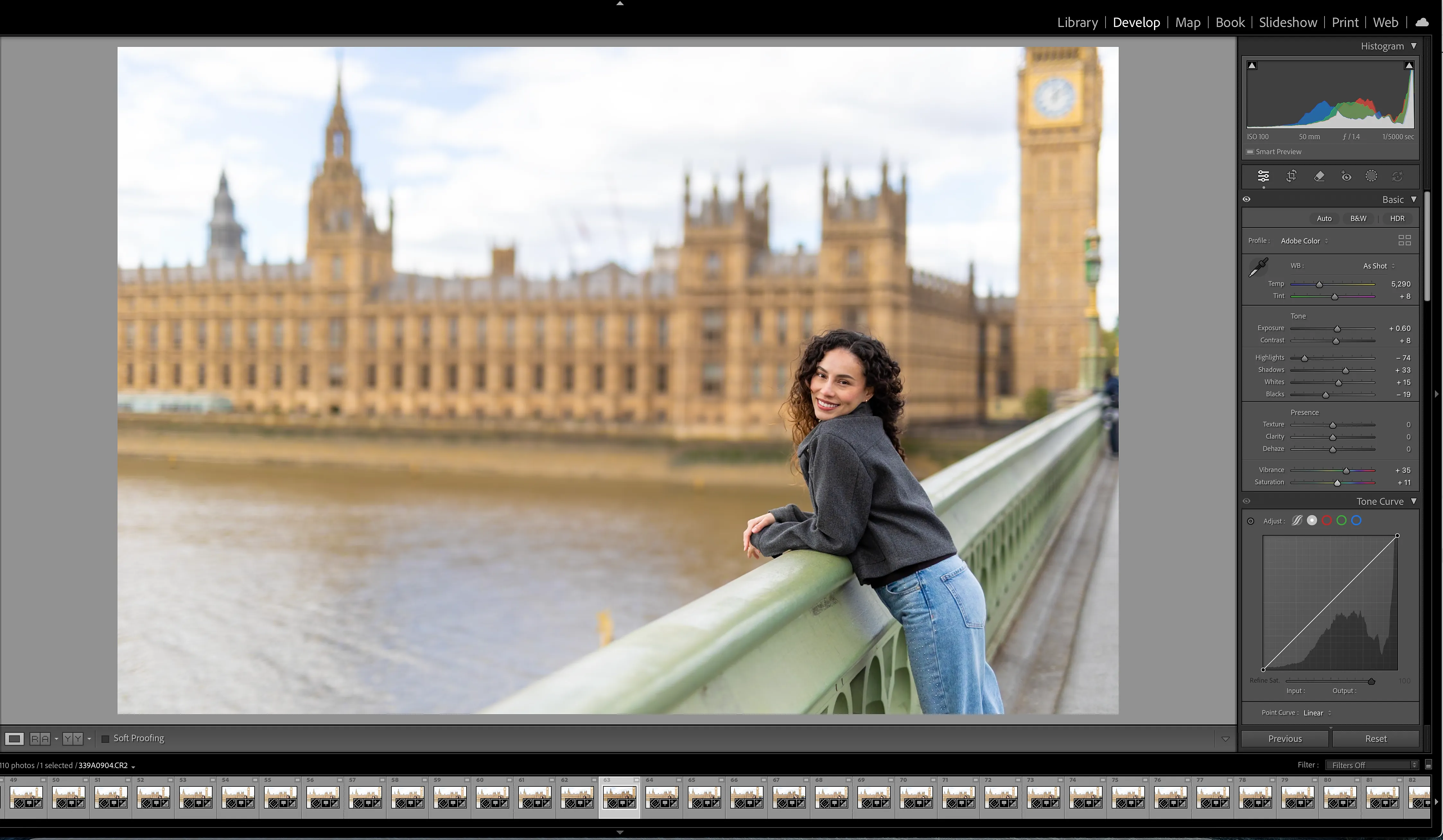
O que os perfis do Lightroom fazem
Um perfil de Lightroom é a primeira interpretação visível do ficheiro antes de as suas habituais edições de Revelação começarem.
Afeta a resposta subjacente de cor e tom. Um predefinido atua então sobre esse perfil. É por isso que dois ficheiros podem ter o mesmo predefinido aplicado e ainda assim não coincidirem: o predefinido pode ser idêntico, mas se o perfil utilizado para tratar a imagem RAW for diferente, o resultado será diferente. Este é o problema que a Adobe resolve com o Adobe Color, pois todas as imagens RAW são movidas para um ponto de partida que deve parecer igual.
Isto torna-se importante quando se considera o perfil “Camera Standard” e o que a Adobe está a tentar alcançar com este. Estão a tentar replicar o estilo do fabricante.
Como exemplo, o Camera Standard para uma Canon R5 e o Camera Standard para uma Canon R6 não são um perfil partilhado aplicado de forma idêntica a ambas as câmaras. São perfis de correspondência de câmara criados para modelos de câmara específicos. O objetivo da Adobe com estes perfis é corresponder ao que aparece no ecrã traseiro da câmara, ou aos JPEGs da própria câmara.
Isso torna-se importante quando se comparam ficheiros de diferentes corpos de câmara. Uma Canon R5 e uma Canon R6 podem pertencer ao mesmo sistema, mas o Lightroom continua a tratá-las como modelos de câmara diferentes. Um corpo Nikon, Sony, Fuji ou uma DSLR mais antiga aumenta ainda mais essa diferença.
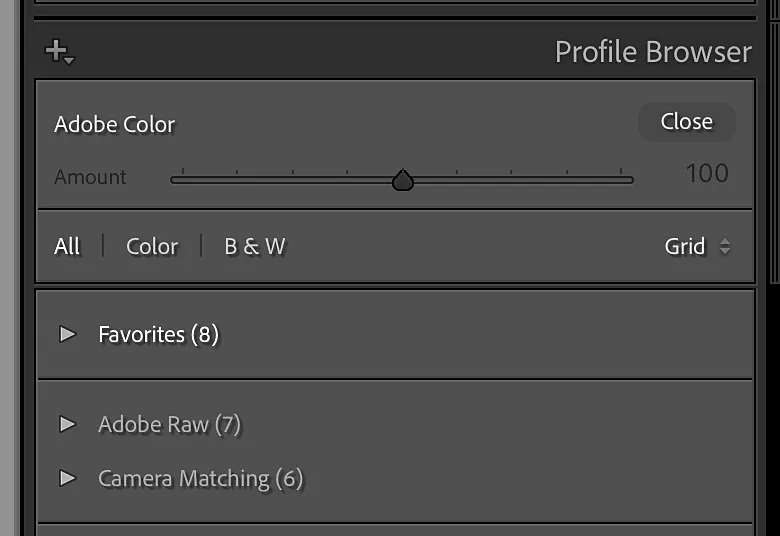
Perfis Camera Standard e Camera Matching
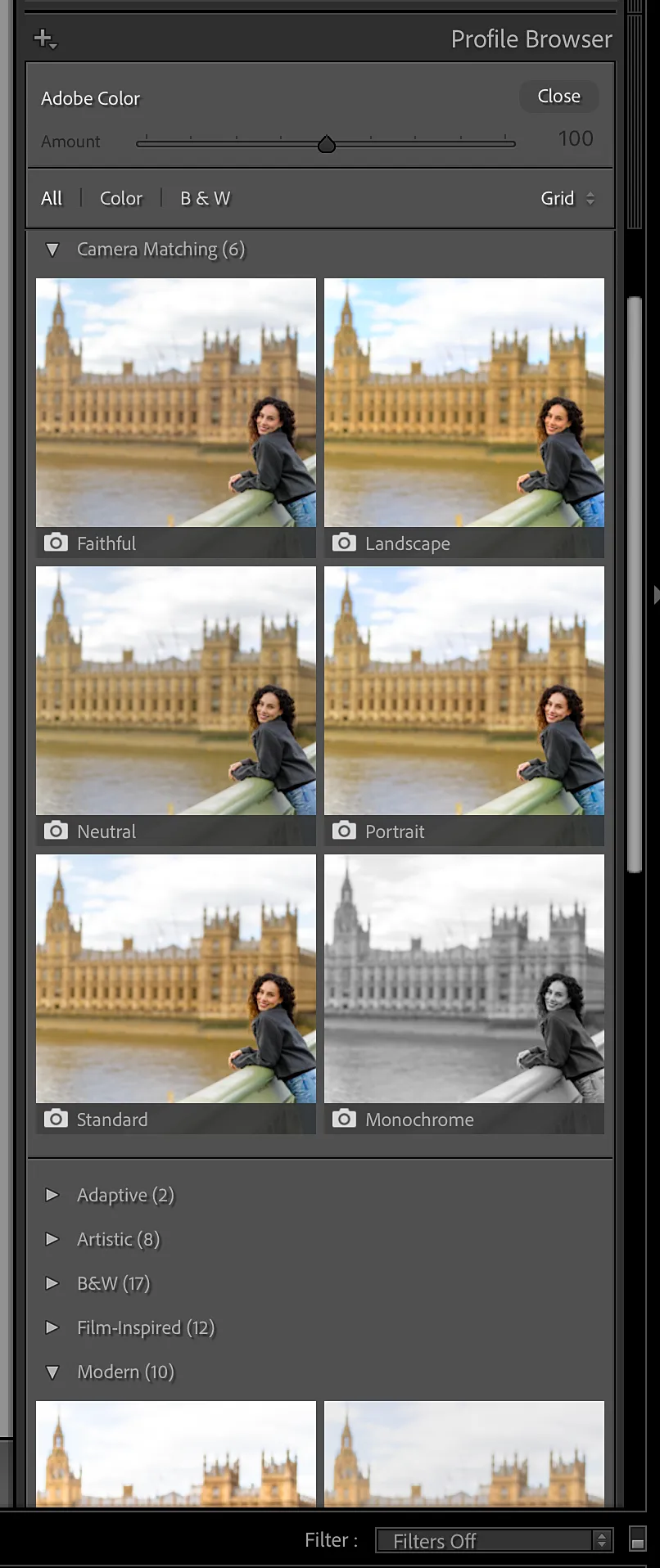
O Camera Standard surge normalmente dentro do grupo de perfis Camera Matching do Lightroom, juntamente com perfis como Camera Portrait, Camera Landscape, Camera Neutral e Camera Vivid.
Estes perfis foram concebidos para se aproximarem dos estilos de imagem próprios do fabricante da câmara ou do processamento interno da mesma. São úteis quando se pretende que o ficheiro RAW no Lightroom se assemelhe mais à pré-visualização JPEG ou à imagem do ecrã traseiro dessa câmara específica.
É por isso que o Camera Standard pode ser uma base fraca para a consistência entre diferentes câmaras. É útil quando o objetivo é manter o aspeto visual do fabricante da câmara. No entanto, é menos útil quando o objetivo é fazer com que diferentes corpos, fotógrafos ou sessões tenham a mesma estética final, o que é normalmente o objetivo para fotógrafos profissionais.
Adobe Color
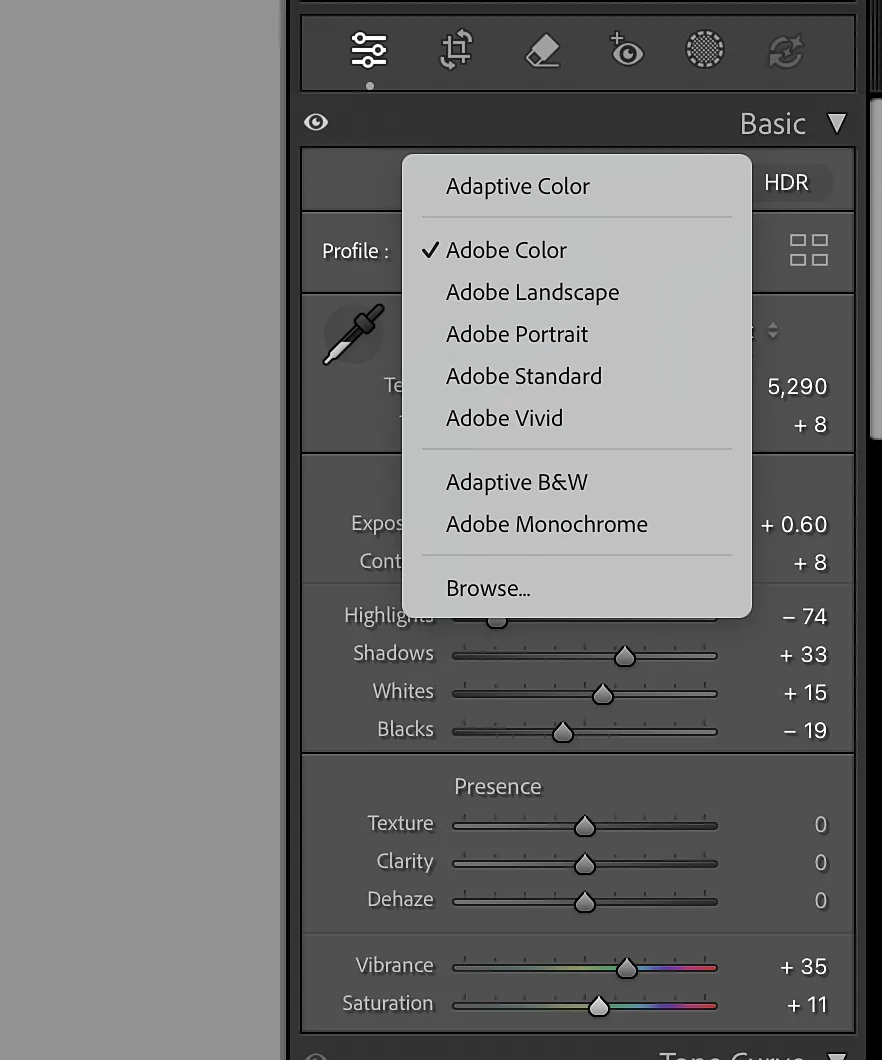
O Adobe Color é o predefinido de uso geral actual da Adobe para ficheiros RAW de cor.
Foi concebido para proporcionar um ponto de partida equilibrado para a cor e o tom antes de começar a edição. Não tenta imitar o Canon Standard, Nikon Picture Control, Sony Creative Look ou qualquer outro estilo JPEG de fabricantes de câmaras. É o processamento próprio da Adobe.
Para a maioria dos fotógrafos, este é o predefinido ideal porque se situa no centro do fluxo de trabalho: não é tão plano ou técnico como o Adobe Standard, nem tão específico para a câmara como o Camera Matching.
O Adobe Color é normalmente a melhor escolha quando:
- Utiliza mais do que um corpo de câmara.
- Mudou recentemente de sistema de câmara ou fez um upgrade nos corpos.
- Trabalha com fotógrafos secundários ou fotógrafos associados.
- Utiliza predefinições e quer que estas funcionem de forma mais previsível.
- Quer que o FotoLab ou outro fluxo de trabalho de edição aprenda com uma base consistente.
O Adobe Color não irá eliminar todas as diferenças entre câmaras, pois fatores como o comportamento do sensor podem continuar a variar. No entanto, oferece uma base mais estável para a edição do que misturar diferentes perfis de correspondência de câmara ao longo de um trabalho.
Adobe Standard
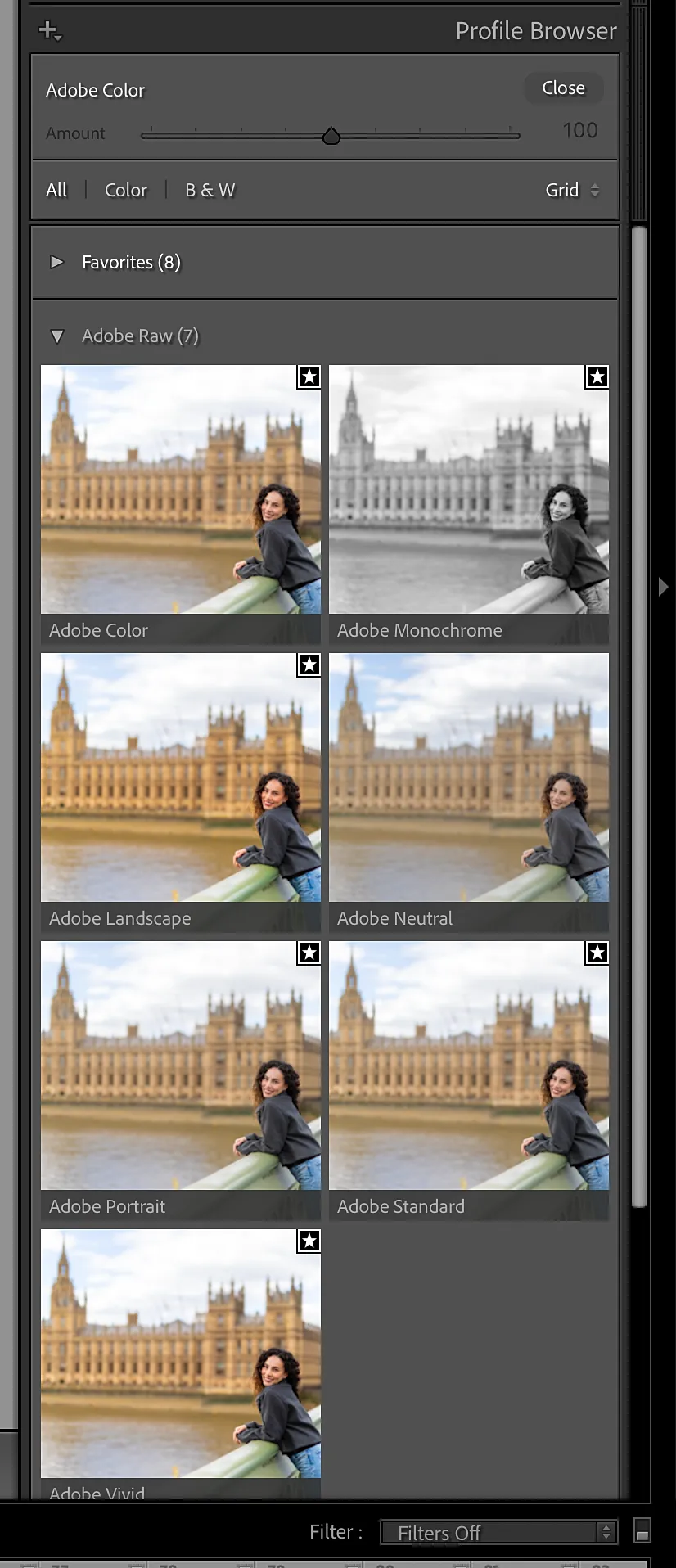
O Adobe Standard é mais antigo do que o Adobe Color, mas continua a desempenhar um papel importante.
O Adobe Standard é a família de perfis de base mais técnica da Adobe. Está estreitamente ligado ao que a Adobe chama de “DCP”, que significa DNG Camera Profile. Na prática, um DCP faz parte da camada de tradução específica para câmaras da Adobe: ajuda a converter a resposta de cor de um modelo de câmara específico na interpretação de cor comum da Adobe.
O Adobe Standard é útil porque fornece uma base mais limpa para quem está a criar perfis, fluxos de trabalho baseados em LUT ou sistemas de cor controlados. Se estiver a criar um perfil personalizado, normalmente irá querer partir da base simples da Adobe antes de adicionar o seu próprio estilo.
Isso não significa que o Adobe Standard seja o melhor perfil visível para uma edição normal. Para a maioria dos fotógrafos, o Adobe Color é o melhor ponto de partida para o dia a dia.
Uma forma simples de os separar:
- Adobe Standard é a base técnica limpa.
- Adobe Color é o predefinido moderno da Adobe para edições normais.
- Camera Standard é um perfil de correspondência de câmara concebido para se aproximar do aspeto próprio do fabricante.
Vale a pena notar que o Adobe Color se baseia, na verdade, no Adobe Standard. Qualquer um dos dois fornecerá um ponto de partida invariante ao sensor, mas o Adobe Color será provavelmente o ponto de partida mais confortável para a maioria dos editores.
Porque é que as predefinições podem parecer diferentes numa câmara nova
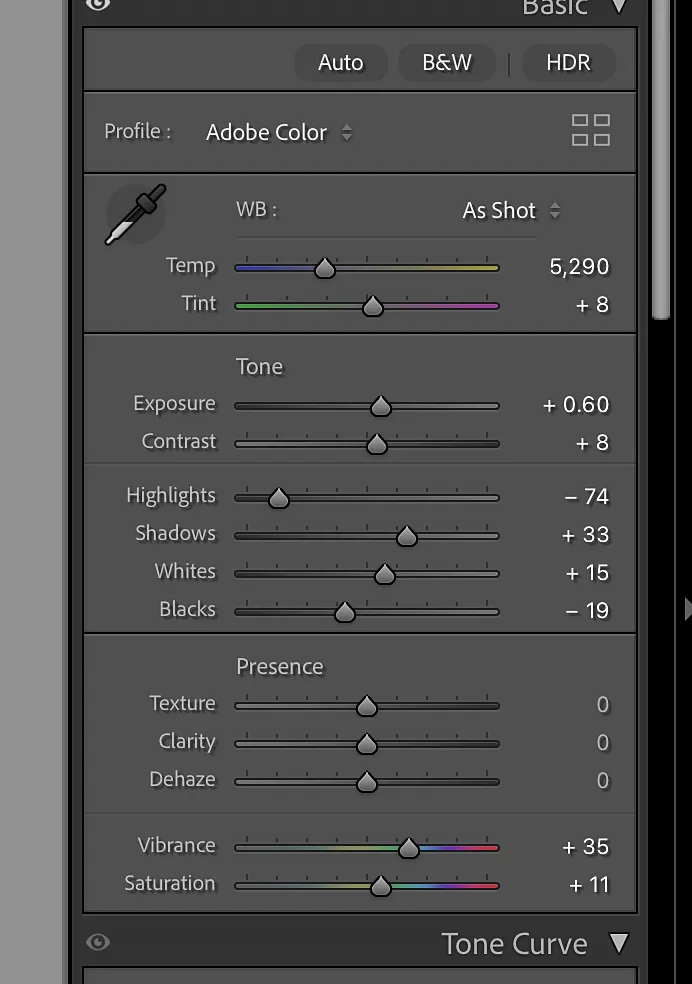
Um predefinido regista as decisões de edição, mas não apaga o perfil subjacente.
Se o seu predefinido foi criado e testado em Adobe Color, mas depois o aplica a ficheiros que utilizam um perfil Camera Standard, o resultado irá provavelmente sofrer uma alteração. Se um corpo de câmara tem como predefinição o Adobe Color e outro está configurado para um perfil Camera Matching, o mesmo predefinido está a ser aplicado a bases diferentes.
Esta é uma das razões pelas quais os fotógrafos sentem frequentemente que um novo corpo não “aplica” o seu predefinido da mesma forma. A nova câmara pode genuinamente renderizar a cor de maneira diferente, mas o perfil pode tornar essa diferença mais óbvia ou mais difícil de controlar.
Antes de alterar o predefinido, verifique o perfil.
Defina ambos os corpos de câmara para Adobe Color. Compare os ficheiros novamente. Depois, avalie o balanço de brancos, a exposição, o contraste e a resposta de cor. Isto não torna a comparação perfeita, mas elimina uma variável evitável.
Qual perfil deve escolher?
Para a maioria dos fluxos de trabalho de edição, escolha Adobe Color.
É a melhor base prática para fotógrafos que privilegiam a consistência entre diferentes corpos de câmara, fotógrafos e predefinições. Oferece o processamento predefinido actual da Adobe, sem prender a edição ao look de um fabricante de câmara específico.
Para utilizadores avançados que se sintam confortáveis a criar LUTs ou a desenhar as suas próprias predefinições, o Adobe Standard é uma opção a considerar. No entanto, da mesma forma, algumas predefinições ainda partem do Adobe Color.
Selecione Camera Standard ou outro perfil de Camera Matching quando pretender deliberadamente que o Lightroom se assemelhe ao aspeto do JPEG nativo desse modelo de câmara específico.
O ponto principal é escolher deliberadamente. Os problemas surgem frequentemente quando um fluxo de trabalho mistura perfis sem que se note: um corpo com Adobe Color, outro com Camera Standard, um catálogo mais antigo a utilizar Adobe Standard e um segundo fotógrafo a entregar ficheiros com algo completamente diferente.
Um workflow prático para múltiplas câmaras
Ao adicionar um novo corpo de câmara, comece com o perfil antes de avaliar a edição.
- Defina os ficheiros de câmara existentes para Adobe Color.
- Defina os novos ficheiros de câmara para Adobe Color.
- Aplique o seu predefinido habitual, caso utilize um.
- Compare a exposição, o balanço de brancos, o contraste, os tons de pele, os verdes e a cor das sombras.
- Efetue quaisquer ajustes específicos da câmara apenas depois de a base de comparação ser partilhada.
O mesmo princípio aplica-se aos segundos fotógrafos. Padronize o perfil antes de tentar resolver a consistência com mais variações de predefinições.
Como o FotoLab utiliza esta base
O FotoLab foi concebido para fotógrafos que necessitam de uma edição consistente em grandes conjuntos de imagens, múltiplas câmaras ou múltiplos fotógrafos.
O fluxo de trabalho é construído em torno das suas edições finais. O utilizador faz o treino do FotoLab com imagens que já editou, e a aplicação aprende o seu estilo através desse trabalho. O treino acontece no seu dispositivo, e a edição também acontece no seu dispositivo.
Para obter os resultados mais limpos, recomendamos a utilização do Adobe Color como base antes de iniciar o treino e a edição com o FotoLab.
Isso dá ao FotoLab um ponto de partida consistente para aprender, uma vez que está a editar de forma consistente em todos os corpos de câmara.
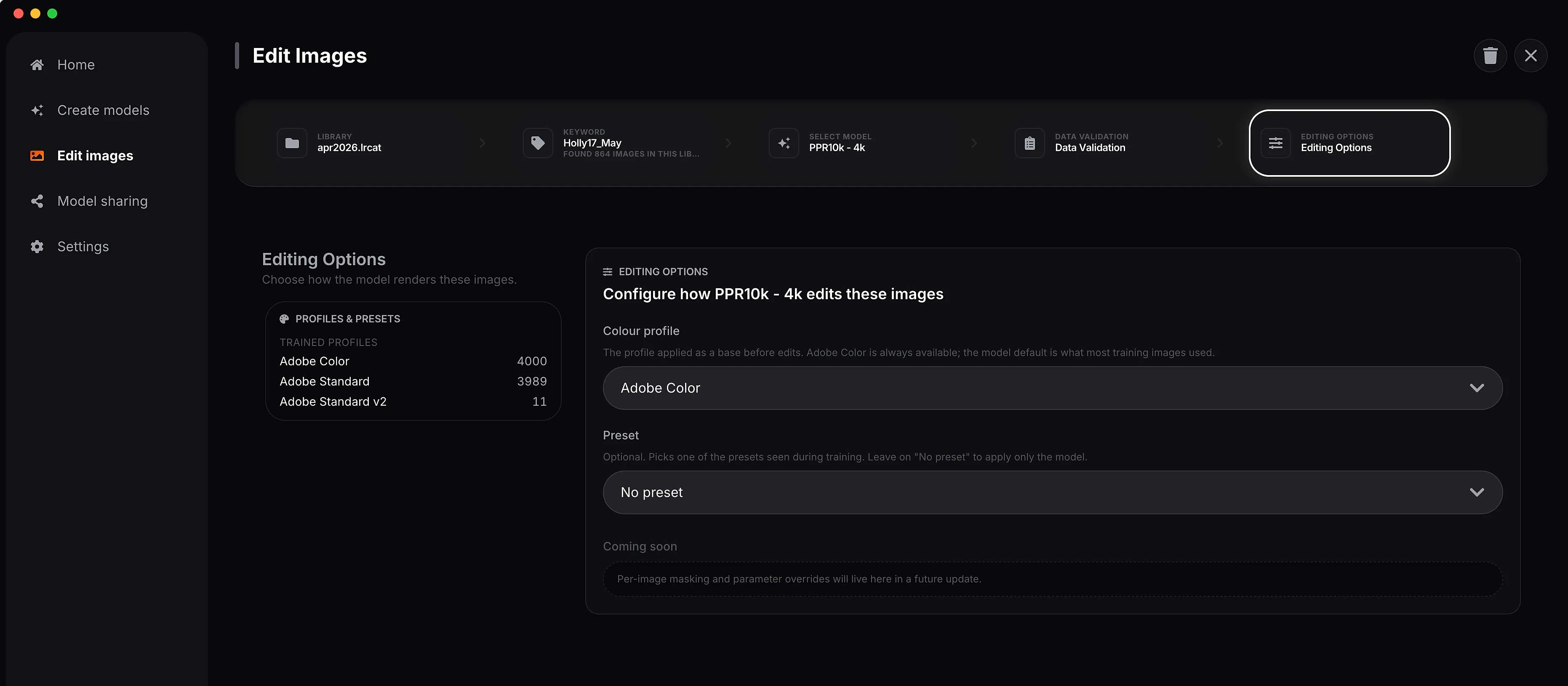
Um fluxo de trabalho típico do FotoLab é o seguinte:
- Comece com ficheiros RAW configurados para Adobe Color.
- Aplique o seu predefinido habitual, caso o seu fluxo de trabalho utilize um.
- Edite as imagens como faria normalmente.
- Faça o treino do FotoLab com essas edições finalizadas.
Para a edição, é ainda mais simples:
- Utilize o FotoLab para aplicar o seu estilo de edição automaticamente às futuras imagens.
O FotoLab aprende a editar exatamente como o utilizador faria, sendo capaz de determinar quando ajustar a exposição, as sombras ou inúmeros outros parâmetros. Embora o FotoLab possa aplicar um predefinido por si, é muito mais inteligente do que um simples predefinido. É mais como ter um editor profissional disponível 24 horas por dia, que trabalha em minutos em vez de dias.
A resposta prática
Se a sua nova câmara parecer diferente no Lightroom, se os ficheiros do seu segundo fotógrafo não coincidirem ou se a sua predefinição se comportar de forma diferente entre corpos, verifique o perfil antes de reconstruir a edição.
-
Utilize o Adobe Color para fluxos de trabalho normais de edição e do FotoLab.
-
Utilize o Adobe Standard para a criação de perfis personalizados ou trabalhos técnicos de cor.
-
Utilize o Camera Standard quando pretender especificamente o aspeto visual próprio do fabricante da câmara.
Assim que a base for consistente, os predefinidos comportam-se de forma mais previsível, os ficheiros de diferentes câmaras são mais fáceis de reunir e o FotoLab pode aprender o seu estilo a partir de uma base mais limpa.