Ποιο προφίλ του Lightroom πρέπει να χρησιμοποιήσετε σε πολλές κάμερες;
Γιατί οι επεξεργασίες στο Lightroom φαίνονται διαφορετικές ανάλογα με την κάμερα; Δείτε γιατί το Adobe Color είναι η καλύτερη βάση για ομοιόμορφη επεξεργασία.
Αν η νέα σας κάμερα δεν επεξεργάζεται την chỉnhισμένη φωτογραφία με τον ίδιο τρόπο με την παλιά σας, το προφίλ Lightroom είναι ένα από τα πρώτα πράγματα που πρέπει να ελέγξετε.
Για τους περισσότερους επαγγελματίες φωτογράφους, η καλύτερη βάση αναφοράς είναι το Adobe Color.
Αποτελεί το τρέχον προεπιλεγμένο προφίλ για χρωματικά αρχεία RAW στο Lightroom και στο Adobe Camera Raw. Παρέχει μια ισορροπημένη απόδοση της Adobe πριν εφαρμοστεί η δική σας επεξεργασία, τα presets ή τα εργαλεία ροής εργασίας σας. Για φωτογράφους που χρησιμοποιούν πολλαπλές κάμερες, αλλάζουν συστήματα, συνεργάζονται με δεύτερους φωτογράφους ή δημιουργούν μια επαναλαμβανόμενη ροή εργασίας στο στούντιο, το Adobe Color είναι συνήθως η πιο πρακτική αφετηρία.
Παρόλο που όλοι οι αισθητήρες διαφέρουν, οι μηχανικοί της Adobe σχεδιάζουν το προφίλ Adobe Color ώστε να προσφέρουν στους φωτογράφους μια αρχική βάση για την επεξεργασία που είναι όσο το δυνατόν πιο κοντά στην αμετάβλητη κατάσταση του αισθητήρα. Σε αυτό το άρθρο, θα εξερευνήσουμε πώς αυτό διαφέρει από το “Camera Standard” (και τι προσπαθεί να επιτύχει αυτό), καθώς και τι ακριβώς είναι το Adobe Standard και πότε πρέπει να χρησιμοποιείται.
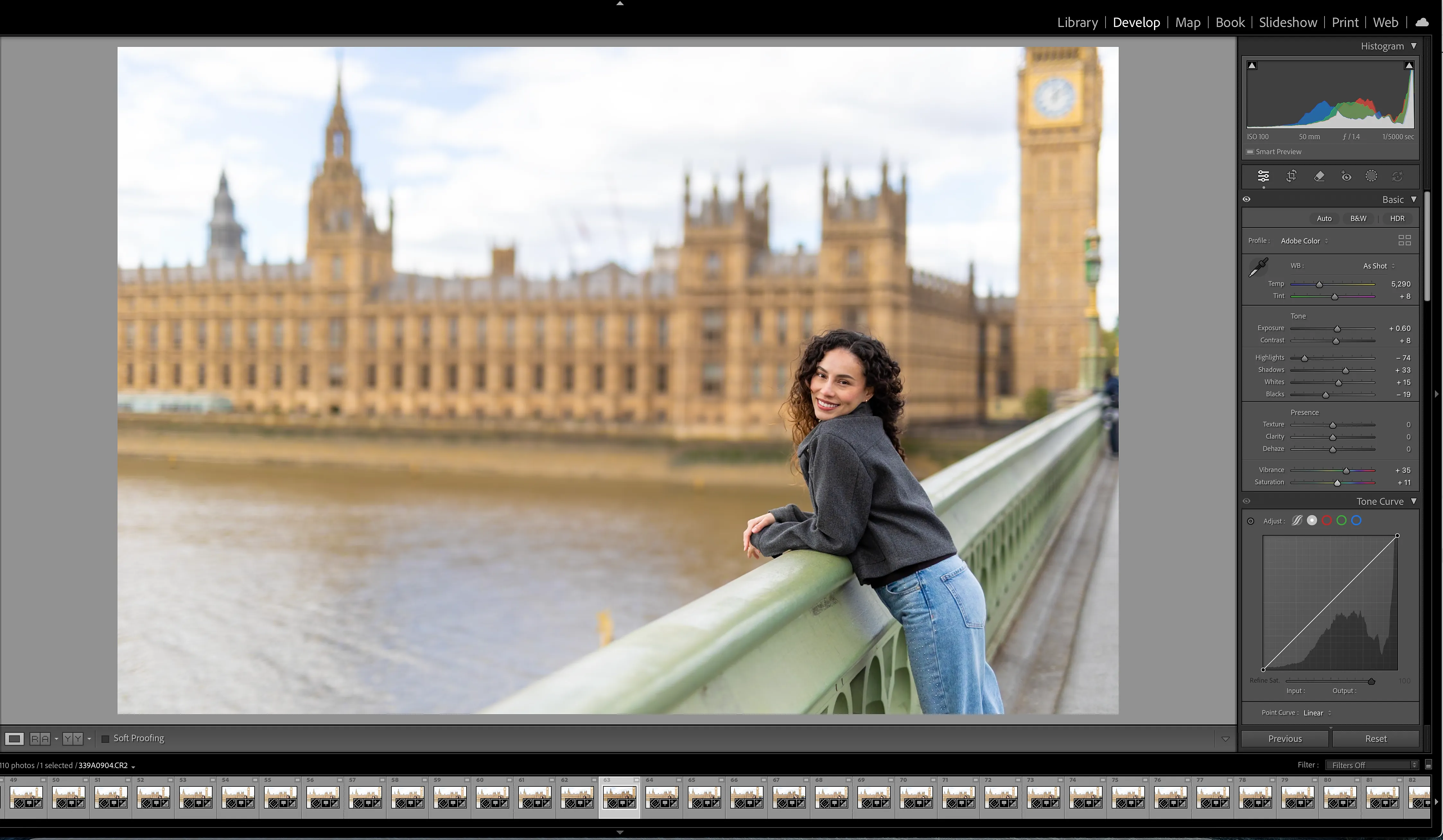
Τι κάνουν τα προφίλ του Lightroom
Ένα προφίλ Lightroom αποτελεί την πρώτη ορατή ερμηνεία του αρχείου πριν ξεκινήσουν οι κανονικές σας ρυθμίσεις στο Develop.
Επηρεάζει την απόκριση του βασικού χρώματος και του τόνου. Ένα preset στη συνέχεια λειτουργεί πάνω σε αυτό το προφίλ. Αυτός είναι ο λόγος που δύο αρχεία μπορούν να έχουν το ίδιο preset εφαρμογμένο και αλλιώς να μην μοιάζουν, καθώς το preset μπορεί να είναι ταυτόσημο, αλλά αν το προφίλ που χρησιμοποιείται για την επεξεργασία της RAW εικόνας είναι διαφορετικό, το αποτέλεσμα θα είναι διαφορετικό. Αυτό είναι το πρόβλημα που επιλύει η Adobe με το Adobe Color, όπου όλες οι RAW εικόνες μεταφέρονται σε ένα σημείο εκκίνησης που πρέπει να φαίνεται ίδιο.
Αυτό γίνεται σημαντικό όταν εξετάσετε το προφίλ “Camera Standard” και αυτό που προσπαθεί να επιτύχει η Adobe με αυτό. Προσπαθούν να ταιριάξουν με το στυλ του κατασκευαστή.
Ως παράδειγμα, το Camera Standard για μια Canon R5 και το Camera Standard για μια Canon R6 δεν αποτελούν ένα κοινό προφίλ που εφαρμόζεται πανομοιότυπα και στις δύο κάμερες. Πρόκειται για προφίλ ταίριασματος κάμερας που έχουν δημιουργηθεί για συγκεκριμένα μοντέλα καμερών. Ο στόχος της Adobe με αυτά τα προφίλ είναι να επιτευχθεί η ίδια εμφάνιση με αυτή που βλέπετε στην οθόνη της κάμερας ή στα αρχεία JPEG της κάμερας.
Αυτό γίνεται σημαντικό όταν συγκρίνετε αρχεία από διαφορετικά σώματα καμερών. Μια Canon R5 και μια Canon R6 μπορεί να ανήκουν στο ίδιο σύστημα, αλλά το Lightroom τις αντιμετωπίζει ακόμα ως διαφορετικά μοντέλα καμερών. Ένα σώμα Nikon, ένα σώμα Sony, ένα σώμα Fuji ή μια παλαιότερη DSLR αυξάνουν ακόμη περισσότερα αυτή τη διαφορά.
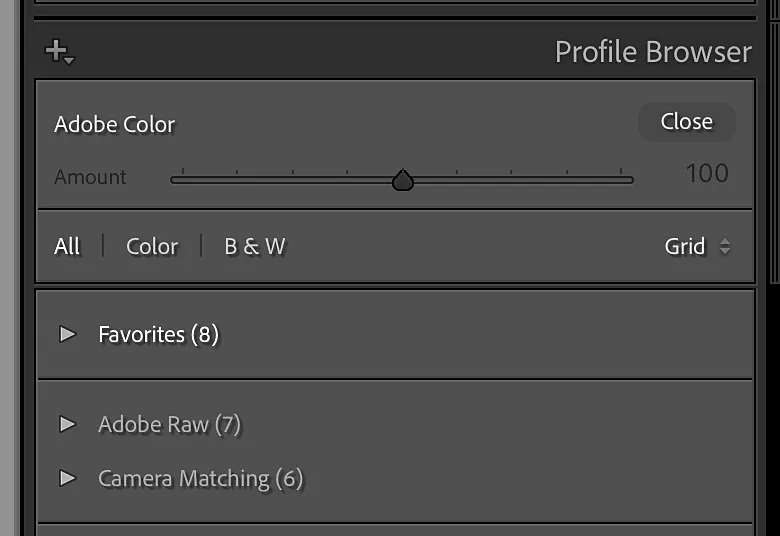
Προφίλ Camera Standard και Camera Matching
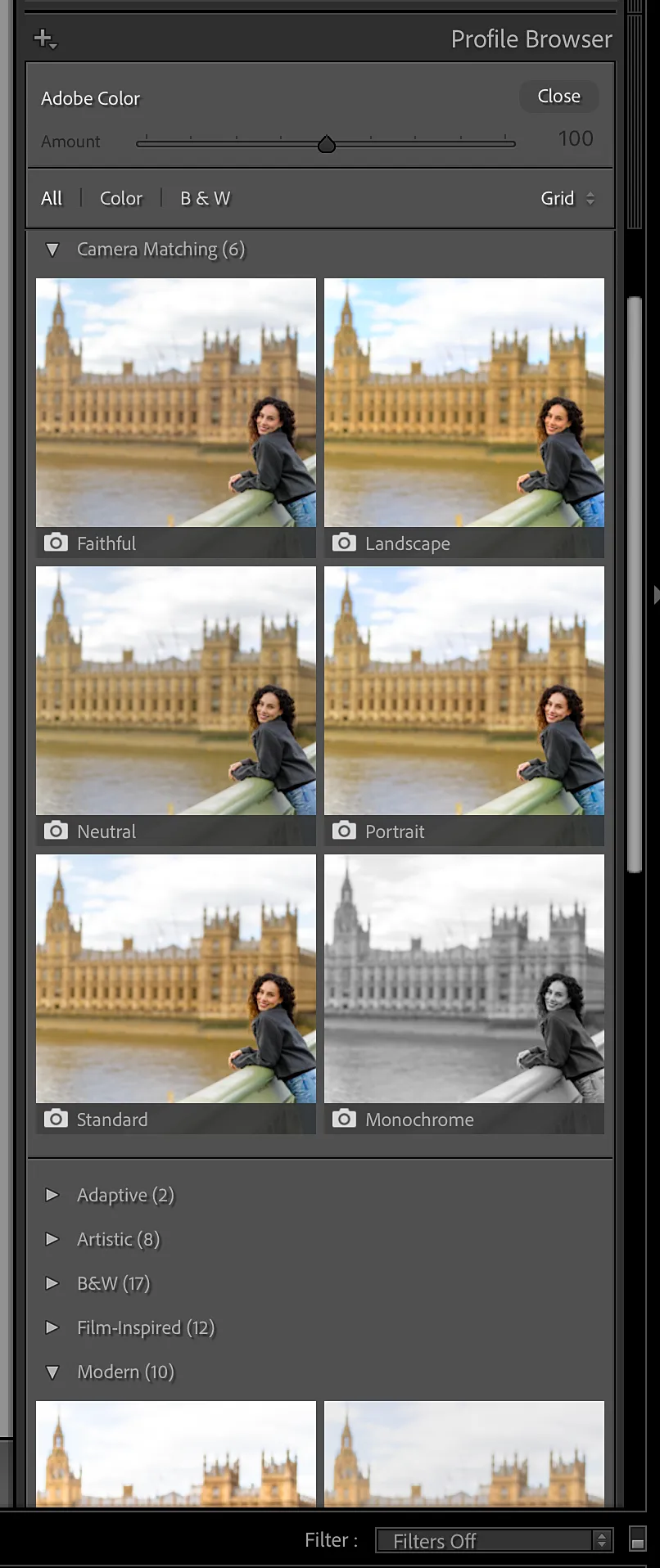
Το Camera Standard εμφανίζεται συνήθως μέσα στην ομάδα προφίλ Camera Matching του Lightroom, μαζί με προφίλ όπως το Camera Portrait, το Camera Landscape, το Camera Neutral και το Camera Vivid.
Αυτά τα προφίλ έχουν σχεδιαστεί ώστε να προσεγγίζουν τα δικά τους φωτογραφικά στυλ ή την απόδοση της ίδιας της κάμερας. Είναι χρήσιμα όταν επιθυμείτε το αρχείο RAW στο Lightroom να μοιάζει περισσότερο με την προεπισκόπηση JPEG ή με την εικόνα στην οθόνη πίσω της συγκεκριμένης κάμερας.
Γι αυτό το Camera Standard μπορεί να αποτελέσει μια ακατάλληλη βάση για την επίτευξη συνέπειας μεταξύ διαφορετικών καμερών. Είναι χρήσιμο όταν ο στόχος σας είναι να διατηρήσετε την αισθητική του κατασκευαστή της κάμερας. Είναι λιγότερο χρήσιμο όταν ο στόχος σας είναι να προσδώσετε την ίδια τελική αισθητική σε διαφορετικά σώματα, φωτογράφους ή φωτοσεσίες, που είναι συνήθως ο στόχος για τους επαγγελματίες φωτογράφους.
Adobe Color
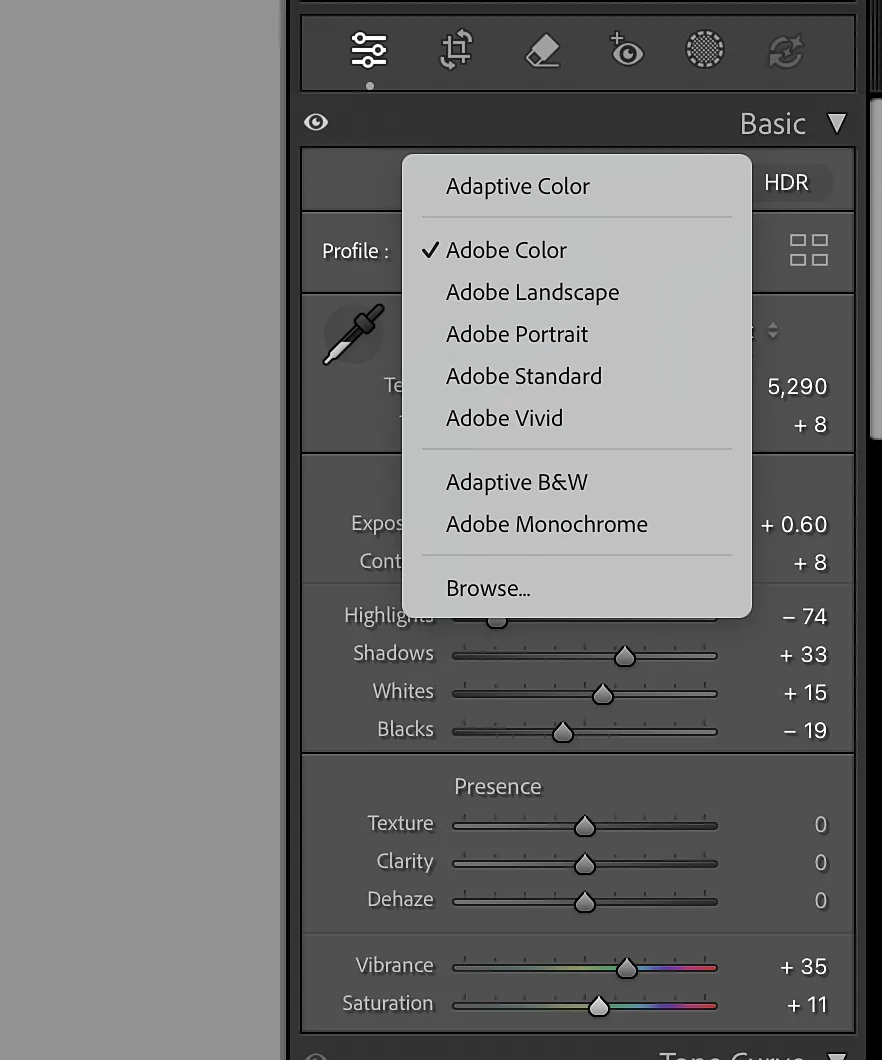
Το Adobe Color αποτελεί την τρέχουσα προεπιλεγμένη λύση γενικής χρήσης της Adobe για χρωματικά αρχεία RAW.
Είναι σχεδιασμένο για να προσφέρει μια ισορροπημένη αρχική βάση για το χρώμα και τον τόνο πριν ξεκινήσετε την επεξεργασία. Δεν επιχειρεί να μιμηθεί το Canon Standard, το Nikon Picture Control, το Sony Creative Look ή το στυλ JPEG οποιουδήποτε άλλου κατασκευαστή καμερών. Πρόκειται για τη δική την απόδοση της Adobe.
Για τους περισσότερους φωτογράφους, αυτή είναι η κατάλληλη προεπιλογή, καθώς βρίσκεται στο κέντρο της ροής εργασίας. Δεν είναι τόσο επίπεδο ή τεχνικό όσο το Adobe Standard, ούτε τόσο εξειδικευμένο για κάθε κάμερα όσο το Camera Matching.
Το Adobe Color αποτελεί συνήθως την καλύτερη επιλογή όταν:
- Χρησιμοποιείτε περισσότερα από ένα σώμα κάμερας.
- Αλλάξατε πρόσφατα συστήματα καμερών ή αναβαθμίσατε τα σώματά σας.
- Συνεργάζεστε με δεύτερους φωτογράφους ή συνεργάτες.
- Χρησιμοποιείτε presets και επιθυμείτε να λειτουργούν με μεγαλύτερη προβλεψιμότητα.
- Θέλετε το FotoLab ή μια άλλη ροή εργασίας επεξεργασίας να μαθαίνει από μια σταθερή βάση.
Το Adobe Color δεν θα εξαλείψει κάθε διαφορά μεταξύ των καμερών, καθώς στοιχεία όπως η συμπεριφορά του αισθητήρα μπορεί ακόμα να διαφέρουν. Ωστόσο, προσφέρει στην επεξεργασία σας μια πιο σταθερή βάση σε σχέση με τη χρήση διαφορετικών προφίλ αντιστοίχισης καμερών σε μια εργασία.
Adobe Standard
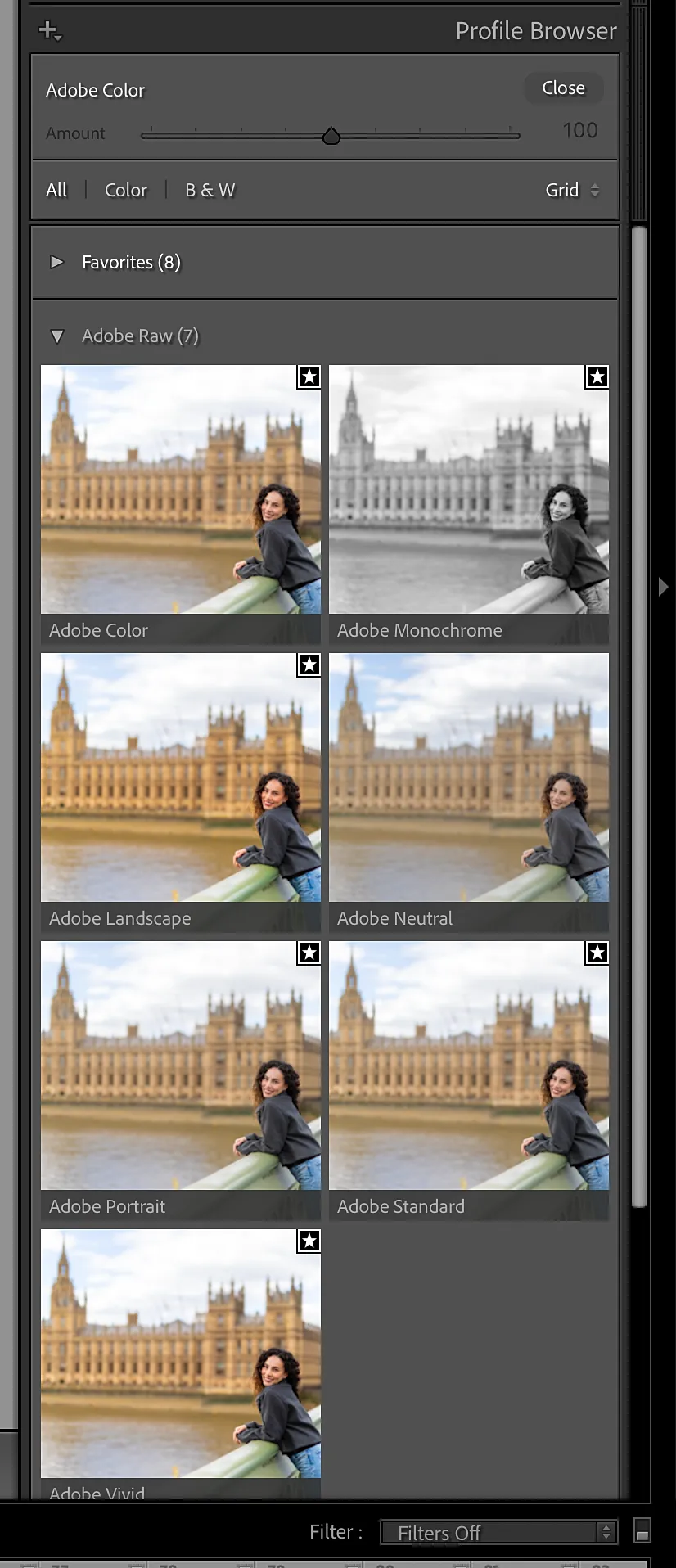
Το Adobe Standard είναι παλαιότερο από το Adobe Color, αλλά εξακολουθεί να διατηρεί έναν σημαντικό ρόλο.
Το Adobe Standard αποτελεί μια πιο τεχνική οικογένεια βασικών προφίλ της Adobe. Είναι στενά συνδεδεμένο με αυτό που η Adobe ονομάζει “DCP”, που σημαίνει DNG Camera Profile. Στην πράξη, ένα DCP αποτελεί μέρος του επιπέδου μετατροπής της Adobe για συγκεκριμένα μοντέλα καμερών, καθώς βοηθά στη μετατροπή της χρωματικής απόκρισης ενός συγκεκριμένου μοντέλου κάμερας στην κοινή ερμηνεία χρωμάτων της Adobe.
Το Adobe Standard είναι χρήσιμο επειδή παρέχει μια πιο καθαρή βάση για όσους δημιουργούν προφίλ, ροές εργασίας βασισμένες σε LUT ή ελεγχόμενα συστήματα χρώματος. Εάν δημιουργείτε ένα προσαρμοσμένο προφίλ, συνήθως θα θέλατε να βασιστείτε στην απλή βάση της Adobe πριν προσθέσετε το δικό σας στυλ.
Αυτό δεν σημαίνει ότι το Adobe Standard είναι το καλύτερο προφίλ για την ορατή επεξεργασία. Για τους περισσότερους φωτογράφους, το Adobe Color αποτελεί μια καλύτερη καθημερινή αφετηρία.
Ένας απλός τρόπος για να τα διαχωρίσετε:
- Το Adobe Standard αποτελεί τη καθαρή τεχνική βάση.
- Το Adobe Color είναι η σύγχρονη προεπιλογή της Adobe για την κανονική επεξεργασία.
- Το Camera Standard είναι ένα προφίλ αντιστοίχισης κάμερας, σχεδιασμένο για να προσεγγίζει την ίδια αισθητική του κατασκευαστή.
Αξίζει να σημειωθεί ότι το Adobe Color λειτουργεί στην πραγματικότητα πάνω από το Adobe Standard. Και τα δύο θα σας προσφέρουν μια αρχική κατάσταση ανεξάρτητη από τον αισθητήρα, αλλά το Adobe Color είναι πιθανότατα η πιο άνετη αφετηρία για τους περισσότερους επεξεργαστές.
Γιατί τα presets μπορεί να φαίνονται διαφορετικά σε μια νέα κάμερα
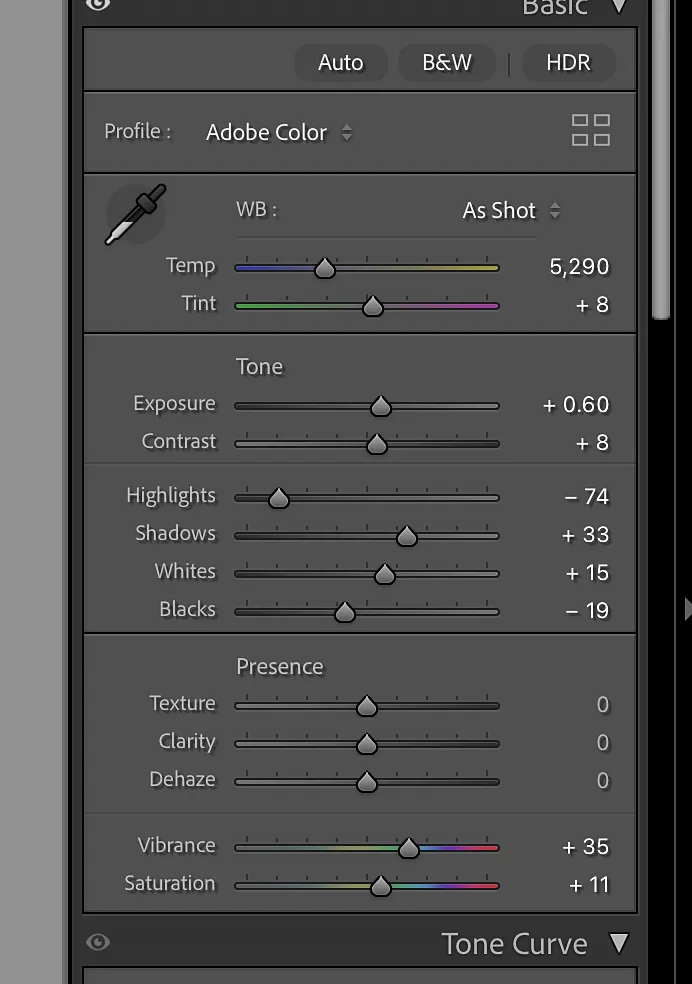
Ένα preset καταγράφει τις αποφάσεις επεξεργασίας, αλλά δεν διαγράφει το προφίλ που βρίσκεται από κάτω.
Αν το preset σας δημιουργήθηκε και δοκιμάστηκε στο Adobe Color, και στη συνέχεια το εφαρμόσετε σε αρχεία που χρησιμοποιούν προφίλ Camera Standard, το αποτέλεσμα πιθανότατα θα αλλάξει. Εάν μια κάμερα έχει ως προεπιλογή το Adobe Color και μια άλλη έχει ρυθμισμένο ένα προφίλ Camera Matching, τότε το ίδιο preset εφαρμόζεται σε διαφορετικές βάσεις.
Αυτός είναι ένας λόγος για τον οποίο οι φωτογράφοι συχνά αισθάνονται ότι μια νέα κάμερα δεν αποδίδει το preset τους με τον ίδιο τρόπο. Η νέα κάμερα μπορεί πραγματικά να αποδίδει το χρώμα διαφορετικά, αλλά το προφίλ μπορεί να κάνει αυτή τη διαφορά πιο εμφανή ή πιο δύσκολη στον έλεγχο.
Πριν αλλάξετε το preset, ελέγξτε το προφίλ.
Ρυθμίστε και τα δύο σώματα καμερών στο Adobe Color. Συγκρίνετε ξανά τα αρχεία. Στη συνέχεια, αξιολογήστε την ισορροπία λευκού, την έκθεση, την αντίθεση και την απόκριση στα χρώματα. Αυτό δεν καθιστά τη σύγκριση τέλεια, αλλά εξαλείφει μια μεταβλητή που θα μπορούσε να αποφευχθεί.
Ποιο προφίλ πρέπει να επιλέξετε;
Για τις περισσότερες ροές εργασίας επεξεργασίας, επιλέξτε το Adobe Color.
Πρόκειται για το καλύτερο πρακτικό σημείο αναφοράς για φωτογράφους που επιθυμούν συνέπεια μεταξύ διαφορετικών σωμάτων καμερών, φωτογράφων και presets. Σας προσφέρει την τρέχουσα προεπιλεγμένη απόδοση της Adobe, χωρίς να περιορίζει την επεξεργασία στην αισθητική ενός συγκεκριμένου κατασκευαστή καμερών.
Για προχωρημένους χρήστες που είναι εξοικειωμένοι με τη δημιουργία LUTs ή τον σχεδιασμό των δικών τους presets, το Adobe Standard αποτελεί μια επιλογή προς εξέταση, όμως εξίσου σημαντικό είναι ότι ορισμένα presets εξακολουθούν να βασίζονται στο Adobe Color.
Επιλέξτε το Camera Standard ή ένα άλλο προφίλ Camera Matching όταν επιθυμείτε εσκεμμένα το Lightroom να μοιάζει με την εμφάνιση των JPEG απευθείας από την κάμερα αυτού του συγκεκριμένου μοντέλου.
Το κύριο ζήτημα είναι να επιλέξετε σκόπιμα. Τα προβλήματα συχνά ξεκινάνε όταν μια ροή εργασίας αναμιγνύει προφίλ χωρίς να το προσέξετε: ένα σώμα στο Adobe Color, άλλο στο Camera Standard, ένας παλαιότερος κατάλογος που χρησιμοποιεί το Adobe Standard και ένας δεύτερος φωτογράφος που παραδίδει αρχεία με κάτι εντελώς διαφορετικό.
Μια πρακτική ροή εργασίας για πολλαπλές κάμερες
Όταν προσθέτετε ένα νέο σώμα κάμερας, ξεκινήστε με το προφίλ πριν κρίνετε την επεξεργασία.
- Ορίστε τα υπάρχοντα αρχεία της κάμερας στο Adobe Color.
- Ορίστε τα νέα αρχεία της κάμερας στο Adobe Color.
- Εφαρμόστε το κανονικό σας preset εάν χρησιμοποιείτε κάποιο.
- Συγκρίνετε την έκθεση, την ισορροπία λευκού, την αντίθεση, το χρώμα του δέρματος, τα πράσινα και το χρώμα των σκιών.
- Κάντε οποιαδήποτε εξειδικευμένες βελτιώσεις για την κάμερα μόνο αφού ολοκληρωθεί η κοινή βάση.
Η ίδια αρχή ισχύει και για τους δεύτερους φωτογράφους. Προσαρμόστε το προφίλ σε ένα πρότυπο πριν προσπαθήσετε να επιτύχετε συνέπεια με περισσότερες παραλλαγές presets.
Πώς το FotoLab χρησιμοποιεί αυτή τη βάση
Το FotoLab έχει σχεδιαστεί για φωτογράφους που χρειάζονται ομοιόμορφη επεξεργασία σε μεγάλα σύνολα εικόνων, πολλαπλές κάμερες ή πολλούς φωτογράφους.
Η ροή εργασίας είναι δομημένη γύρω από τις ολοκληρωμένες επεξεργασίες σας. Εκπαιδεύετε το FotoLab με εικόνες που έχετε ήδη επεξεργαστεί, και η εφαρμογή μαθαίνει το στυλ σας από αυτό το έργο. Η εκπαίδευση πραγματοποιείται στη δική σας συσκευή, και η επεξεργασία πραγματοποιείται επίσης στη δική σας συσκευή.
Για τα πιο καθαρά αποτελέσματα, σας προτείνουμε να χρησιμοποιήσετε το Adobe Color ως βάση πριν από την εκπαίδευση και την επεξεργασία με το FotoLab.
Αυτό προσφέρει στο FotoLab μια σταθερή αρχή για την εκπαίδευση, καθώς πραγματοποιείτε την επεξεργασία με τον ίδιο τρόπο σε όλες τις κάμερες.
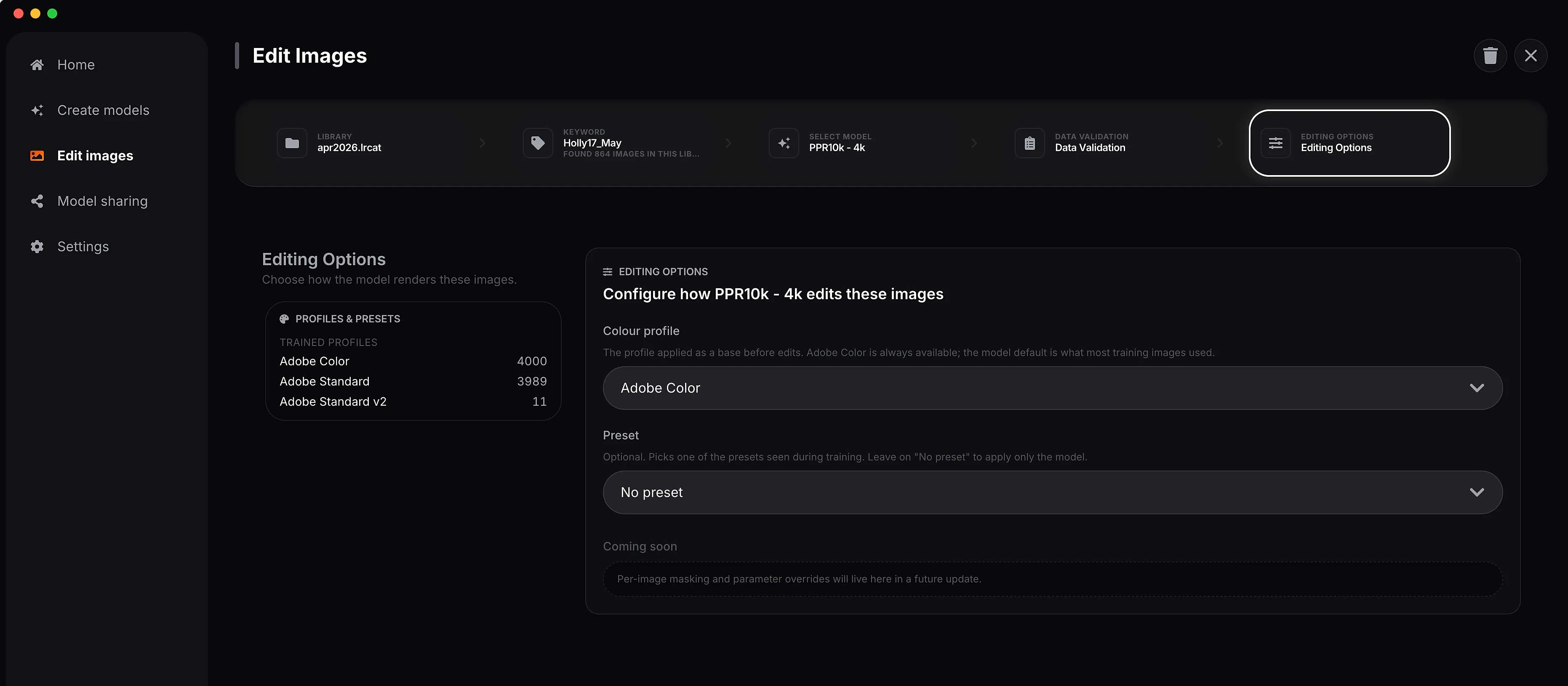
Μια τυπική ροή εργασίας στο FotoLab μοιάζει με αυτήν:
- Ξεκινήστε με αρχεία raw που έχουν οριστεί στο Adobe Color.
- Εφαρμόστε το κανονικό σας preset εάν η ροή εργασίας σας περιλαμβάνει ένα τέτοιο.
- Κάντε την επεξεργασία των εικόνων όπως κάνετε συνήθως.
- Εκπαιδεύστε το FotoLab σε αυτές τις ολοκληρωμένες επεξεργασίες.
Για την επεξεργασία, η διαδικασία είναι ακόμα πιο απλή:
- Χρησιμοποιήστε το FotoLab για να εφαρμόσετε αυτόματα το δικό σας στυλ επεξεργασίας στις επόμενες φωτογραφίες.
Το FotoLab μαθαίνει να επεξεργάζεται τις φωτογραφίες ακριβώς όπως θα το κάνατε εσείς, καθώς μπορεί να προσδιορίσει πότε να ρυθμίσει την έκθεση, τις σκιές ή αμέτρητες άλλες παραμέτρους. Παρόλο που το FotoLab μπορεί να εφαρμόσει ένα preset για εσάς, είναι πολύ πιο έξυπνο από ένα απλό preset και μοιάζει περισσότερο με την ύπαρξη ενός επαγγελματικού επεξεργαστή στη διάθεσή σας 24/7, ο οποίος ολοκληρώνει τη δουλειά σε λεπτά αντί για ημέρες.
Η πρακτική απάντηση
Αν η νέα σας κάμερα φαίνεται διαφορετική στο Lightroom, αν τα αρχεία του δεύτερου φωτογράφου σας δεν ταιριάζουν ή αν το preset σας συμπεριφέρεται διαφορετικά σε διαφορετικά σώματα, ελέγξτε το προφίλ πριν από την αναδόμηση της επεξεργασίας.
-
Χρησιμοποιήστε το Adobe Color για κανονικές διαδικασίες επεξεργασίας και ροές εργασίας στο FotoLab.
-
Χρησιμοποιήστε το Adobe Standard για τη δημιουργία προφίλ προσαρμογής ή για τεχνικές εργασίες χρώματος.
-
Επιλέξτε το Camera Standard όταν επιθυμείτε συγκεκριμένα την ιδιαίτερη αισθητική του ίδιου του κατασκευαστή της κάμερας.
Μόλις η βάση είναι σταθερή, τα presets λειτουργούν πιο προβλέψιμα, τα αρχεία από διαφορετικά σώματα ενσωματώνονται πιο εύκολα και το FotoLab μπορεί να μάθει το στυλ σας από μια πιο καθαρή βάση.