Welches Lightroom Profil solltest du bei mehreren Kameras verwenden?
Warum sehen deine Lightroom-Edits je nach Kamera anders aus? Erfahre, warum Adobe Color die beste Basis für konsistentes Multi-Kamera-Editing ist.
Wenn deine neue Kamera deine Bearbeitung nicht genauso wiedergibt wie deine alte, ist das Lightroom-Profil eines der ersten Dinge, die du überprüfen solltest.
Für die meisten arbeitenden Fotografen ist Adobe Color die beste Grundlage.
Es ist das aktuelle Standardprofil für farbige RAW-Dateien in Lightroom und Adobe Camera Raw. Es liefert eine ausgewogene Adobe-Darstellung, bevor deine eigenen Bearbeitungen, Presets oder Workflow-Tools angewendet werden. Für Fotografen, die mit mehreren Kameras arbeiten, das System wechseln, mit Zweitfotografen zusammenarbeiten oder einen reproduzierbaren Studio-Workflow aufbauen, ist Adobe Color meist der praktischste Ausgangspunkt.
Obwohl alle Sensoren unterschiedlich sind, entwickeln die Ingenieure von Adobe das Adobe Color Profil so, dass Fotografen einen Ausgangspunkt für die Bearbeitung erhalten, der so sensorinvariant wie möglich ist. In diesem Artikel schauen wir uns an, wie sich dies vom “Camera Standard” unterscheidet (und was dieser zu erreichen versucht), sowie was Adobe Standard ist und wann du es verwenden solltest.
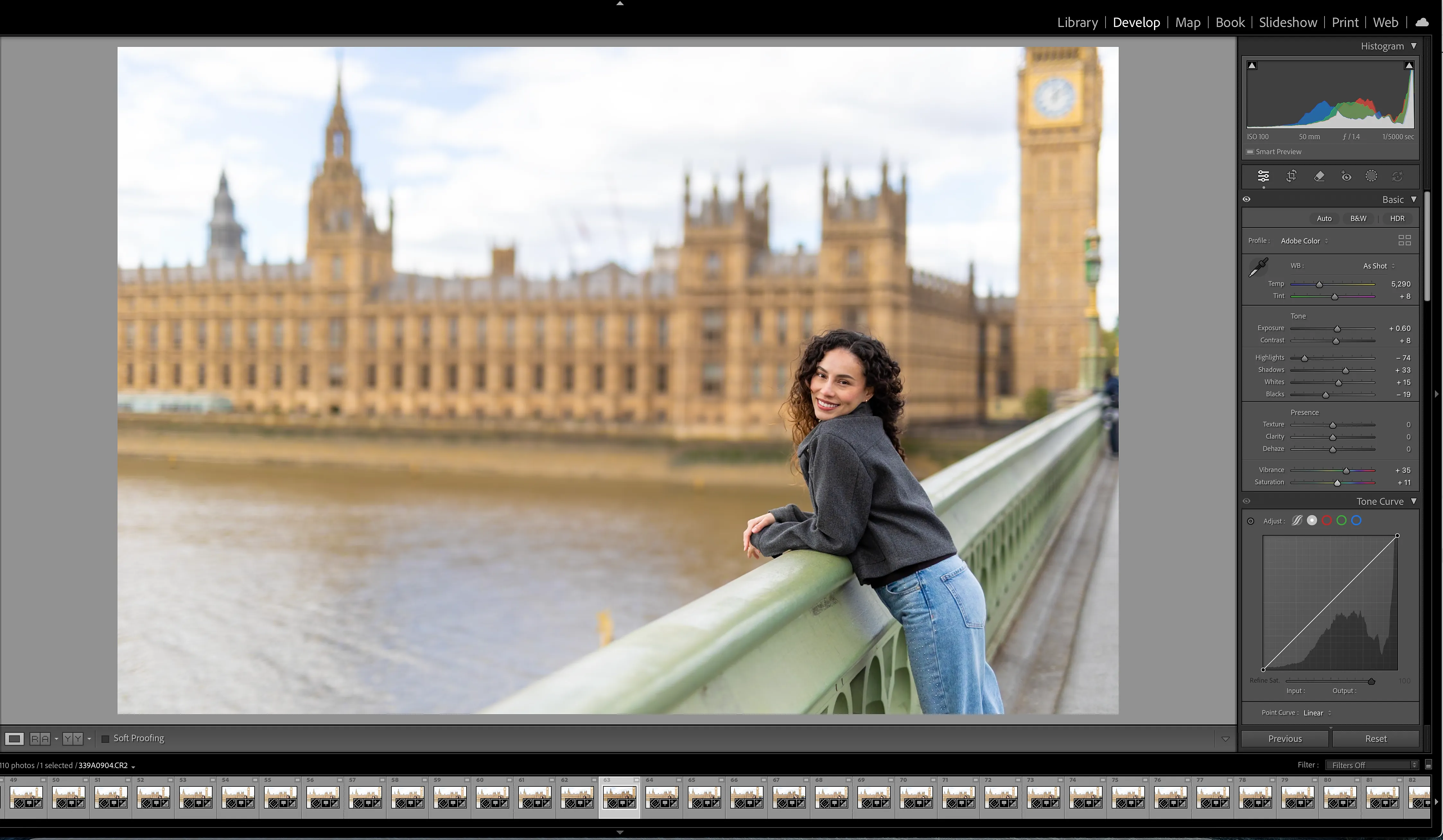
Was Lightroom-Profile bewirken
Ein Lightroom-Profil ist die erste sichtbare Interpretation der Datei, bevor deine regulären Anpassungen im Modul Entwickeln beginnen.
Es beeinflusst die zugrunde liegende Farbreaktion und Tonalität. Ein Preset arbeitet dann auf Basis dieses Profils. Das ist der Grund, warum zwei Dateien dasselbe Preset angewendet haben können und trotzdem nicht übereinstimmen: Das Preset mag identisch sein, aber wenn das Profil, das zur Bearbeitung des RAW-Bildes verwendet wird, anders ist, wird auch das Ergebnis anders aussehen. Genau dieses Problem löst Adobe mit Adobe Color, indem alle RAW-Bilder auf einen Ausgangspunkt gebracht werden, der einheitlich aussehen sollte.
Das wird wichtig, wenn du das Profil “Camera Standard” betrachtest und dir ansiehst, was Adobe damit erreichen möchte. Sie versuchen, den Stil des Herstellers exakt zu treffen.
Als Beispiel: Camera Standard für eine Canon R5 und Camera Standard für eine Canon R6 sind nicht ein gemeinsames Profil, das identisch auf beide Kameras angewendet wird. Es handelt sich um kamera-spezifische Profile, die für bestimmte Kameramodelle erstellt wurden. Das Ziel von Adobe ist es mit diesen Profilen, genau das wiederzugeben, was auf dem Display der Kamera oder in den JPEGs der Kamera zu sehen ist.
Das wird wichtig, wenn du Dateien von verschiedenen Kameragehäusen vergleichst. Eine Canon R5 und eine Canon R6 mögen im selben System nah beieinander liegen, aber Lightroom behandelt sie trotzdem als unterschiedliche Kameramodelle. Ein Nikon-Gehäuse, ein Sony-Gehäuse, ein Fuji-Gehäuse oder eine ältere DSLR vergrößert diesen Unterschied noch weiter.
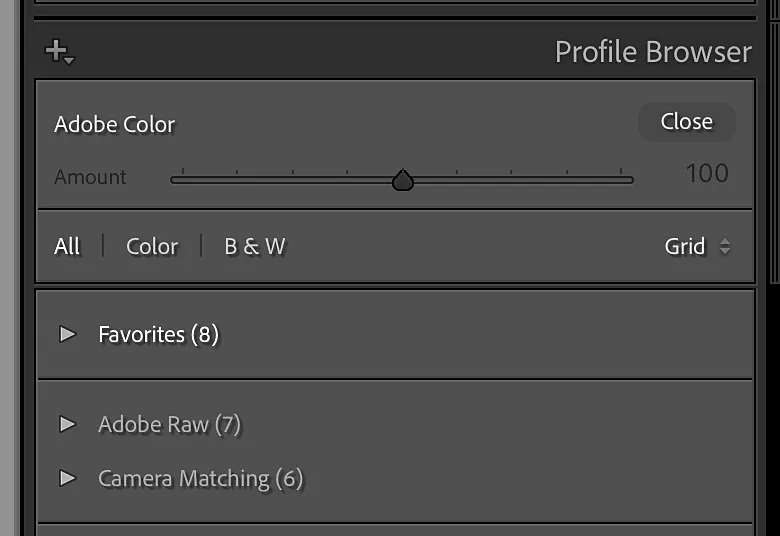
Camera Standard und Camera Matching Profile
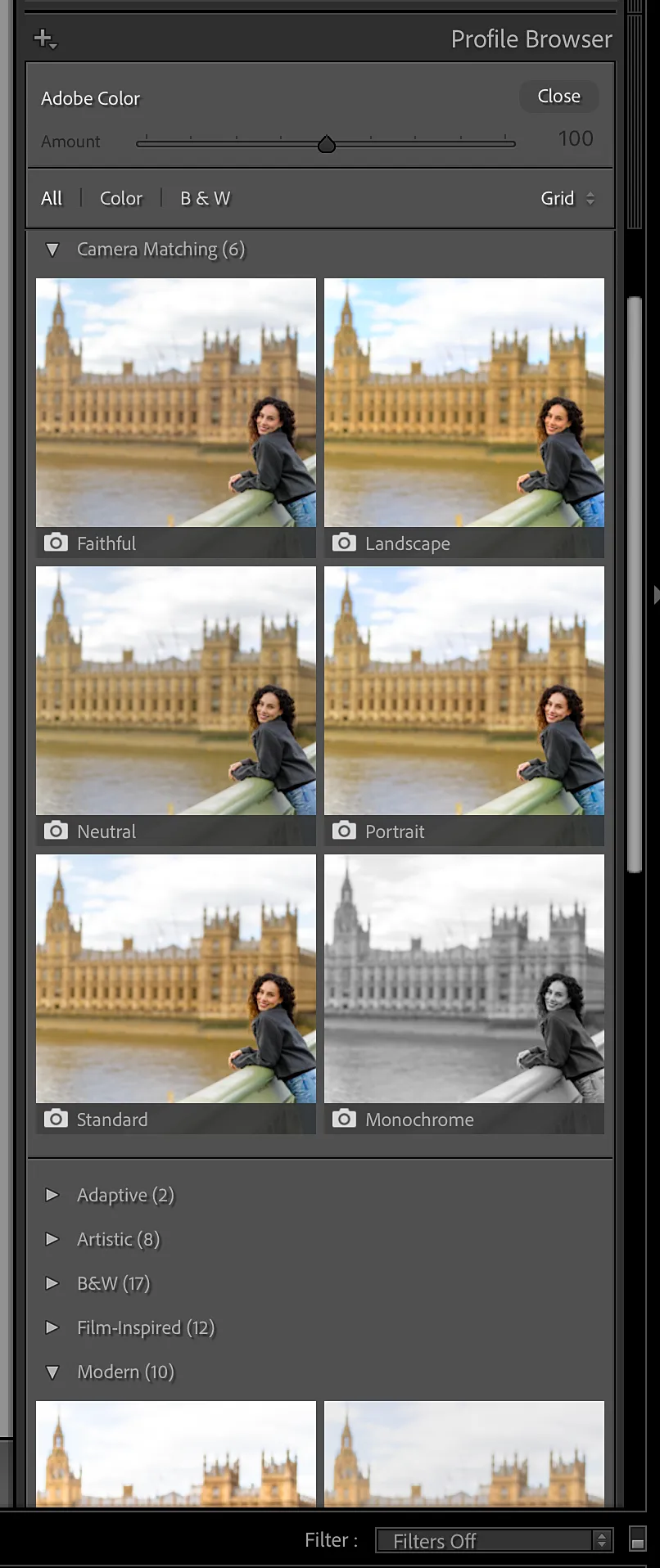
Camera Standard erscheint normalerweise innerhalb der Camera Matching Profilgruppe von Lightroom, zusammen mit Profilen wie Camera Portrait, Camera Landscape, Camera Neutral und Camera Vivid.
Diese Profile wurden entwickelt, um die eigenen Bildstile des Kameraherstellers oder das In-Camera-Rendering so genau wie möglich zu imitieren. Sie sind besonders hilfreich, wenn du möchtest, dass sich die RAW-Datei in Lightroom der JPEG-Vorschau oder dem Bild auf dem Display deiner spezifischen Kamera annähert.
Deshalb kann der Camera Standard eine schlechte Basis für die kamerübergreifende Konsistenz sein. Er ist nützlich, wenn das Ziel darin besteht, den Look des Kameraherstellers beizubehalten. Er ist weniger hilfreich, wenn du möchtest, dass verschiedene Gehäuse, Fotografen oder Shootings dieselbe finale Ästhetik haben, was normalerweise das Ziel für professionelle Fotografen ist.
Adobe Color
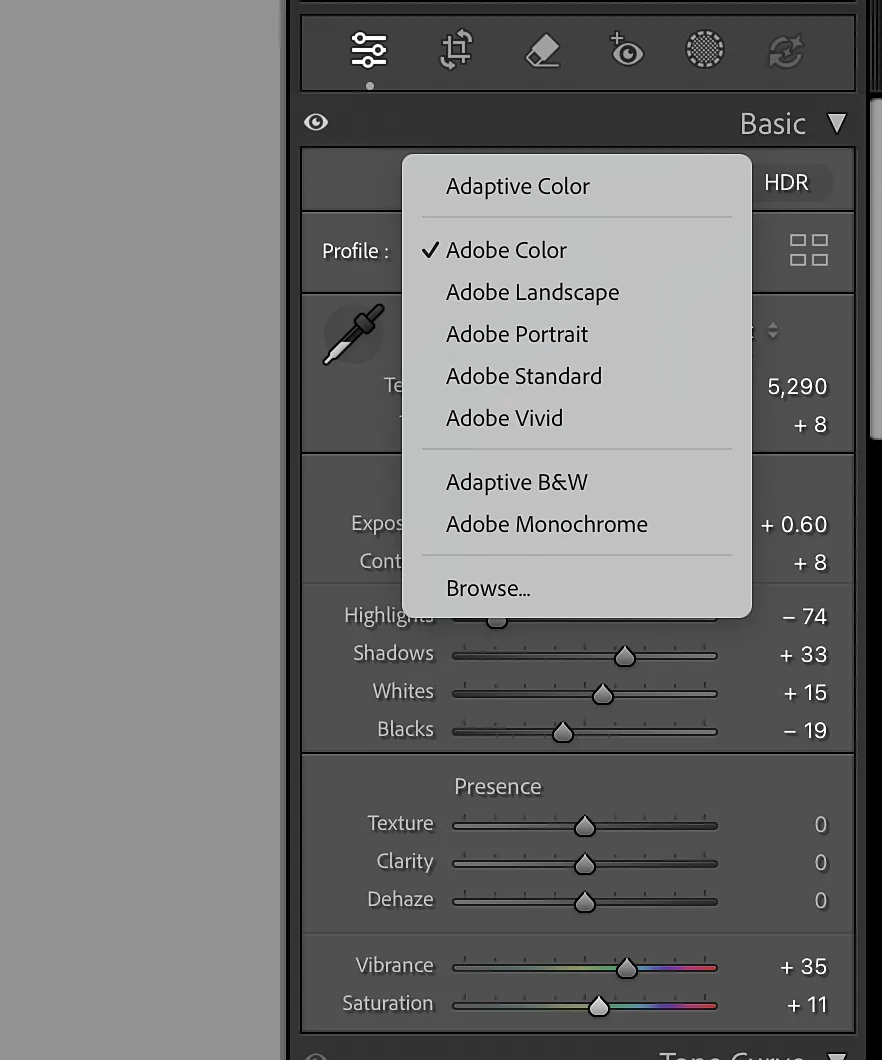
Adobe Color ist der aktuelle Standard von Adobe für farbige RAW-Dateien.
Es wurde entwickelt, um dir eine ausgewogene Ausgangsbasis für Farbe und Ton zu bieten, bevor du mit der Bearbeitung beginnst. Es versucht nicht, den Canon Standard, Nikon Picture Control, Sony Creative Look oder den JPEG-Stil eines anderen Kameraherstellers nachzuahmen. Es ist das eigene Rendering von Adobe.
Für die meisten Fotografen ist dies der richtige Standard, da er genau in der Mitte des Workflows liegt. Er ist nicht so flach oder technisch wie Adobe Standard und nicht so kameraspezifisch wie Camera Matching.
Adobe Color ist normalerweise die beste Wahl, wenn:
- Du nutzt mehr als nur ein Kameragehäuse.
- Du hast vor Kurzem dein Kamerasystem gewechselt oder ein neues Gehäuse gekauft.
- Du arbeitest mit Zweitfotografen oder Partnerfotografen zusammen.
- Du verwendest Presets und möchtest, dass sie sich berechenbarer verhalten.
- Du möchtest, dass FotoLab oder ein anderer Workflow von einer konsistenten Basis lernt.
Adobe Color wird nicht jeden Unterschied zwischen Kameras beseitigen, da Dinge wie das Sensorverhalten weiterhin variieren können. Es bietet deiner Bearbeitung jedoch eine stabilere Grundlage, als bei einem Auftrag verschiedene Profile zum Kameraabgleich zu mischen.
Adobe Standard
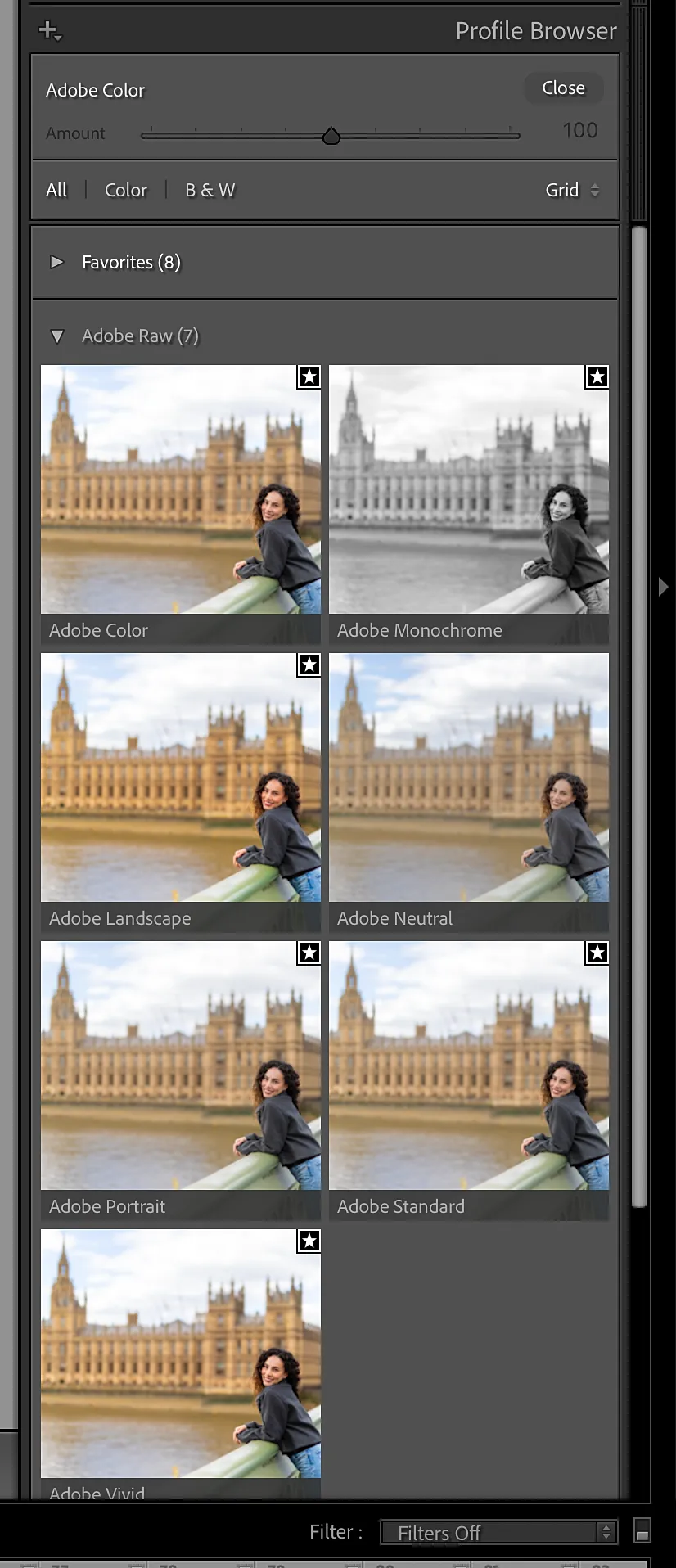
Adobe Standard ist älter als Adobe Color, aber es spielt immer noch eine wichtige Rolle.
Adobe Standard ist die technischere Basisprofil-Familie von Adobe. Sie ist eng mit dem verknüpft, was Adobe als „DCP“ bezeichnet, also das DNG Camera Profile. In der Praxis ist ein DCP Teil der kameraspezifischen Übersetzungsebene von Adobe: Es hilft dabei, die Farbreaktion eines bestimmten Kameramodells in die gemeinsame Farbinterpretation von Adobe umzuwandeln.
Adobe Standard ist nützlich, weil es eine sauberere Basis für Leute bietet, die Profile, LUT-basierte Workflows oder kontrollierte Farbsysteme erstellen. Wenn du ein eigenes Profil erstellst, möchtest du normalerweise auf der schlichten Adobe Basis aufbauen, bevor du deinen eigenen Look hinzufügst.
Das bedeutet nicht, dass Adobe Standard das beste sichtbare Profil für die normale Bearbeitung ist. Für die meisten Fotografen ist Adobe Color der bessere Ausgangspunkt für den Alltag.
Ein einfacher Weg, sie zu trennen:
- Adobe Standard ist die saubere technische Basis.
- Adobe Color ist der moderne Adobe Standard für die normale Bearbeitung.
- Camera Standard ist ein Camera-Matching-Profil, das darauf ausgelegt ist, den Look des Herstellers annähernd zu reproduzieren.
Es ist erwähnenswert, dass Adobe Color eigentlich auf Adobe Standard aufbaut. Beide bieten dir einen sensorunabhängigen Ausgangspunkt, aber Adobe Color ist für die meisten Editoren wahrscheinlich der komfortablere Startpunkt.
Warum Presets auf einer neuen Kamera anders aussehen können
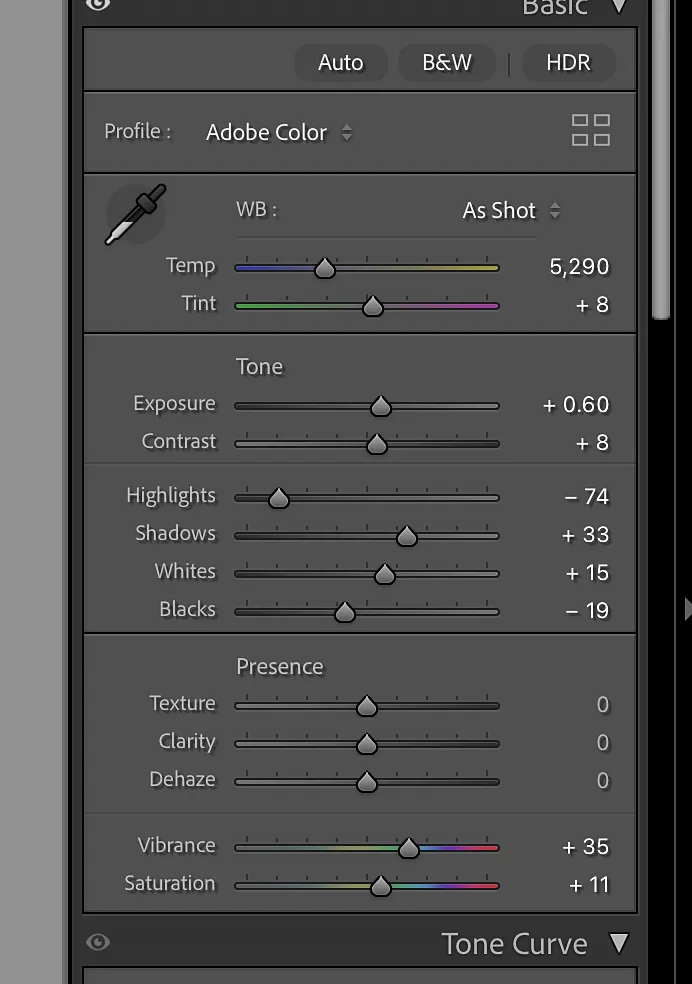
Ein Preset speichert deine Bearbeitungsentscheidungen, aber es löscht das darunterliegende Profil nicht.
Wenn dein Preset auf Adobe Color erstellt und getestet wurde, du es aber auf Dateien anwendest, die ein Camera-Standard-Profil nutzen, wird sich das Ergebnis wahrscheinlich verändern. Wenn ein Kameragehäuse standardmäßig auf Adobe Color eingestellt ist und ein anderes auf ein Camera-Matching-Profil, wird dasselbe Preset auf unterschiedliche Grundlagen angewendet.
Das ist einer der Gründe, warum Fotografen oft das Gefühl haben, dass eine neue Kamera ihre Presets nicht auf die gleiche Weise „übernimmt“. Die neue Kamera gibt Farben vielleicht tatsächlich anders wieder, aber das Profil kann diesen Unterschied deutlicher machen oder die Kontrolle darüber erschweren.
Bevor du das Preset änderst, überprüfe das Profil.
Stelle beide Kameragehäuse auf Adobe Color ein. Vergleiche die Dateien erneut. Beurteile dann den Weißabgleich, die Belichtung, den Kontrast und die Farbwiedergabe. Das macht den Vergleich zwar nicht perfekt, aber es entfernt eine vermeidbare Variable.
Welches Profil solltest du wählen?
Wähle für die meisten Bearbeitungsabläufe Adobe Color.
Es ist die beste praktische Grundlage für Fotografen, denen Konsistenz über verschiedene Kameragehäuse, Fotografen und Presets hinweg wichtig ist. Es bietet dir das aktuelle Standard-Rendering von Adobe, ohne dass die Bearbeitung an den Look eines bestimmten Kameraherstellers gebunden ist.
Für fortgeschrittene Nutzer, die bereits Erfahrung mit der Erstellung von LUTs oder dem Design eigener Presets haben, ist Adobe Standard eine Option, die man in Betracht ziehen kann. Ebenso basieren jedoch einige Presets immer noch auf Adobe Color.
Wähle Camera Standard oder ein anderes Camera-Matching-Profil, wenn du möchtest, dass Lightroom gezielt dem JPEG-Look dieses spezifischen Kameramodells entspricht.
Der entscheidende Punkt ist, dass du bewusst wählst. Probleme entstehen oft dann, wenn ein Workflow Profile vermischt, ohne dass man es merkt: eine Kamera nutzt Adobe Color, eine andere Camera Standard, ein älterer Katalog verwendet Adobe Standard und ein zweiter Fotograf liefert Dateien mit etwas völlig anderem an.
Ein praktischer Workflow für mehrere Kameras
Wenn du ein neues Kameragehäuse hinzufügst, beginne mit dem Profil, bevor du die Bearbeitung beurteilst.
- Stelle die vorhandenen Kamera-Dateien auf Adobe Color ein.
- Stelle die neuen Kamera-Dateien auf Adobe Color ein.
- Wende dein normales Preset an, falls du eines nutzt.
- Vergleiche Belichtung, Weißabgleich, Kontrast, Hauttöne, Grünwerte und Schattenfarben.
- Nimm kameraspezifische Verfeinerungen erst vor, nachdem die Basis festgelegt wurde.
Dasselbe Prinzip gilt für Zweitfotografen. Standardisiere das Profil, bevor du versuchst, die Konsistenz durch weitere Preset-Variationen zu lösen.
Wie FotoLab diese Basis nutzt
FotoLab wurde für Fotografen entwickelt, die ein konsistentes Editing über große Bildmengen, mehrere Kameras oder verschiedene Fotografen hinweg benötigen.
Der Workflow basiert auf deinen fertigen Bearbeitungen. Du trainierst FotoLab mit Bildern, die du bereits bearbeitet hast, und die App lernt deinen Stil aus dieser Arbeit. Das Training findet direkt auf deinem Gerät statt, und auch die Bearbeitung erfolgt auf deinem Gerät.
Für die saubersten Ergebnisse empfehlen wir, Adobe Color als Basis zu nutzen, bevor du mit FotoLab startest und dein Training durchführst.
Das gibt FotoLab eine konsistente Ausgangslage zum Lernen, da du über alle Kameragehäuse hinweg auf die gleiche Weise bearbeitest.
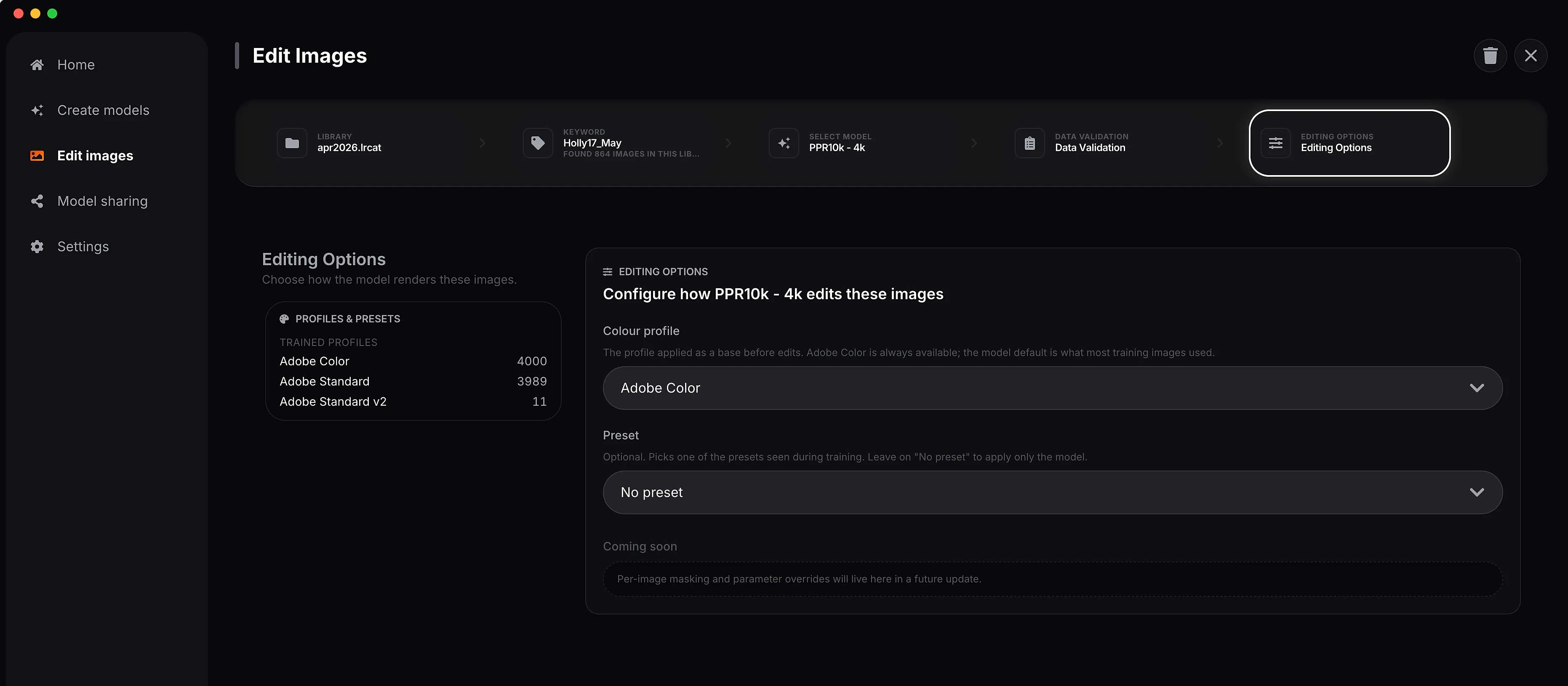
Ein typischer FotoLab-Workflow sieht so aus:
- Starte mit RAW-Dateien, die auf Adobe Color eingestellt sind.
- Wende dein normales Preset an, falls dein Workflow eines nutzt.
- Bearbeite die Bilder so, wie du es normalerweise tun würdest.
- Trainiere FotoLab mit diesen fertigen Bearbeitungen.
Beim Bearbeiten ist es sogar noch einfacher:
- Nutze FotoLab, um deinen Bearbeitungsstil automatisch auf zukünftige Bilder anzuwenden.
FotoLab lernt, genau so zu bearbeiten, wie du es tun würdest. Es kann bestimmen, wann Belichtung, Schatten oder unzählige andere Parameter angepasst werden müssen. Obwohl FotoLab ein Preset für dich anwenden kann, ist es weitaus intelligenter als ein Preset. Es fühlt sich eher so an, als hättest du rund um die Uhr einen professionellen Editor an deiner Seite, der in Minuten statt in Tagen arbeitet.
Die praktische Antwort
Wenn deine neue Kamera in Lightroom anders aussieht, die Dateien deines Zweitfotografen nicht übereinstimmen oder dein Preset auf verschiedenen Gehäusen unterschiedlich reagiert, überprüfe das Profil, bevor du die Bearbeitung neu aufbaust.
-
Nutze Adobe Color für normale Bearbeitungen und FotoLab-Workflows.
-
Nutze Adobe Standard für die Erstellung benutzerdefinierter Profile oder technische Farbarbeit.
-
Nutze Camera Standard, wenn du gezielt den Look des Kameraherstellers selbst haben möchtest.
Sobald die Basis konsistent ist, verhalten sich Presets berechenbarer, Dateien von verschiedenen Kameras lassen sich leichter zusammenführen und FotoLab kann deinen Stil auf einer saubereren Grundlage lernen.