Birden Fazla Kamera İçin Hangi Lightroom Profilini Kullanmalısın?
Lightroom düzenlemeleri farklı kameralarda neden farklı görünür? Tutarlı çoklu kamera düzenlemesi için Adobe Color'ın neden en iyi profil temeli olduğunu öğren.
Eğer yeni kamerin, eski kamerinin yaptığı gibi düzenlemelerini yansıtmıyorsa, kontrol etmen gereken ilk şeylerden biri Lightroom profilidir.
Çoğu profesyonel fotoğrafçı için en iyi temel nokta Adobe Color’dır.
Bu, Lightroom ve Adobe Camera Raw içindeki renkli RAW dosyaları için mevcut varsayılan profildir. Kendi düzenlemelerin, ön ayarların veya iş akışı araçların uygulanmadan önce dengeli bir Adobe işleme kalitesi sunar. Birden fazla gövde kullanan, sistem değiştiren, ikinci bir fotoğrafçıyla çalışan veya tekrarlanabilir bir stüdyo iş akışı kuran fotoğrafçılar için Adobe Color genellikle başlaması en pratik noktadır.
Tüm sensörler birbirinden farklı olsa da Adobe mühendisleri, fotoğrafçılara düzenleme için sensörden bağımsız olabilecek kadar yakın bir başlangıç noktası sunmak amacıyla Adobe Color profilini tasarlıyor. Bu makalede, bunun “Kamera Standardı”ndan nasıl ayrıldığını (ve onun neyi amaçladığını), ayrıca Adobe Standard’ın ne olduğunu ve ne zaman kullanılması gerektiğini inceleyeceğiz.
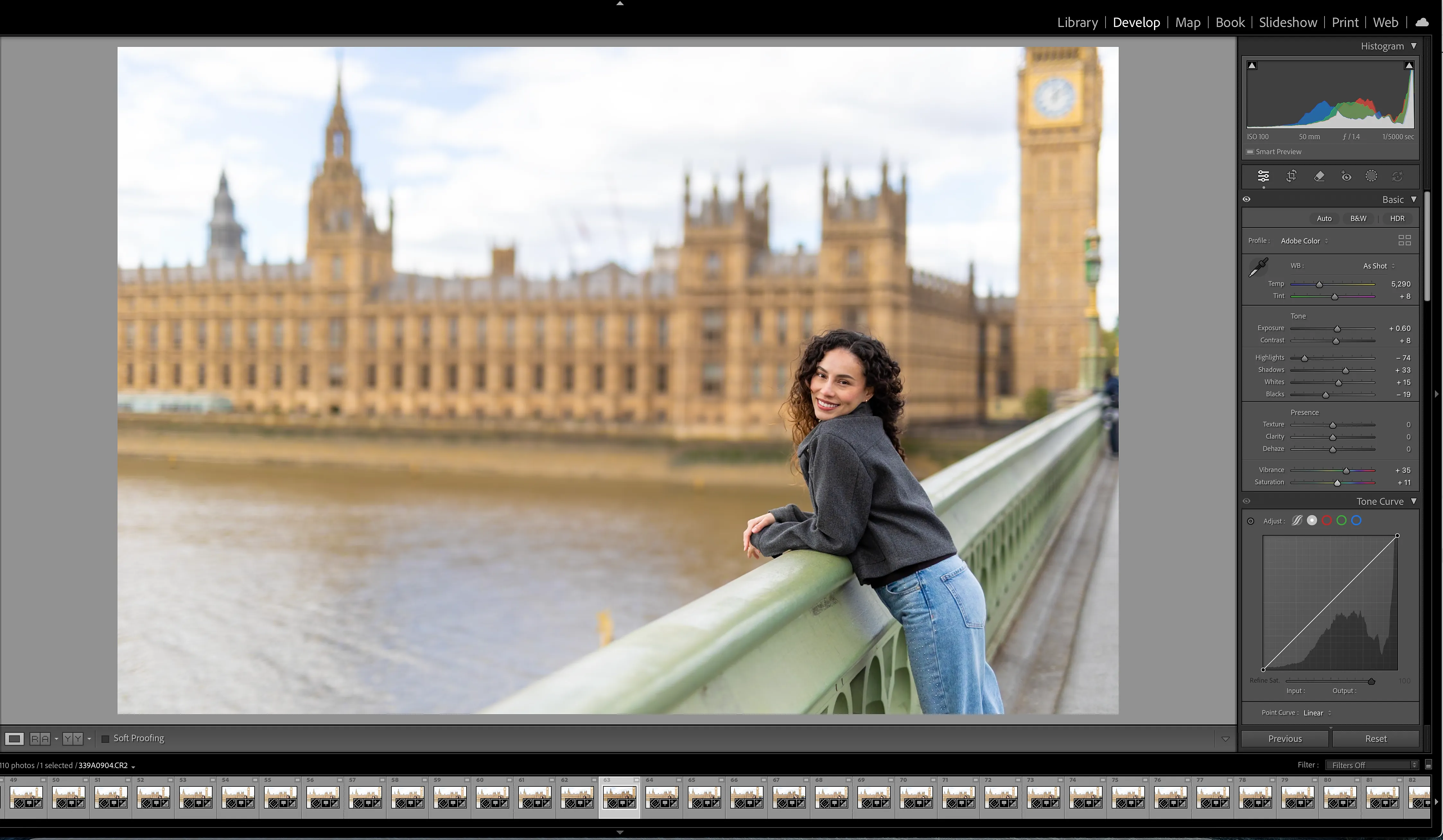
Lightroom profilleri ne işe yarar
Bir Lightroom profili, normal Geliştir aşaması ayarlarına başlamadan önce dosyanın görünen ilk yorumudur.
Bu durum, temel renk ve ton tepkisini etkiler. Bir ön ayar ise bu profilin üzerine uygulanır. İki dosyanın aynı ön ayarı kullanmasına rağmen neden birbirine benzemediğinin sebebi budur: Ön ayar aynı olabilir ancak RAW görüntüyü işlemek için kullanılan profil farklıysa sonuç da farklı olacaktır. Adobe Color’ın çözdüğü sorun tam olarak budur; tüm RAW görüntüler, aynı görünmesi gereken ortak bir başlangıç noktasına taşınır.
“Camera Standard” profilini ve Adobe’nin bununla neyi hedeflediğini düşündüğünde bu durum önem kazanıyor. Üreticinin tarzını yakalamaya çalışıyorlar.
Örneğin, bir Canon R5 için Camera Standard ile bir Canon R6 için Camera Standard aynı profilin her iki kameraya da birebir uygulanması değildir. Bunlar, belirli kamera modelleri için oluşturulmuş eşleştirme profilleridir. Adobe’nin bu profillerle hedefi, kamera ekranının arkasında görünen görüntüyü veya kameranın kendi JPEG dosyalarını yakalamaktır.
Farklı gövdelerden gelen dosyaları karşılaştırdığında bu durum önemli hale gelir. Bir Canon R5 ve Canon R6 aynı sistem içinde birbirine yakın olsa da Lightroom onları hâlâ farklı kamera modelleri olarak görür. Bir Nikon gövde, Sony gövde, Fuji gövde veya daha eski bir DSLR kullanımı bu farkı daha da artırır.
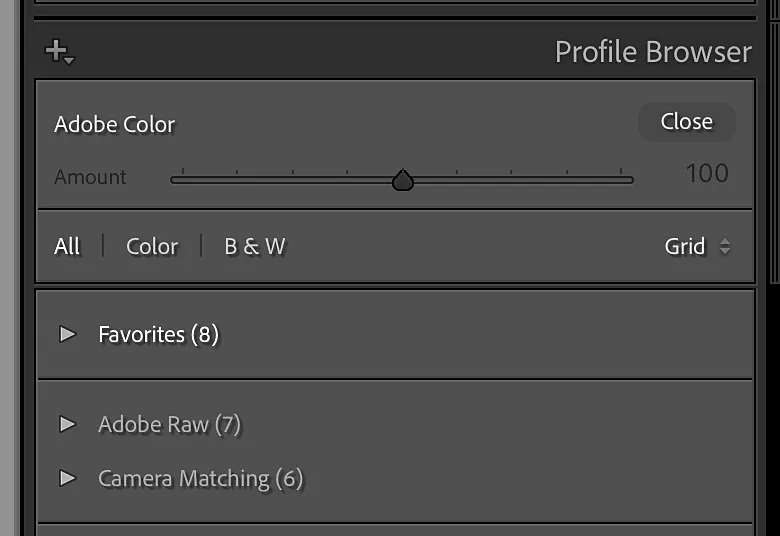
Kamera Standart ve Kamera Eşleme profilleri
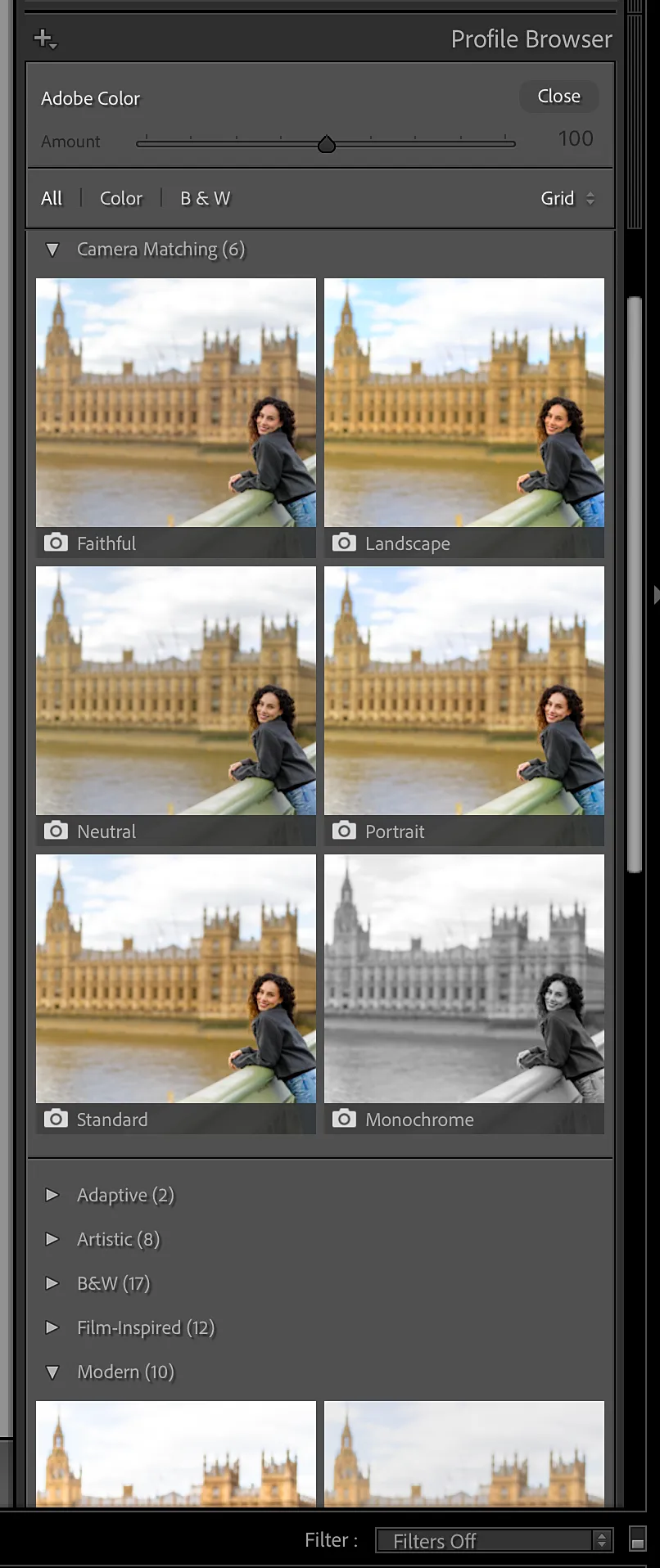
Camera Standard genellikle Camera Portrait, Camera Landscape, Camera Neutral ve Camera Vivid gibi profillerle birlikte Lightroom’un Camera Matching profil grubu içinde yer alır.
Bu profiller, kamera üreticisinin kendi resim stillerine veya kamera içi işleme biçimine yaklaşmak için tasarlandı. Lightroom’daki ham dosyanın, o spesifik kameradan gelen JPEG önizlemesine veya arka ekran görüntüsüne daha yakın görünmesini istediğinde bu profiller oldukça kullanışlıdır.
İşte bu yüzden Camera Standard, farklı kameralar arasında tutarlılık sağlamak için zayıf bir temel olabilir. Amacın kamera üreticisinin görünümünü korumak olduğu durumlarda kullanışlıdır. Ancak farklı gövdelerin, fotoğrafçıların veya çekimlerin aynı nihai estetiğe sahip olmasını sağlamak istiyorsan, yani profesyonel fotoğrafçıların asıl hedefi buysa, bu yöntem daha az kullanışlı hale gelir.
Adobe Color
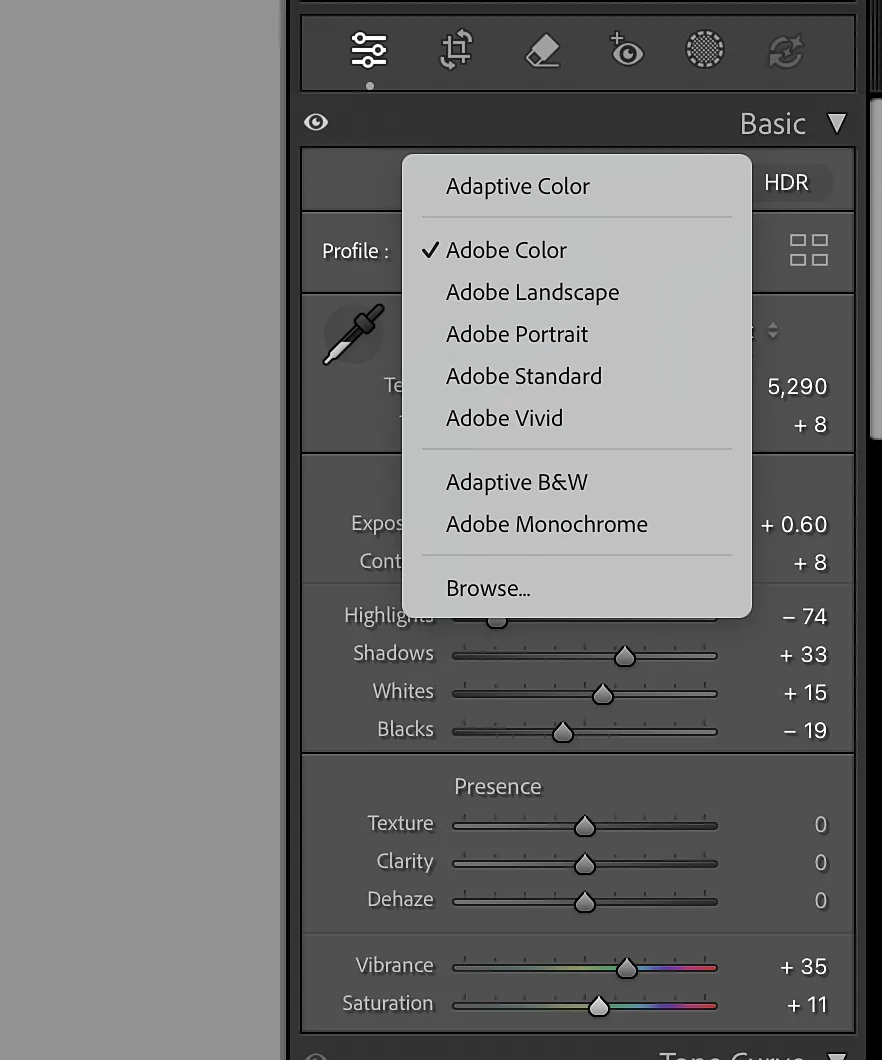
Adobe Color, Adobe’nin renkli RAW dosyaları için şu an kullandığı genel amaçlı varsayılan ayarıdır.
Düzenlemeye başlamadan önce renk ve ton için dengeli bir başlangıç noktası sunmak üzere tasarlandı. Canon Standard, Nikon Picture Control, Sony Creative Look veya başka bir kamera üreticisinin JPEG stilini taklit etmeye çalışmıyor. Bu, Adobe’un kendi işleme biçimidir.
Çoğu fotoğrafçı için bu doğru varsayılan ayardır çünkü iş akışının tam ortasında yer alır: Adobe Standard kadar düz veya teknik değildir, Camera Matching kadar da sadece kameraya özel değildir.
Adobe Color genellikle şu durumlarda en iyi seçimdir:
- Birden fazla gövdeye sahip kamera kullanıyorsun.
- Yakın zamanda kamera sistemini değiştirdin veya gövdelerini yükselttin.
- İkinci fotoğrafçılarla veya ortak fotoğrafçılarla çalışıyorsun.
- Ön ayarlar kullanıyorsun ve bunların daha öngörülebilir şekilde çalışmasını istiyorsun.
- FotoLab veya başka bir düzenleme iş akışının tutarlı bir temel üzerinden öğrenmesini istiyorsun.
Adobe Color tüm kameralar arasındaki farkları ortadan kaldırmaz, sensör davranışı gibi unsurlar hâlâ farklılık gösterebilir. Ancak bir iş boyunca farklı kamera eşleştirme profillerini karıştırmaktan çok daha istikrarlı bir temel sunar.
Adobe Standard
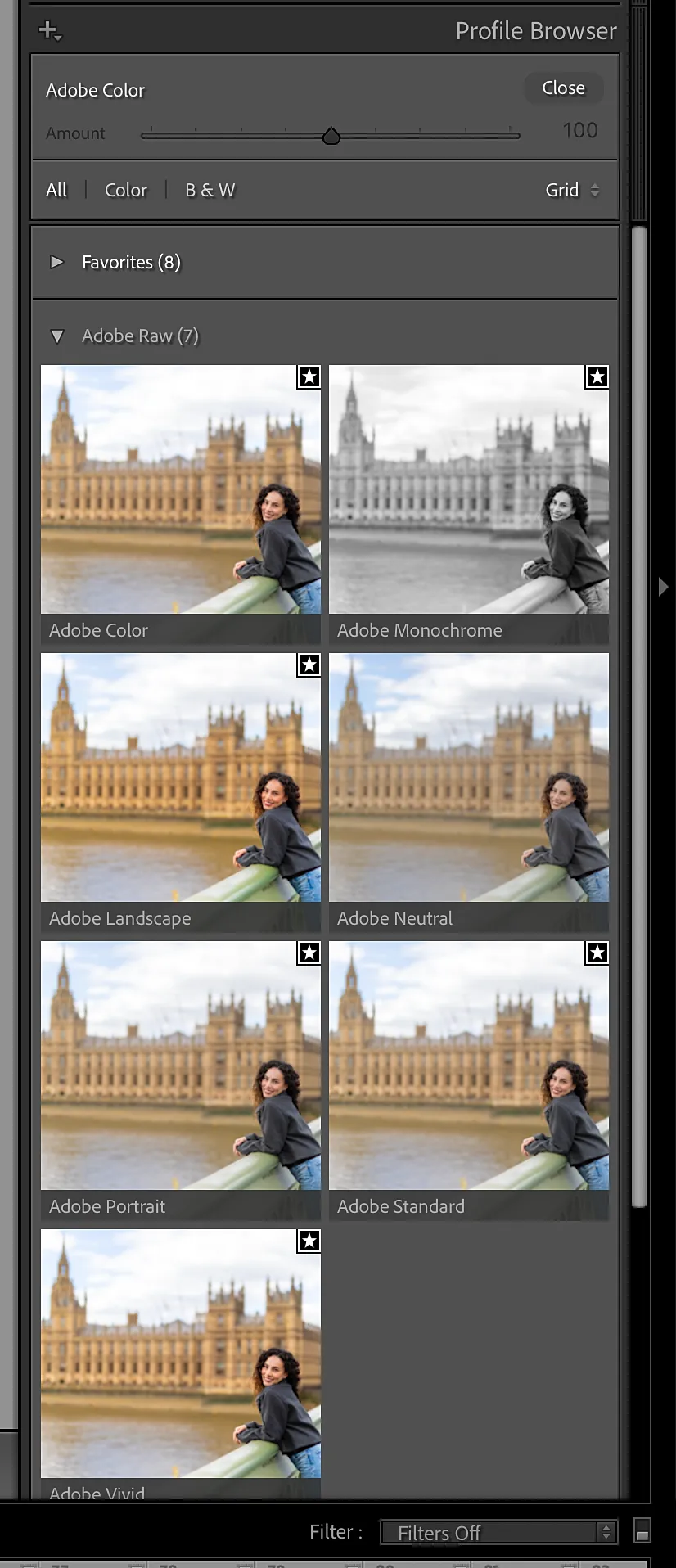
Adobe Standard, Adobe Color’dan daha eski olsa da hâlâ önemli bir role sahip.
Adobe Standard, Adobe’nin daha teknik olan temel profil ailesidir. Bu seri, Adobe’nin “DCP” yani DNG Kamera Profili olarak adlandırdığı şeyle yakından bağlantılıdır. Pratik anlamda bir DCP, Adobe’nin kameraya özel çeviri katmanının bir parçasıdır: Belirli bir kamera modelinin renk tepkisini Adobe’nin ortak renk yorumuna dönüştürmeye yardımcı olur.
Adobe Standard, profil oluşturanlar, LUT tabanlı iş akışları veya kontrollü renk sistemleri kuranlar için daha temiz bir temel sunduğundan oldukça kullanışlıdır. Eğer özel bir profil oluşturuyorsan, kendi tarzını eklemeden önce genellikle yalın Adobe temelinin üzerine inşa etmek istersin.
Bu durum, Adobe Standard’ın normal düzenlemeler için en iyi görünen profil olduğu anlamına gelmez. Çoğu fotoğrafçı için Adobe Color, günlük kullanımda daha iyi bir başlangıç noktasıdır.
Onları ayırmanın basit bir yolu:
- Adobe Standard, temiz bir teknik temeldir.
- Adobe Color, normal düzenlemeler için modern Adobe varsayılanıdır.
- Camera Standard, üreticinin kendi görünümüne yaklaşmak için tasarlanmış bir kamera eşleştirme profilidir.
Adobe Color’ın aslında Adobe Standard üzerine inşa edildiğini belirtmekte fayda var. Her ikisi de sana sensörden bağımsız bir başlangıç noktası sunacaktır ancak Adobe Color, çoğu editör için muhtemelen daha konforlu bir başlangıç noktası olacaktır.
Hazır ayarlar yeni bir kamerada neden farklı görünebilir
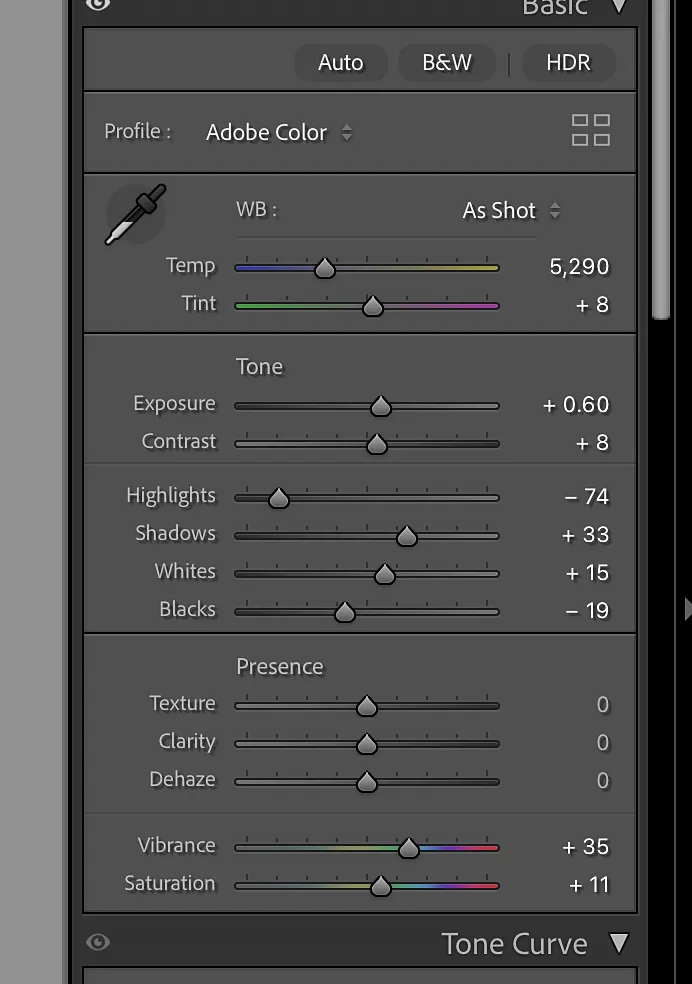
Bir ön ayar düzenleme kararlarını kaydeder ancak alttaki profili silmez.
Eğer ön ayarın Adobe Color üzerinde oluşturulup test edildiyse ve sen bunu Camera Standard profili kullanan dosyalara uyguluyorsan, sonuç muhtemelen değişecektir. Eğer bir gövde varsayılan olarak Adobe Color kullanırken diğeri Camera Matching profiline ayarlanmışsa, aynı ön ayarı farklı temeller üzerine uyguluyor olursun.
Bu, fotoğrafçıların yeni bir gövdenin hazırladıkları ön ayarları neden aynı şekilde “yakalayamadığını” sıkça hissetmelerinin sebeplerinden biridir. Yeni kamera renkleri gerçekten farklı şekilde işliyor olabilir, ancak profil bu farkı daha belirgin hale getirebilir veya kontrol etmeyi zorlaştırabilir.
Ön ayarı değiştirmeden önce profili kontrol et.
Her iki gövdeyi de Adobe Color olarak ayarla. Dosyaları tekrar karşılaştır. Ardından beyaz dengesini, pozlamayı, kontrastı ve renk tepkisini değerlendir. Bu durum karşılaştırmayı kusursuz yapmaz ancak kaçınılabilir bir değişkeni ortadan kaldırır.
Hangi profili seçmelisin?
Çoğu düzenleme iş akışı için Adobe Color’ı seç.
Farklı gövdeler, farklı fotoğrafçılar ve farklı ön ayarlar arasında tutarlılık sağlamak isteyen fotoğrafçılar için en iyi pratik temeldir. Düzenlemeyi belirli bir kamera üreticisinin görünümüne hapsetmeden, sana Adobe’nin güncel varsayılan işleme kalitesini sunar.
LUT oluşturma veya kendi ön ayarlarını tasarlama konusunda deneyimli ileri düzey kullanıcılar için Adobe Standard düşünülebilecek bir seçenek olsa da, bazı ön ayarlar hâlâ Adobe Color üzerinden şekillenmeye devam ediyor.
Lightroom’un belirli bir kamera modelinin kendi içindeki JPEG görünümüne benzemesini özellikle istediğinde, Camera Standard veya başka bir Camera Matching profilini seç.
Asıl mesele bilinçli seçim yapmaktır. Sorunlar genellikle iş akışında fark edilmeden farklı profiller karıştırıldığında başlar: bir gövdede Adobe Color, diğerinde Camera Standard, eski bir katalogda Adobe Standard kullanımı ve ikinci bir fotoğrafçının tamamen farklı ayarlarla dosyaları teslim etmesi gibi.
Birden fazla kamera için pratik bir iş akışı
Yeni bir gövde eklerken, düzenlemeyi değerlendirmeden önce profil ile işe başla.
- Mevcut kamera dosyalarını Adobe Color olarak ayarla.
- Yeni kamera dosyalarını Adobe Color olarak ayarla.
- Eğer kullanıyorsan normal ön ayarını uygula.
- Pozlama, beyaz dengesi, kontrast, ten rengi, yeşiller ve gölge renklerini karşılaştır.
- Herhangi bir kameraya özel ince ayarı yalnızca temel referans paylaşıldıktan sonra yap.
Aynı ilke ikinci fotoğrafçılar için de geçerlidir. Daha fazla ön ayar varyasyonuyla tutarlılık sorununu çözmeye çalışmadan önce profili standartlaştır.
FotoLab bu temel hattı nasıl kullanıyor
FotoLab, geniş görsel setleri, birden fazla kamera veya birden fazla fotoğrafçı için tutarlı düzenleme yapması gereken fotoğrafçılar için tasarlandı.
İş akışı, tamamladığın düzenlemeler üzerine kuruludur. FotoLab’ı halihazırda düzenlediğin görsellerle eğitirsin ve o da bu çalışmalardan senin tarzını öğrenir. Eğitim cihazında gerçekleşir, düzenleme de yine cihazında gerçekleşir.
En temiz sonuçlar için, FotoLab ile eğitim ve düzenleme yapmadan önce temel olarak Adobe Color kullanmanı öneriyoruz.
Tüm gövdelerde tutarlı bir şekilde düzenleme yaptığın için bu durum, FotoLab’a öğrenebileceği istikrarlı bir başlangıç noktası sağlar.
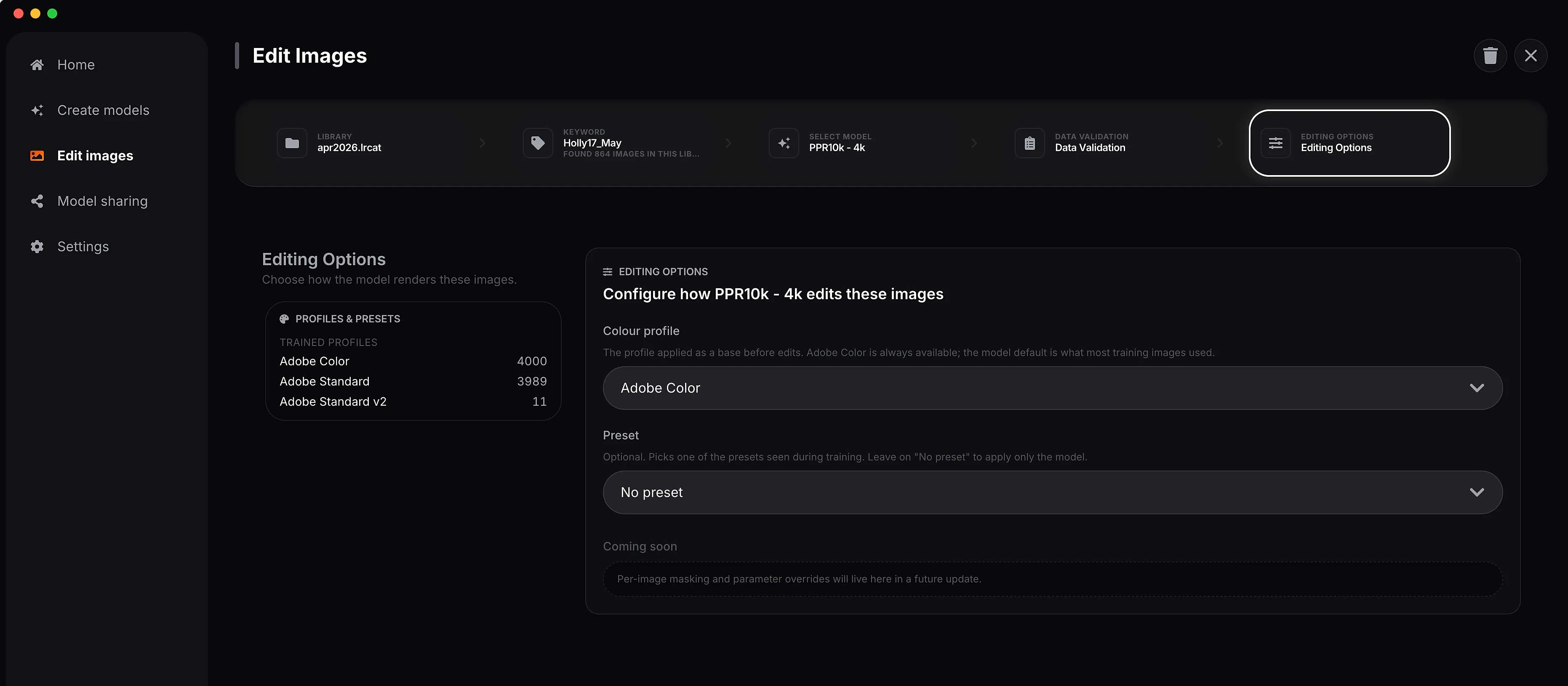
Tipik bir FotoLab iş akışı şöyledir:
- Adobe Color ayarlı RAW dosyalarıyla başla.
- İş akışında kullanıyorsan normal ön ayarını uygula.
- Görselleri her zamanki gibi düzenle.
- FotoLab’ı bu bitmiş düzenlemeler üzerinden eğit.
Düzenleme yapmak ise çok daha basit:
- Gelecekteki görsellere kendi düzenleme stilini otomatik olarak uygulamak için FotoLab’ı kullan.
FotoLab tam olarak senin gibi düzenleme yapmayı öğrenir; pozlamayı, gölgeleri veya sayısız diğer parametreleri ne zaman ayarlayacağını belirleyebilir. FotoLab senin için bir ön ayar uygulayabilse de, bu basit bir ön ayardan çok daha zekidir. Onu, günlerce değil dakikalar içinde çalışan ve 7/24 emrinde olan profesyonel bir editöre sahip olmak gibi düşünebilirsin.
Pratik cevap
Eğer yeni kameran Lightroom’da farklı görünüyorsa, ikinci fotoğrafçının dosyalarıyla eşleşmiyorsa veya ön ayarın farklı gövdelerde farklı sonuçlar veriyorsa, düzenlemeyi yeniden yapmadan önce profili kontrol et.
-
Normal düzenleme ve FotoLab iş akışları için Adobe Color kullan.
-
Özel profil oluşturma veya teknik renk çalışmaları için Adobe Standard kullan.
-
Özellikle kamera üreticisinin kendi görünümünü istediğinde Camera Standard kullan.
Temel çizgi tutarlı hale geldiğinde, ön ayarlar daha öngörülebilir şekilde çalışır, farklı gövdelerden gelen dosyaları bir araya getirmek kolaylaşır ve FotoLab tarzını daha temiz bir temel üzerinden öğrenebilir.