¿Qué perfil de Lightroom deberías usar con varias cámaras?
¿Por qué las ediciones en Lightroom se ven distintas según la cámara? Descubre por qué Adobe Color es el mejor perfil base para una edición consistente.
Si tu nueva cámara no interpreta tus ediciones de la misma forma que la anterior, el perfil de Lightroom es una de las primeras cosas que debes comprobar.
Para la mayoría de los fotógrafos profesionales, el mejor punto de partida es Adobe Color.
Es el perfil predeterminado actual para archivos RAW de color en Lightroom y Adobe Camera Raw. Ofrece un renderizado equilibrado de Adobe antes de que apliques tus propias ediciones, ajustes preestablecidos o herramientas de flujo de trabajo. Para los fotógrafos que utilizan varios cuerpos, cambian de sistema, trabajan con segundos fotógrafos o están creando un flujo de trabajo de estudio repetible, Adobe Color suele ser el punto de partida más práctico.
Aunque todos los sensores son diferentes, Adobe diseña el perfil Adobe Color para ofrecer a los fotógrafos un punto de partida para la edición que sea lo más neutro posible respecto al sensor. En este artículo, exploraremos en qué se diferencia esto del “Camera Standard” (y qué es lo que intenta conseguir), así como qué es el Adobe Standard y cuándo deberías utilizarlo.
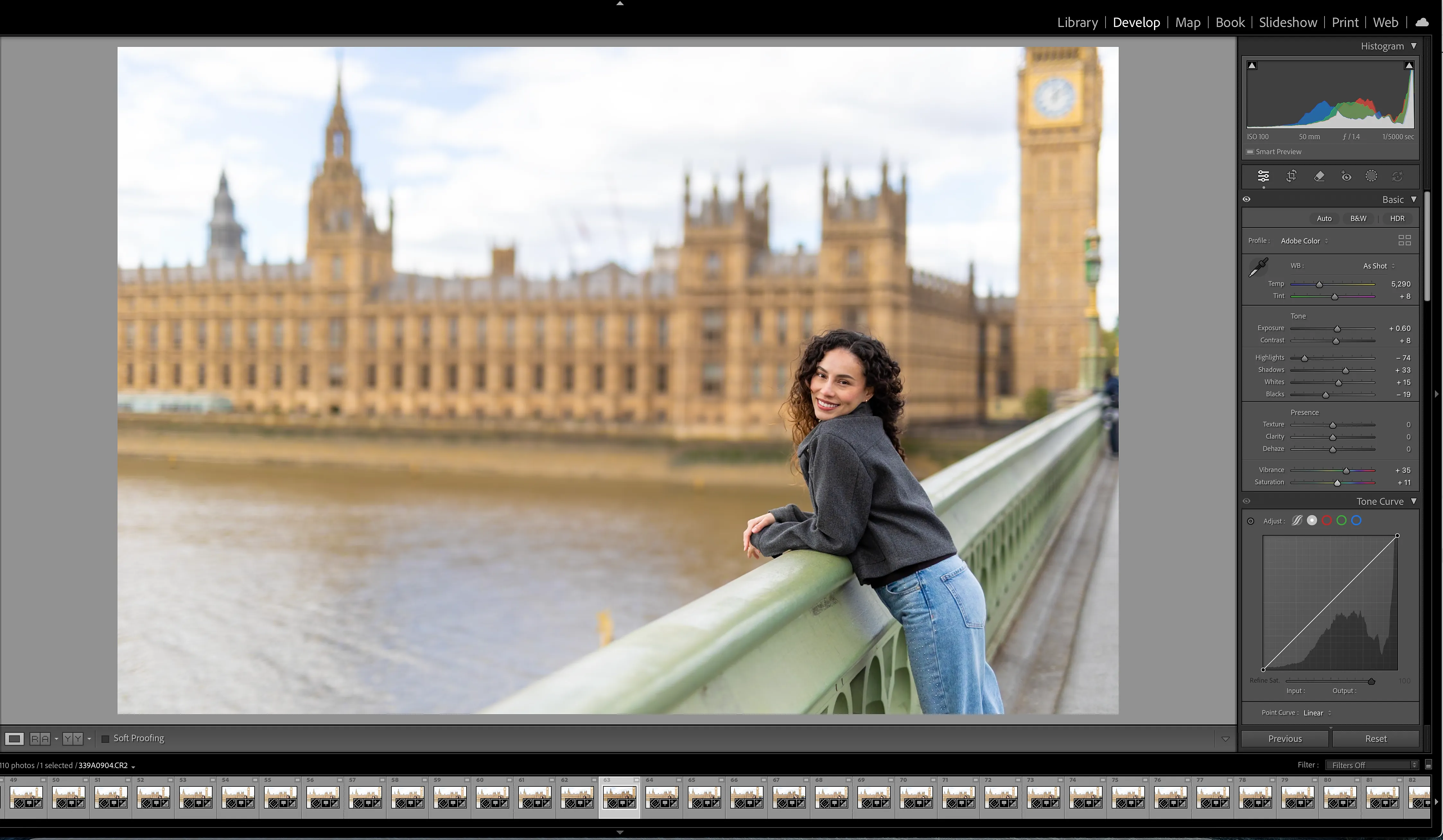
Qué hacen los perfiles de Lightroom
Un perfil de Lightroom es la primera interpretación visible del archivo antes de que comiences con tus ajustes habituales en Revelado.
Afecta a la respuesta de color y tono subyacente. Un ajuste preestablecido actúa entonces sobre ese perfil. Por este motivo, dos archivos pueden tener aplicado el mismo ajuste preestablecido y aun así no coincidir: el ajuste puede ser idéntico, pero si el perfil utilizado para tratar la imagen RAW es distinto, el resultado será diferente. Este es el problema que Adobe resuelve con Adobe Color: todas las imágenes RAW se llevan a un punto de partida que debería verse igual.
Esto cobra importancia cuando tienes en cuenta el perfil “Camera Standard” y lo que Adobe intenta conseguir con él. Su objetivo es imitar el estilo del fabricante.
Por ejemplo, Camera Standard para una Canon R5 y Camera Standard para una Canon R6 no son un único perfil compartido que se aplica de forma idéntica a ambas cámaras. Son perfiles de coincidencia de cámara creados para modelos específicos. El objetivo que tiene Adobe con estos perfiles es igualar lo que aparece en la pantalla trasera de la cámara o los JPEG de la propia cámara.
Eso cobra importancia cuando comparas archivos de distintos cuerpos de cámara. Una Canon R5 y una Canon R6 pueden pertenecer al mismo sistema, pero Lightroom las sigue tratando como modelos de cámara diferentes. El uso de un cuerpo Nikon, Sony, Fuji o una DSLR antigua aumenta aún más esa diferencia.
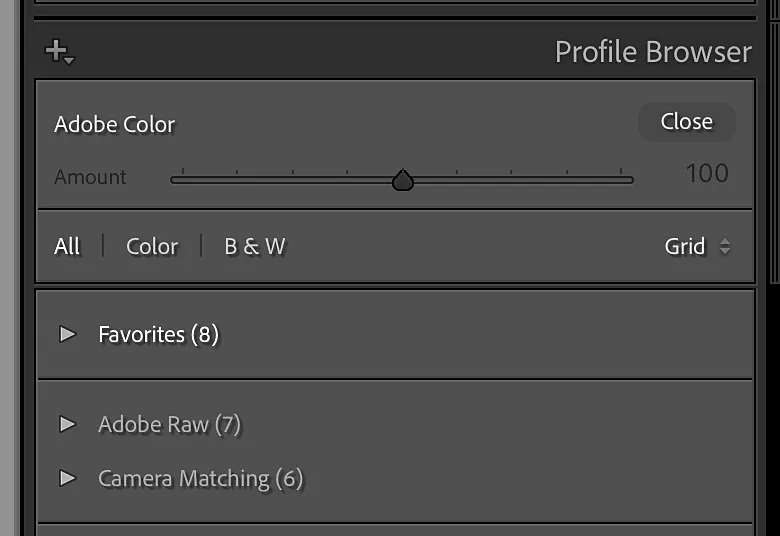
Perfiles Camera Standard y Camera Matching
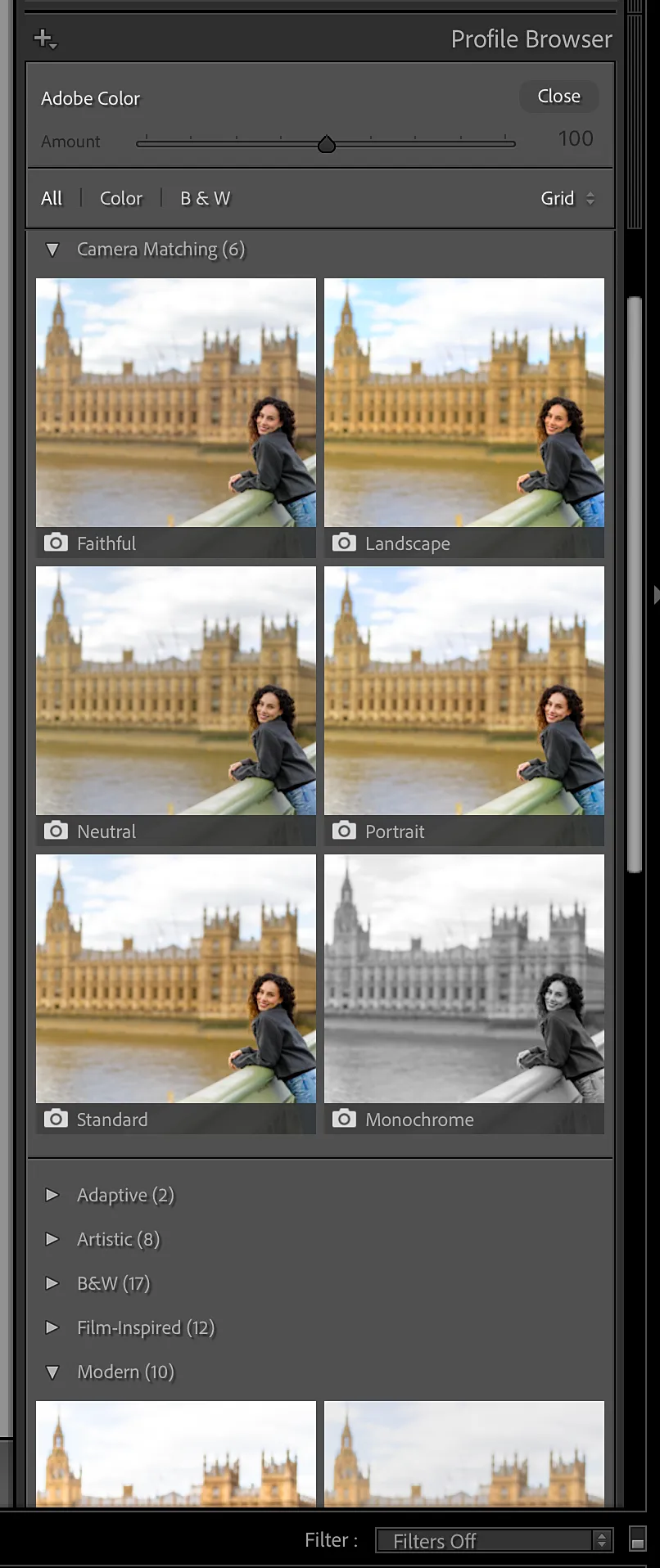
Camera Standard suele aparecer dentro del grupo de perfiles Camera Matching de Lightroom, junto a perfiles como Camera Portrait, Camera Landscape, Camera Neutral y Camera Vivid.
Estos perfiles están diseñados para aproximarse a los estilos de imagen propios del fabricante o al renderizado interno de la cámara. Resultan muy útiles cuando quieres que el archivo RAW en Lightroom se parezca más a la vista previa JPEG o a la imagen de la pantalla trasera de esa cámara específica.
Por eso, Camera Standard puede ser una base deficiente para lograr consistencia entre distintos equipos. Resulta útil cuando el objetivo es mantener la estética del fabricante de la cámara. Sin embargo, es menos útil cuando lo que buscas es que diferentes cuerpos, fotógrafos o sesiones tengan la misma estética final, que es lo que normalmente busca un fotógrafo profesional.
Adobe Color
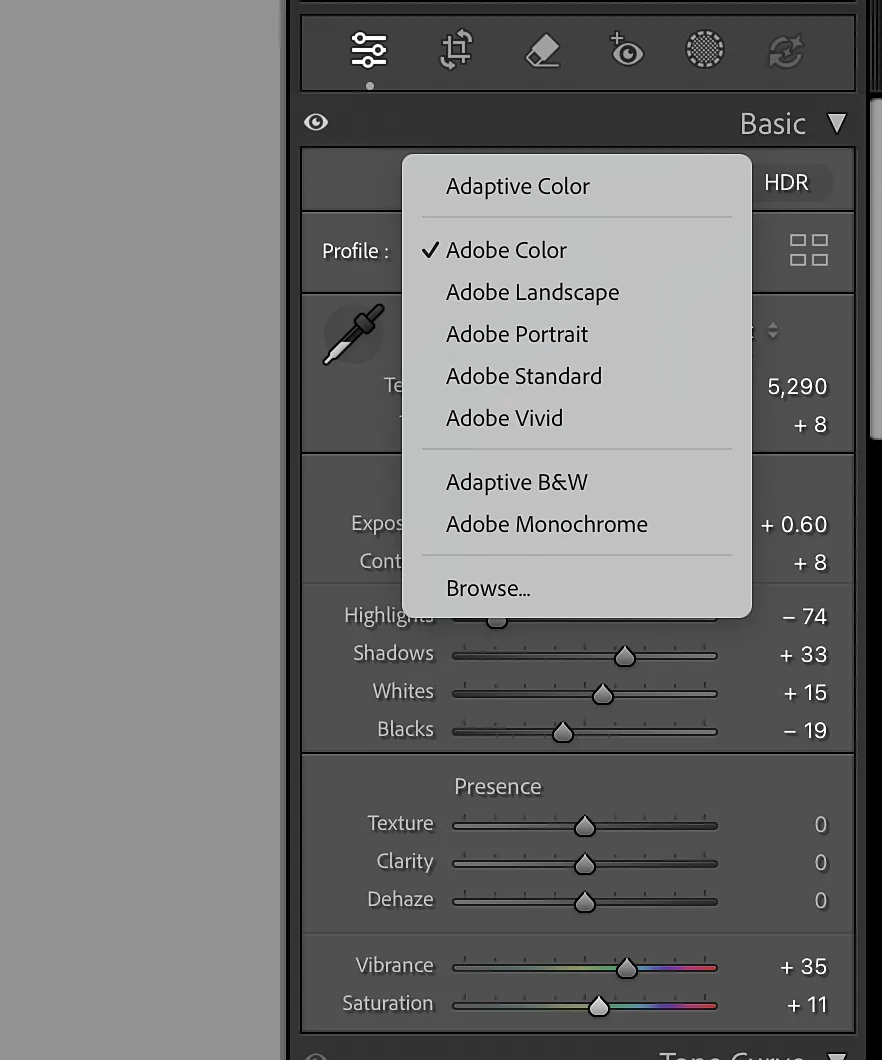
Adobe Color es el estándar actual de Adobe para archivos RAW de propósito general.
Está diseñado para ofrecer un punto de partida equilibrado en cuanto a color y tono antes de que empieces a editar. No intenta imitar el Canon Standard, Nikon Picture Control, Sony Creative Look ni el estilo JPEG de ningún otro fabricante de cámaras. Es el propio renderizado de Adobe.
Para la mayoría de los fotógrafos, este es el valor predeterminado adecuado porque se sitúa en el centro del flujo de trabajo: no es tan plano o técnico como Adobe Standard, ni está tan ligado a una cámara específica como Camera Matching.
Adobe Color suele ser la mejor opción cuando:
- Utilizas más de un cuerpo de cámara.
- Has cambiado de sistema de cámaras o has actualizado tus cuerpos recientemente.
- Trabajas con segundos fotógrafos o fotógrafos asociados.
- Utilizas ajustes preestablecidos y quieres que se comporten de forma más predecible.
- Quieres que FotoLab o cualquier otro flujo de trabajo de edición aprenda a partir de una base constante.
Adobe Color no eliminará todas las diferencias entre cámaras, ya que aspectos como el comportamiento del sensor pueden seguir siendo distintos. Sin embargo, le otorga a tu edición una base más estable que el hecho de mezclar distintos perfiles Camera Matching en un mismo trabajo.
Estándar de Adobe
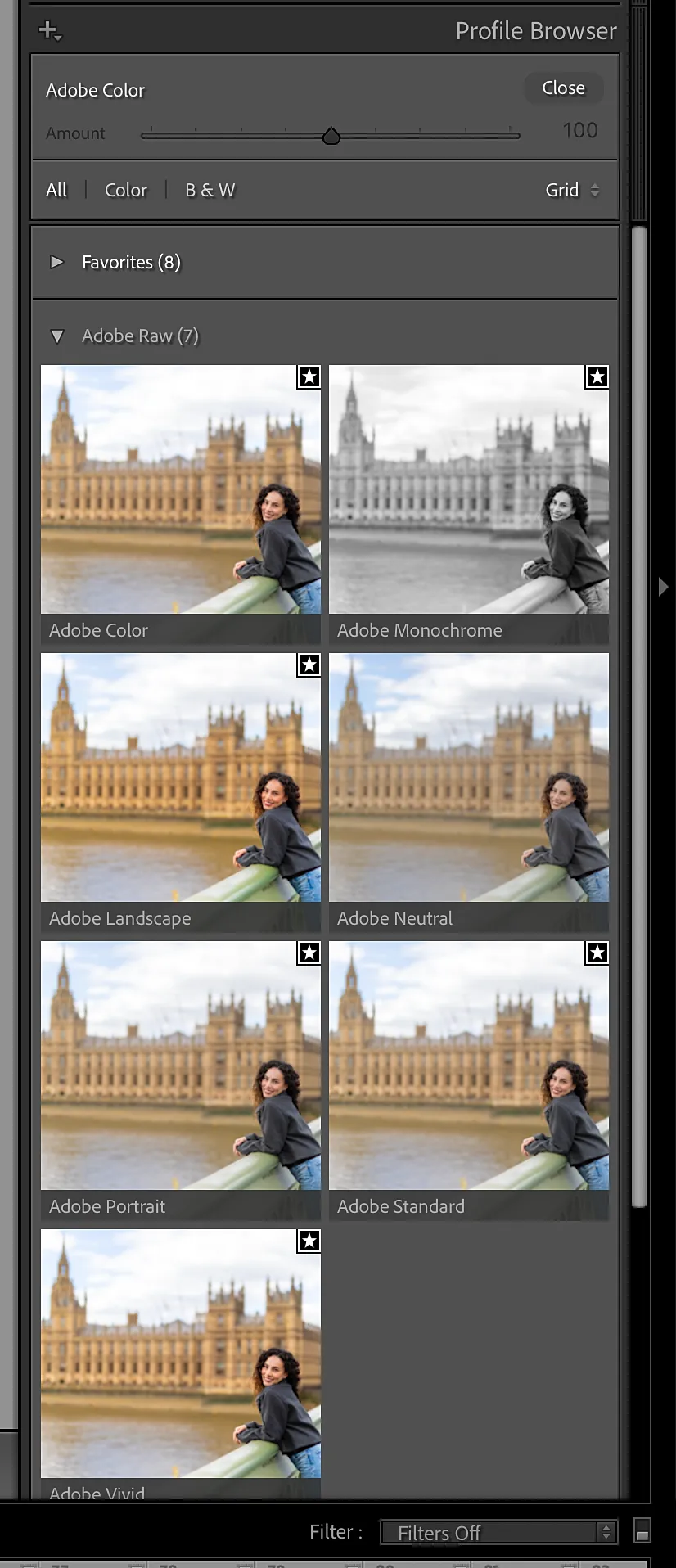
Adobe Standard es más antiguo que Adobe Color, pero sigue desempeñando un papel importante.
Adobe Standard es la familia de perfiles base más técnica de Adobe. Está estrechamente vinculada a lo que Adobe denomina “DCP”, que significa DNG Camera Profile. En términos prácticos, un DCP es parte de la capa de traducción específica para cámaras de Adobe: ayuda a convertir la respuesta de color de un modelo de cámara concreto en la interpretación de color común de Adobe.
Adobe Standard es útil porque proporciona una base más limpia para quienes crean perfiles, flujos de trabajo basados en LUT o sistemas de color controlados. Si estás creando un perfil personalizado, normalmente querrás partir de la base pura de Adobe antes de añadir tu propio estilo.
Eso no significa que Adobe Standard sea el mejor perfil visible para una edición normal. Para la mayoría de los fotógrafos, Adobe Color es un mejor punto de partida para el día a día.
Una forma sencilla de separarlos:
- Adobe Standard es la base técnica limpia.
- Adobe Color es el estándar moderno de Adobe para una edición normal.
- Camera Standard es un perfil Camera Matching diseñado para aproximarse al aspecto propio del fabricante.
Cabe destacar que Adobe Color se basa en realidad sobre Adobe Standard. Cualquiera de los dos te ofrecerá un punto de partida invariante al sensor, pero es probable que Adobe Color sea el punto de partida más cómodo para la mayoría de los editores.
Por qué los ajustes preestablecidos pueden verse distintos en una cámara nueva
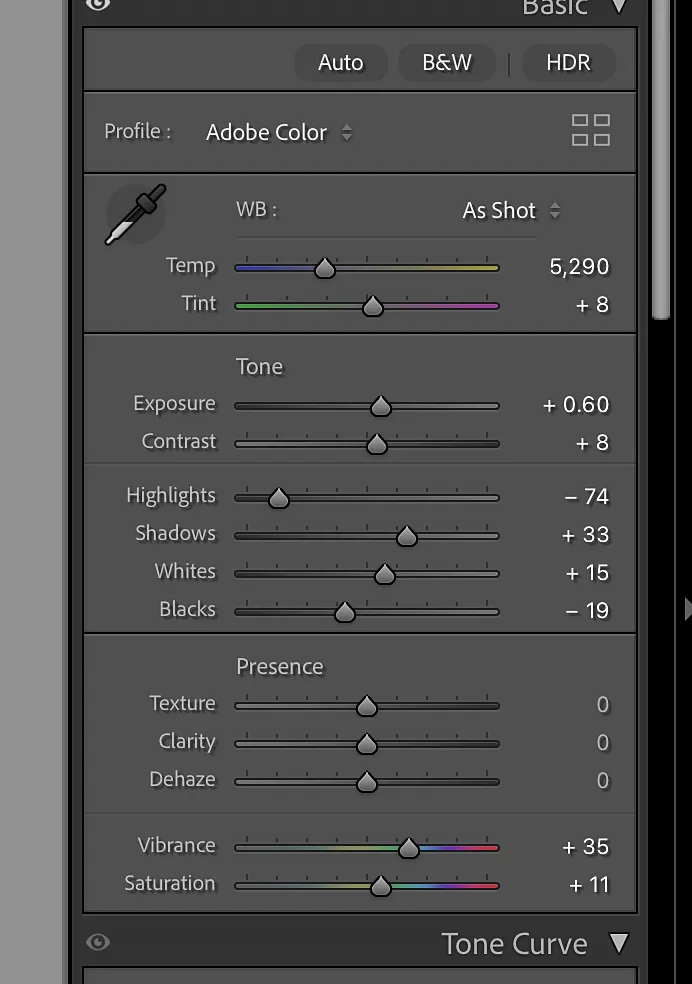
Un ajuste preestablecido registra tus decisiones de edición, pero no elimina el perfil subyacente.
Si creaste y probaste tu ajuste preestablecido en Adobe Color, pero luego lo aplicas a archivos que usan un perfil Camera Standard, es probable que el resultado cambie. Si el cuerpo de una cámara tiene por defecto Adobe Color y otra está configurada con un perfil Camera Matching, estarás aplicando el mismo ajuste preestablecido sobre bases distintas.
Esta es una de las razones por las que los fotógrafos a menudo sienten que un cuerpo nuevo no “aplica” su ajuste preestablecido de la misma manera. Puede que la nueva cámara realmente renderice el color de forma distinta, pero el perfil puede hacer que esa diferencia sea más evidente o más difícil de controlar.
Antes de cambiar el ajuste preestablecido, comprueba el perfil.
Ajusta ambos cuerpos de cámara a Adobe Color. Compara los archivos de nuevo. Después, evalúa el balance de blancos, la exposición, el contraste y la respuesta al color. Esto no hace que la comparación sea perfecta, pero elimina una variable evitable.
¿Qué perfil deberías elegir?
Para la mayoría de los flujos de trabajo de edición, elige Adobe Color.
Es el mejor punto de partida práctico para los fotógrafos que buscan consistencia entre distintos cuerpos de cámara, diferentes fotógrafos y diversos ajustes preestablecidos. Te ofrece el renderizado predeterminado actual de Adobe sin vincular la edición al estilo específico de un fabricante de cámaras.
Para usuarios avanzados que se sienten cómodos creando LUTs o diseñando sus propios ajustes preestablecidos, Adobe Standard es una opción a considerar. Del mismo modo, algunos ajustes preestablecidos siguen partiendo de Adobe Color.
Selecciona Camera Standard o cualquier otro perfil de Camera Matching cuando quieras que Lightroom se parezca deliberadamente al aspecto del JPEG nativo de ese modelo de cámara específico.
El punto principal es elegir con intención. Los problemas suelen empezar cuando un flujo de trabajo mezcla perfiles sin que te des cuenta: un cuerpo con Adobe Color, otro con Camera Standard, un catálogo antiguo que usa Adobe Standard y un segundo fotógrafo que entrega archivos con algo totalmente distinto.
Un flujo de trabajo práctico para múltiples cámaras
Al añadir un nuevo cuerpo de cámara, empieza por el perfil antes de juzgar la edición.
- Ajusta los archivos de cámara existentes a Adobe Color.
- Ajusta los nuevos archivos de cámara a Adobe Color.
- Aplica tu ajuste preestablecido habitual si utilizas uno.
- Compara la exposición, el balance de blancos, el contraste, los tonos de piel, los verdes y el color de las sombras.
- Realiza cualquier refinamiento específico de la cámara solo después de que la base sea compartida.
El mismo principio se aplica a los segundos fotógrafos. Estandariza el perfil antes de intentar resolver la consistencia con más variaciones de ajustes preestablecidos.
Cómo utiliza FotoLab esta base
FotoLab está diseñada para fotógrafos que necesitan una edición coherente en grandes series de imágenes, con múltiples cámaras o entre varios fotógrafos.
El flujo de trabajo se basa en tus ediciones terminadas. Entrenas FotoLab con imágenes que ya has editado y la aplicación aprende tu estilo a partir de ese trabajo. El entrenamiento se realiza en tu dispositivo, al igual que la edición.
Para obtener los resultados más limpios, te recomendamos usar Adobe Color como base antes de realizar el entrenamiento y la edición con FotoLab.
Eso le proporciona a FotoLab un punto de partida coherente para aprender, ya que editas de forma constante en todos tus cuerpos de cámara.
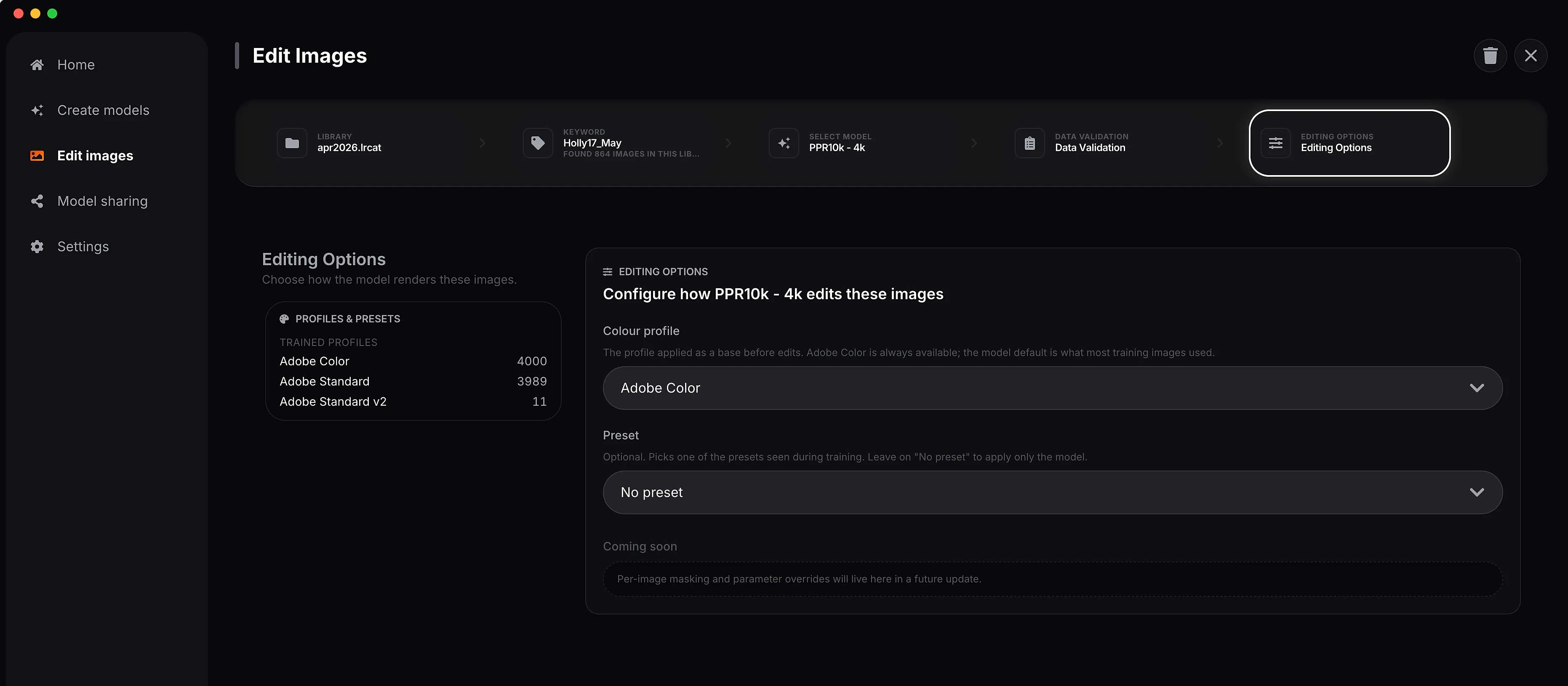
Un flujo de trabajo típico en FotoLab es el siguiente:
- Empieza con archivos RAW configurados en Adobe Color.
- Aplica tu ajuste preestablecido habitual si tu flujo de trabajo utiliza uno.
- Edita las imágenes como lo harías normalmente.
- Entrena a FotoLab con esas ediciones terminadas.
Para la edición, es incluso más sencillo:
- Usa FotoLab para aplicar tu estilo de edición automáticamente a tus futuras imágenes.
FotoLab aprende a editar exactamente como lo harías tú. Puede determinar cuándo ajustar la exposición, las sombras o un sinfín de otros parámetros. Aunque FotoLab puede aplicar un ajuste preestablecido por ti, es mucho más inteligente que un ajuste preestablecido. Es más bien como tener a un editor profesional a tu disposición las 24 horas del día, que trabaja en cuestión de minutos en lugar de días.
La respuesta práctica
Si tu nueva cámara se ve distinta en Lightroom, los archivos de tu segundo fotógrafo no coinciden o tu ajuste preestablecido se comporta de forma diferente según el cuerpo, comprueba el perfil antes de volver a realizar la edición.
-
Usa Adobe Color para flujos de trabajo de edición normal y de FotoLab.
-
Usa Adobe Standard para la creación de perfiles personalizados o trabajos técnicos de color.
-
Usa Camera Standard cuando quieras específicamente el aspecto propio del fabricante de la cámara.
Una vez que la base es constante, los ajustes preestablecidos se comportan de forma más predecible, resulta más fácil integrar archivos de distintos cuerpos de cámara y FotoLab puede aprender tu estilo a partir de una base más limpia.