在多台相机使用时,您应该选择哪种 Lightroom 配置文件?
为什么不同相机的 Lightroom 编辑效果会有差异?了解为什么 Adobe Color 是实现多相机一致性编辑的最佳配置文件基准。
如果您的新相机拍摄出的效果与旧相机不同,那么检查 Lightroom 配置文件将是您首先需要考虑的事情之一。
对于大多数职业摄影师而言,最理想的基准是 Adobe Color。
它是 Lightroom 和 Adobe Camera Raw 中彩色原始文件的当前默认配置文件。在您应用自己的编辑、预设或工作流工具之前,它能提供平衡的 Adobe 渲染效果。对于使用多机身、更换系统、与副摄影师协作或构建可重复工作室工作流的摄影师来说,Adobe Color 通常是最务实的起点。
虽然所有传感器都各不相同,但 Adobe 工程师通过设计 Adobe Color 配置文件,为摄影师提供了一个尽可能接近传感器不变性的编辑起点。在本文中,我们将探讨这与“相机标准”的区别(以及其试图实现的目标),并介绍什么是 Adobe Standard,以及何时应当使用它。
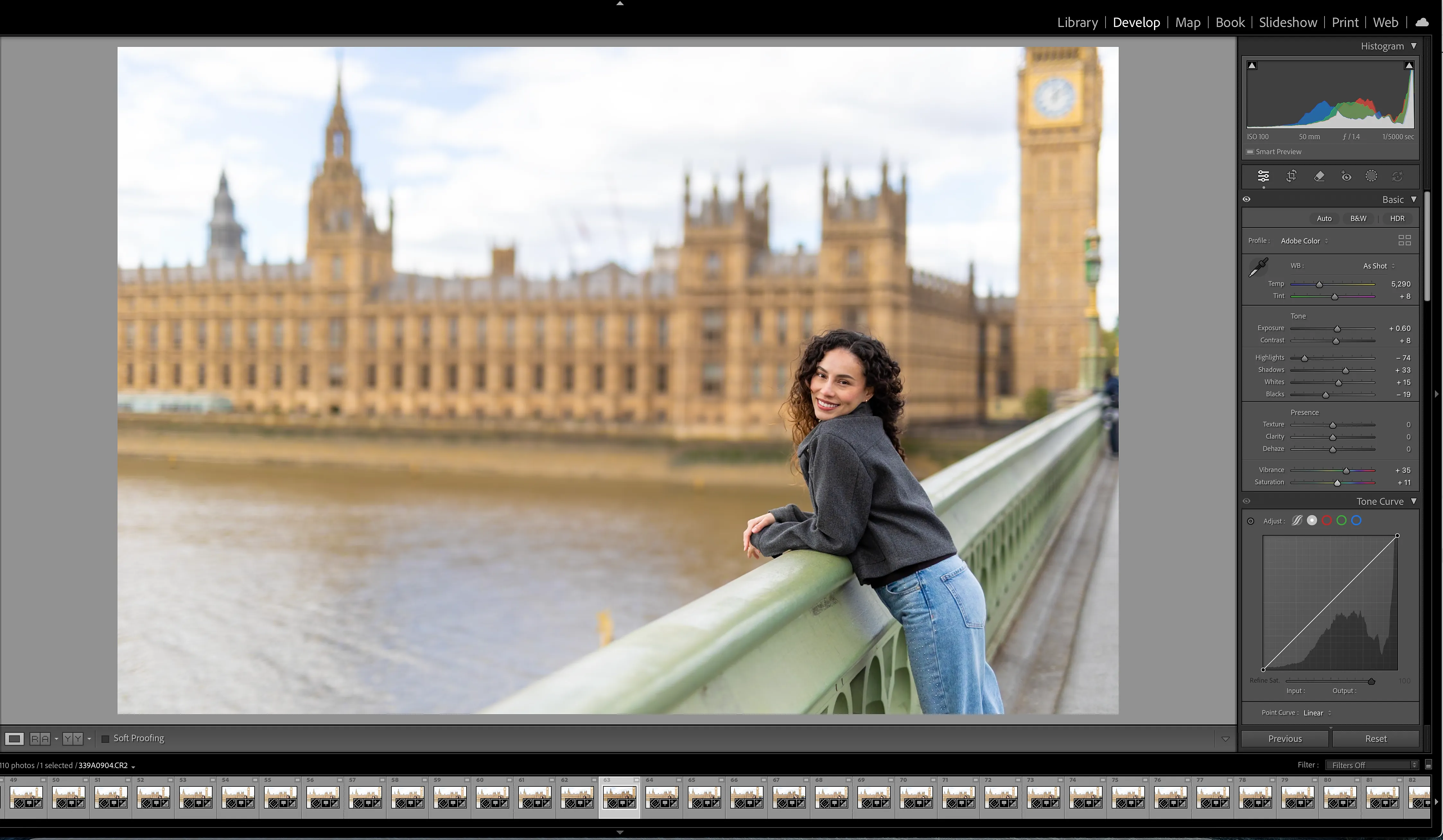
Lightroom 配置文件是如何工作的
在您开始常规的“修改照片”调整之前,Lightroom 配置文件是该文件最直观的初步解读。
它会影响底层的色彩和色调响应。预设是在该配置文件之上进行操作的。这就是为什么两个文件应用了相同的预设却仍无法匹配的原因:虽然预设可能完全一致,但如果用于处理 RAW 图像的配置文件不同,结果就会有所不同。这正是 Adobe 通过 Adobe Color 解决的问题,所有的 RAW 图像都会被统一到一个应该看起来相同的起始点。
当您考虑到“相机标准”配置文件以及 Adobe 试图通过它实现的目标时,这一点就变得至关重要。他们正试图匹配制造商的风格。
举例来说,Canon R5 的 Camera Standard 与 Canon R6 的 Camera Standard 并非指同一个可以完全相同地应用于这两款相机的通用配置文件。它们是针对特定相机型号创建的匹配型配置文件。Adobe 开发这些配置文件的目标,是为了让显示效果与相机背面的屏幕或相机的 JPEG 图像保持一致。
当您对比来自不同机身的图像文件时,这一点就变得尤为重要。虽然 Canon R5 和 Canon R6 在同一系统中非常接近,但 Lightroom 仍会将它们视为不同的相机型号。如果您使用的是 Nikon 机身、Sony 机身、Fuji 机身或更早期的 DSLR,这种差异会进一步扩大。
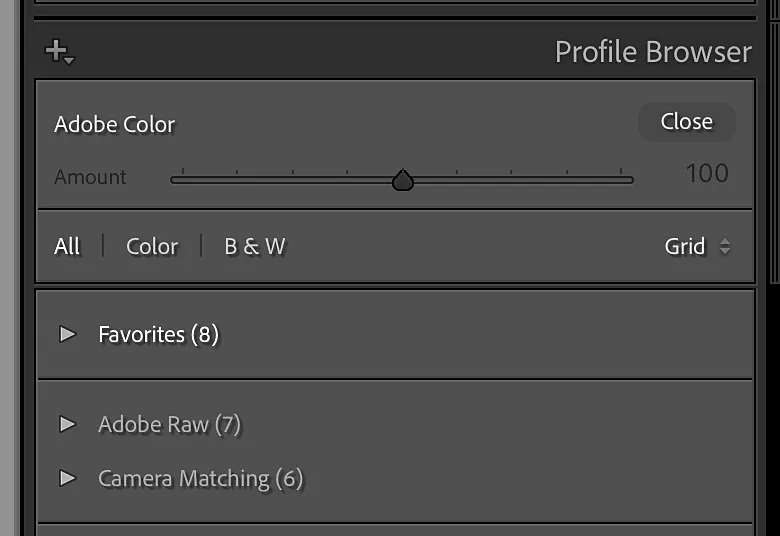
相机标准与相机匹配配置文件
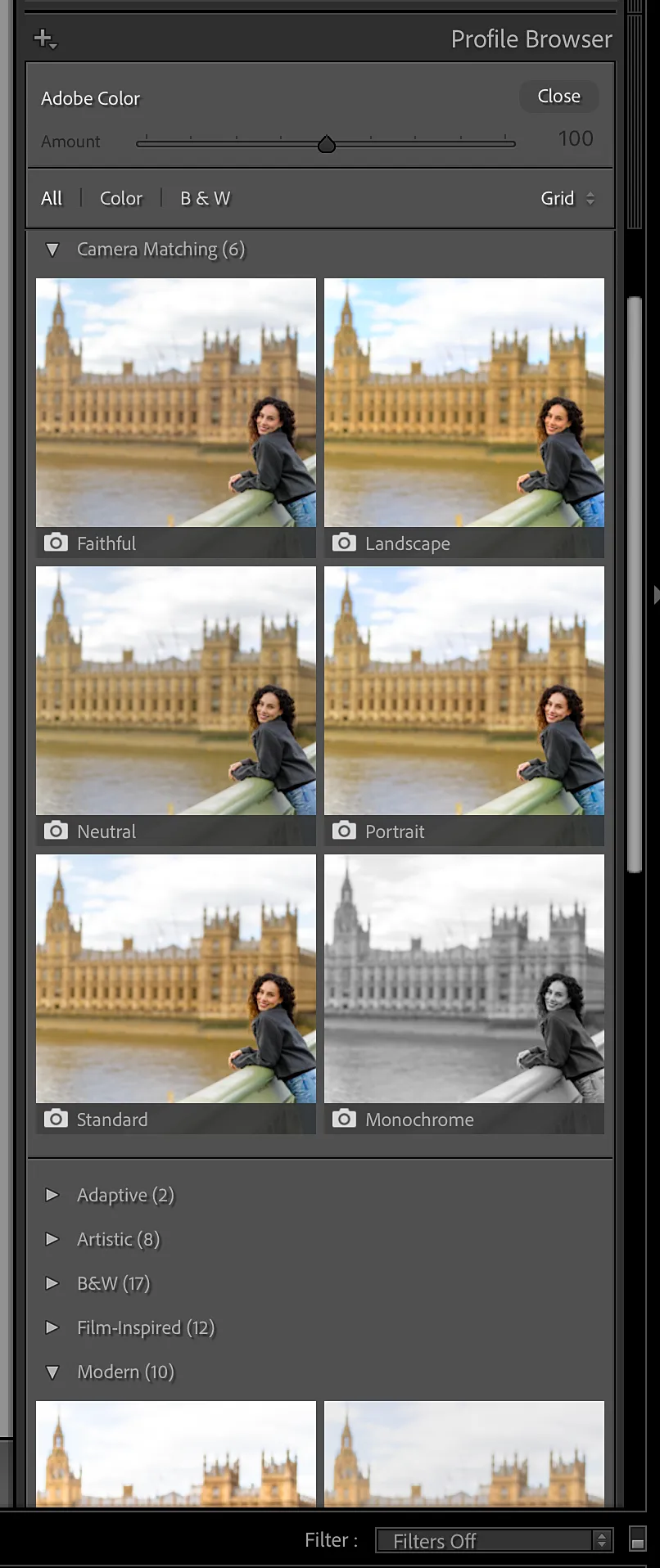
Camera Standard 通常出现在 Lightroom 的 Camera Matching 配置文件组中,与其他配置文件并列,例如 Camera Portrait、Camera Landscape、Camera Neutral 和 Camera Vivid。
这些配置文件旨在模拟相机制造商自带的图像风格或机内渲染效果。当您希望 Lightroom 中的原始文件看起来更接近特定相机的 JPEG 预览或后屏图像时,它们会非常有用。
这就是为什么 Camera Standard 可能无法作为跨相机一致性的良好基准。如果您的目标是保留相机制造商的风格,它会非常有用。但如果您的目标是让不同的机身、摄影师或拍摄任务都拥有统一的最终美感,它的作用就会大打折扣。而这通常才是专业摄影师的目标所在。
Adobe Color
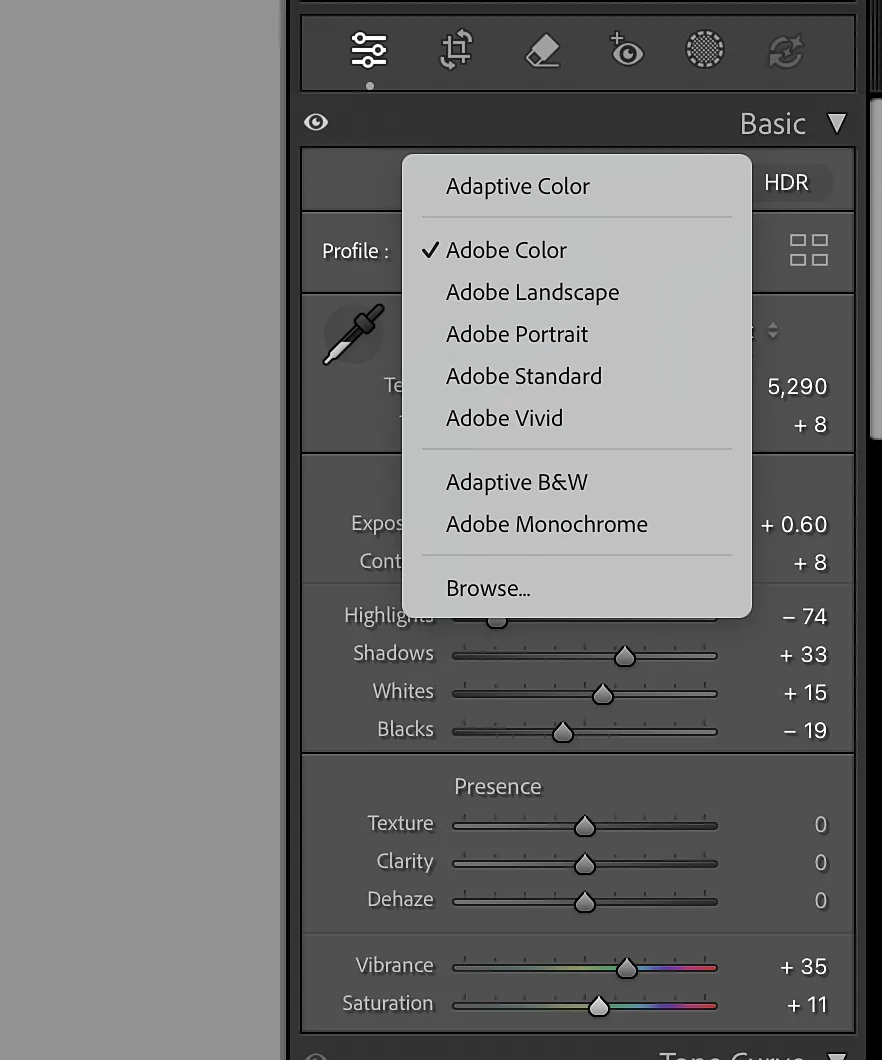
Adobe Color 是 Adobe 目前针对色彩原始图像所采用的通用默认设置。
它旨在为您在开始编辑之前提供一个平衡的色彩与色调起点。它并不试图模仿 Canon Standard、Nikon Picture Control、Sony Creative Look 或任何其他相机制造商的 JPEG 风格。它是 Adobe 独有的渲染效果。
对于大多数摄影师而言,这是最合适的默认设置,因为它处于工作流的核心位置:它既不像 Adobe Standard 那样平淡或过于技术化,也不像 Camera Matching 那样仅局限于特定相机。
在以下情况下,Adobe Color 通常是最佳选择:
- 您使用不止一台相机机身。
- 您最近更换了相机系统或升级了机身。
- 您有副手摄影师或合作摄影师共同工作。
- 您使用预设,并希望它们的表现更加可预测。
- 您希望 FotoLab 或其他编辑工作流能够从一个一致的基准中进行学习。
Adobe Color 无法消除相机之间的所有差异,例如传感器行为等方面仍可能存在不同。但与在同一个项目中混合使用不同的相机匹配配置文件相比,它能为您的编辑工作提供更稳定的基础。
Adobe 标准
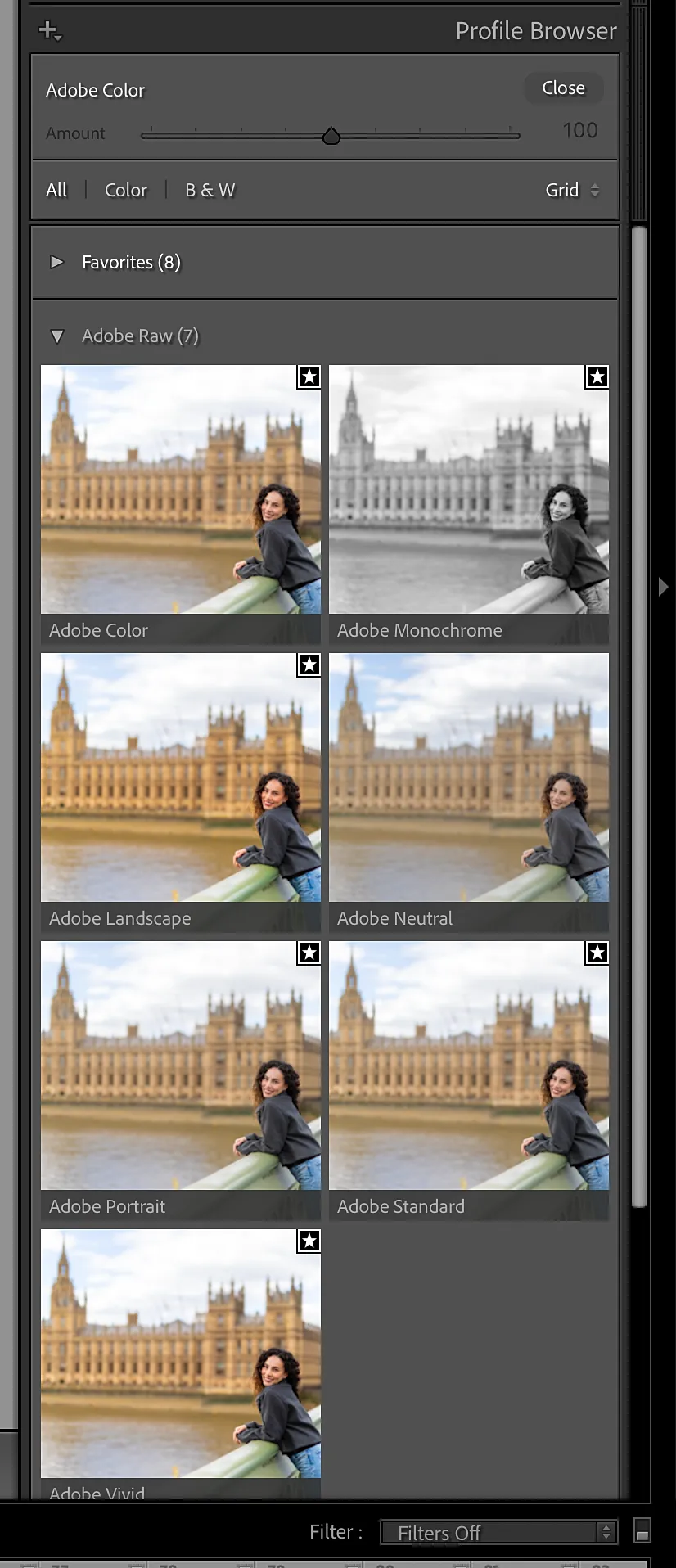
Adobe Standard 的历史比 Adobe Color 更久,但它仍然发挥着重要的作用。
Adobe Standard 是 Adobe 旗下更具技术性的基础配置文件系列。它与 Adobe 所称的 “DCP”(即 DNG Camera Profile)紧密相关。从实际应用角度来看,DCP 是 Adobe 特定相机转换层的一部分:它有助于将特定相机型号的色彩响应转换为 Adobe 通用的色彩解释。
Adobe Standard 非常实用,因为它为构建色彩配置文件、基于 LUT 的工作流或受控色彩系统的人员提供了一个更纯净的基准。如果您正在创建自定义配置文件,通常希望在添加自己的风格之前,先基于纯净的 Adobe 基准进行构建。
这并不意味着 Adobe Standard 是进行常规编辑时最佳的可视化配置文件。对于大多数摄影师而言,Adobe Color 才是更理想的日常起点。
一种简单的分离方法:
- Adobe Standard 是纯净的技术基准。
- Adobe Color 是用于常规编辑的现代 Adobe 默认设置。
- Camera Standard 是旨在模拟制造商自有风格的相机匹配配置文件。
值得注意的是,Adobe Color 实际上是基于 Adobe Standard 构建的。两者都能为您提供不受传感器影响的初始状态,但对于大多数编辑师来说,Adobe Color 可能是一个更令人感到舒适的起点。
为什么预设在新款相机上看起来会有所不同
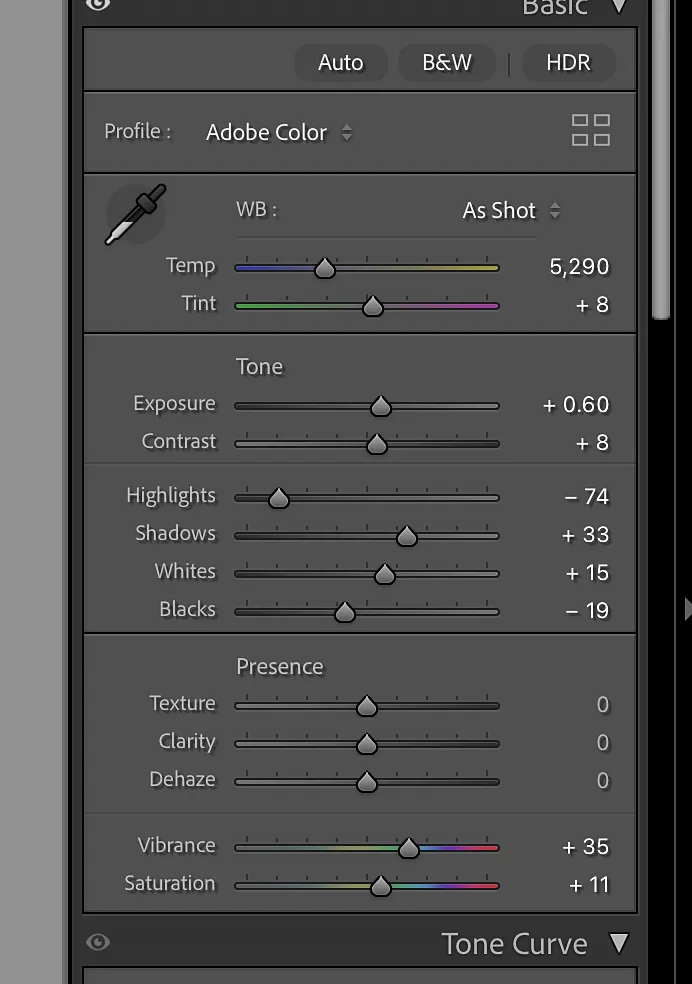
预设会记录编辑决策,但它不会抹除底层的配置文件。
如果您的预设是在 Adobe Color 上构建并测试的,而您将其应用于使用相机标准(Camera Standard)配置文件的图像文件,结果很可能会发生偏移。如果一台相机机身默认使用 Adobe Color,而另一台则设置为相机匹配(Camera Matching)配置文件,那么同一个预设将被应用于不同的基础之上。
这就是为什么摄影师经常觉得新机身无法以同样的方式“套用”预设的原因之一。新相机可能确实在色彩呈现上有所不同,但配置文件可能会让这种差异变得更加明显,或者更难以控制。
在更改预设之前,请先检查配置文件。
将两台机身都设置为 Adobe Color。再次对比文件。接着,请评估白平衡、曝光、对比度和色彩响应。这并不能让对比达到完美,但它消除了一个可以避免的变量。
您应该选择哪种配置文件?
对于大多数编辑工作流,请选择 Adobe Color。
对于追求不同相机机身、摄影师以及预设之间保持一致性的摄影师来说,这是最佳的实用基准。它为您提供 Adobe 当前的默认渲染效果,同时不会将编辑风格局限于特定相机制造商的色彩特征。
对于能够熟练创建 LUT 或设计自定义预设的高级用户来说,Adobe Standard 是一个值得考虑的选择。但同样地,一些预设仍然是基于 Adobe Color 开发的。
当您希望 Lightroom 刻意模拟特定相机型号的机内 JPEG 风格时,请选择“相机标准”或另一种“相机匹配”配置文件。
核心要点在于进行有意识的选择。当工作流在不知不觉中混合了不同的色彩配置时,问题往往就会随之产生:例如一台相机使用了 Adobe Color,另一台使用了 Camera Standard,旧的资料库还在使用 Adobe Standard,而第二位摄影师交付的文件则使用了完全不同的配置。
针对多相机的实用工作流
当您添加新的相机机身时,请先从配置文件开始,然后再对编辑效果进行判断。
- 将现有的相机图像设置为 Adobe Color。
- 将新的相机图像设置为 Adobe Color。
- 如果您使用预设,请应用您的常规预设。
- 对比曝光、白平衡、对比度、肤色、绿色以及阴影色彩。
- 只有在基准统一之后,才进行针对特定相机的微调。
同样的原则也适用于第二摄影师。在尝试通过更多预设变体来解决一致性问题之前,请先统一风格配置文件。
FotoLab 如何利用这一基准
FotoLab 专为需要在大规模图像集、多种相机或多位摄影师之间保持一致编辑风格的摄影师而设计。
工作流程围绕您完成的编辑而构建。您通过已经编辑过的图像来训练 FotoLab,它会从这些作品中学习您的风格。训练过程在您的设备上进行,编辑过程同样在您的设备上进行。
为了获得最纯净的效果,我们建议在通过 FotoLab 进行训练和编辑之前,先使用 Adobe Color 作为基准。
这为 FotoLab 提供了一个一致的学习起点,因为您在所有相机机身上的编辑方式都是统一的。
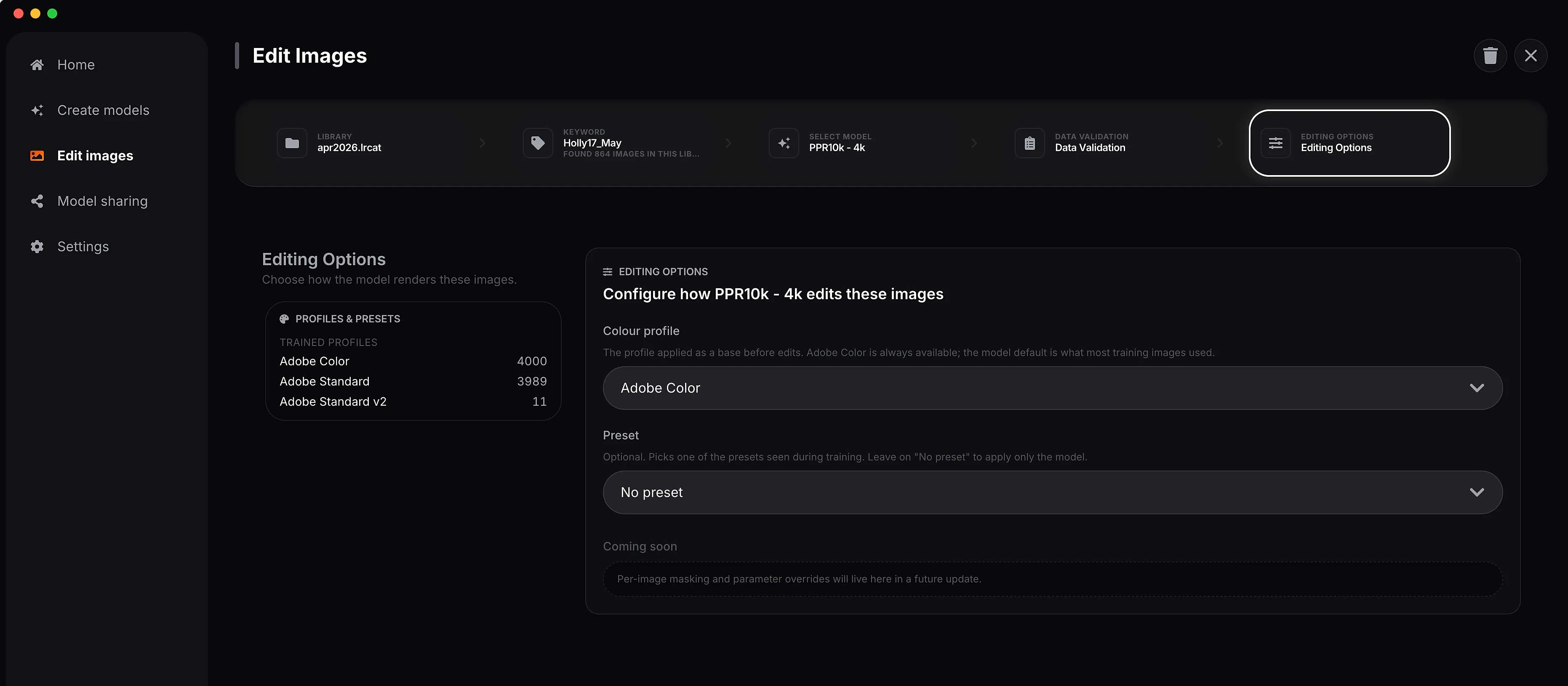
典型的 FotoLab 工作流程如下:
- 从设置为 Adobe Color 的原始文件开始。
- 如果您的工作流使用了预设,请应用您常用的预设。
- 按照您平时的习惯对图像进行编辑。
- 使用这些完成后的编辑结果来训练 FotoLab。
对于编辑工作,过程甚至更加简单:
- 使用 FotoLab 将您的编辑风格自动应用于未来的图像。
FotoLab 能够学习并精准还原您的编辑风格,它可以判断何时该调整曝光、阴影或无数其他参数。虽然 FotoLab 可以为您应用预设,但它比预设要智能得多,更像是拥有一位全天候待命的专业编辑,且只需几分钟而非几天即可完成工作。
实际的解决方案
如果您的新相机在 Lightroom 中的显示效果有所不同,或者搭档拍摄的文件无法匹配,亦或是预设在不同机身上的表现不一致,请在重新进行编辑前检查配置文件。
-
在常规编辑和 FotoLab 工作流中使用 Adobe Color。
-
使用 Adobe Standard 进行自定义配置文件创建或技术色彩工作。
-
当您特别想要相机制造商原厂风格时,请使用 Camera Standard。
一旦基准保持一致,预设的表现就会更加可预测,来自不同机身的图像也更容易整合在一起,而 FotoLab 也能在更纯净的基础上学习您的风格。