Vilken Lightroom-profil ska du använda för flera olika kameror?
Varför ser redigeringar i Lightroom olika ut mellan olika kameror? Se varför Adobe Color är den bästa basprofilen för konsekvent redigering med flera kameror.
Om din nya kamera inte återger dina redigeringar på samma sätt som din gamla, är Lightroom-profilen en av de första sakerna du bör kontrollera.
För de flesta yrkesfotografer är Adobe Color den bästa utgångspunkten.
Det är den nuvarande standardprofilen för färgade RAW-filer i Lightroom och Adobe Camera Raw. Den ger en balanserad Adobe-rendering innan dina egna redigeringar, förinställningar eller arbetsflödesverktyg appliceras. För fotografer som använder flera kamerahus, byter system, arbetar med assistenter eller bygger ett repeterbart studioarbetsflöde är Adobe Color oftast den mest praktiska platsen att börja på.
Även om alla sensorer är olika, har ingenjörer hos Adobe utformat Adobe Color-profilen för att ge fotografer en utgångspunkt för redigering som är så nära sensorinvariant som möjligt. I den här artikeln kommer vi att utforska hur detta skiljer sig från “Camera Standard” (och vad det försöker uppnå), samt vad Adobe Standard är och när det bör användas.
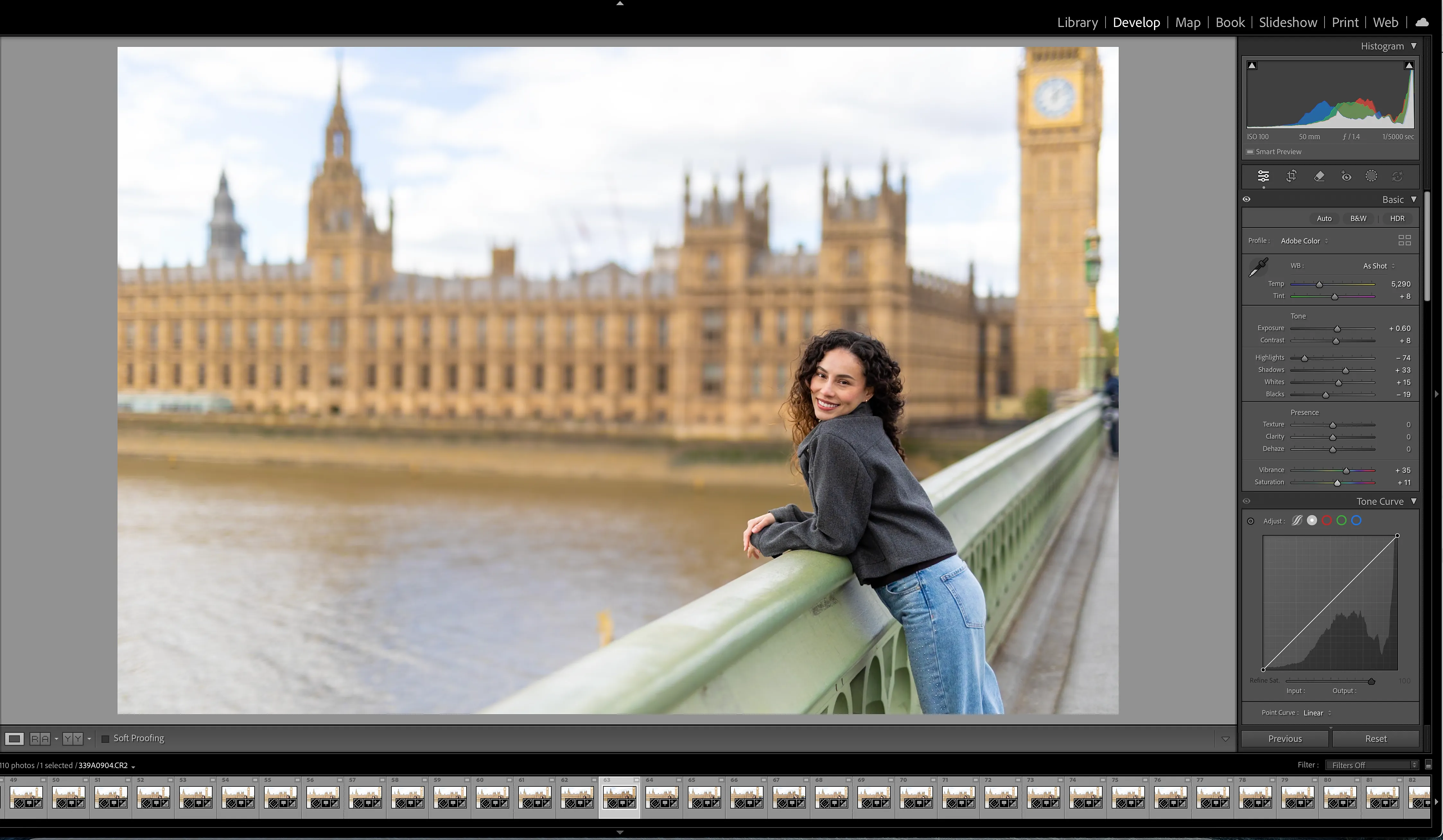
Vad Lightroom-profiler gör
En Lightroom-profil är den första synliga tolkningen av filen innan dina vanliga justeringar i Develop påbörjas.
Det påverkar den underliggande färg- och tonresponsen. En förinställning arbetar sedan ovanpå den profilen. Det är därför två filer kan ha samma förinställning applicerad men ändå inte matcha: förinställningen kan vara identisk, men om profilen som används för att behandla RAW-bilden är annorlunda kommer resultatet bli annorlunda. Detta är problemet Adobe löser med Adobe Color, där alla RAW-bilder flyttas till en utgångspunkt som ska se likadan ut.
Detta blir viktigt när du överväger profilen “Camera Standard” och vad Adobe försöker uppnå med den. De försöker efterlikna tillverkarens stil.
Som exempel är Camera Standard för en Canon R5 och Camera Standard för en Canon R6 inte en gemensam profil som appliceras identiskt på båda kamerorna. Det är kameraanpassade profiler skapade för specifika kameramodeller. Målet som Adobe har med dessa profiler är att matcha det som visas på kamerans skärm eller i kamerans JPEG-bilder.
Det blir viktigt när du jämför filer från olika kamerahus. En Canon R5 och en Canon R6 kan ligga nära varandra i samma system, men Lightroom behandlar dem fortfarande som olika kameramodeller. Ett Nikon-hus, Sony-hus, Fuji-hus eller en äldre DSLR gör att den skillnaden blir ännu större.
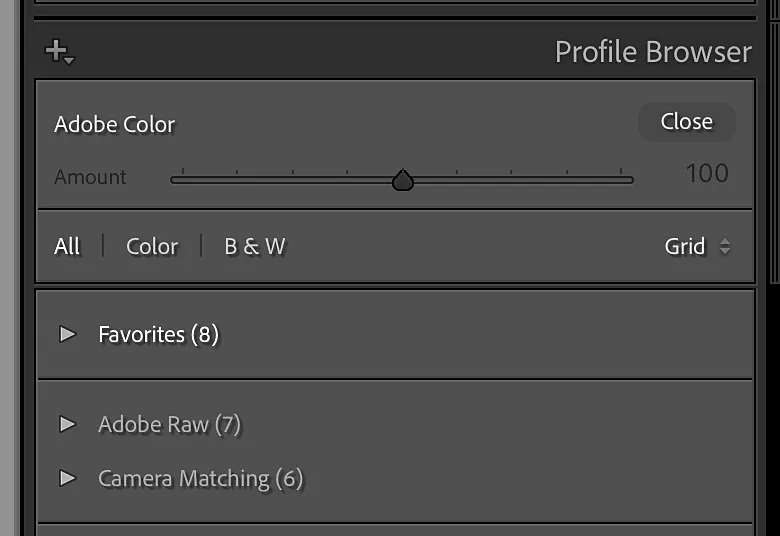
Camera Standard och Camera Matching-profiler
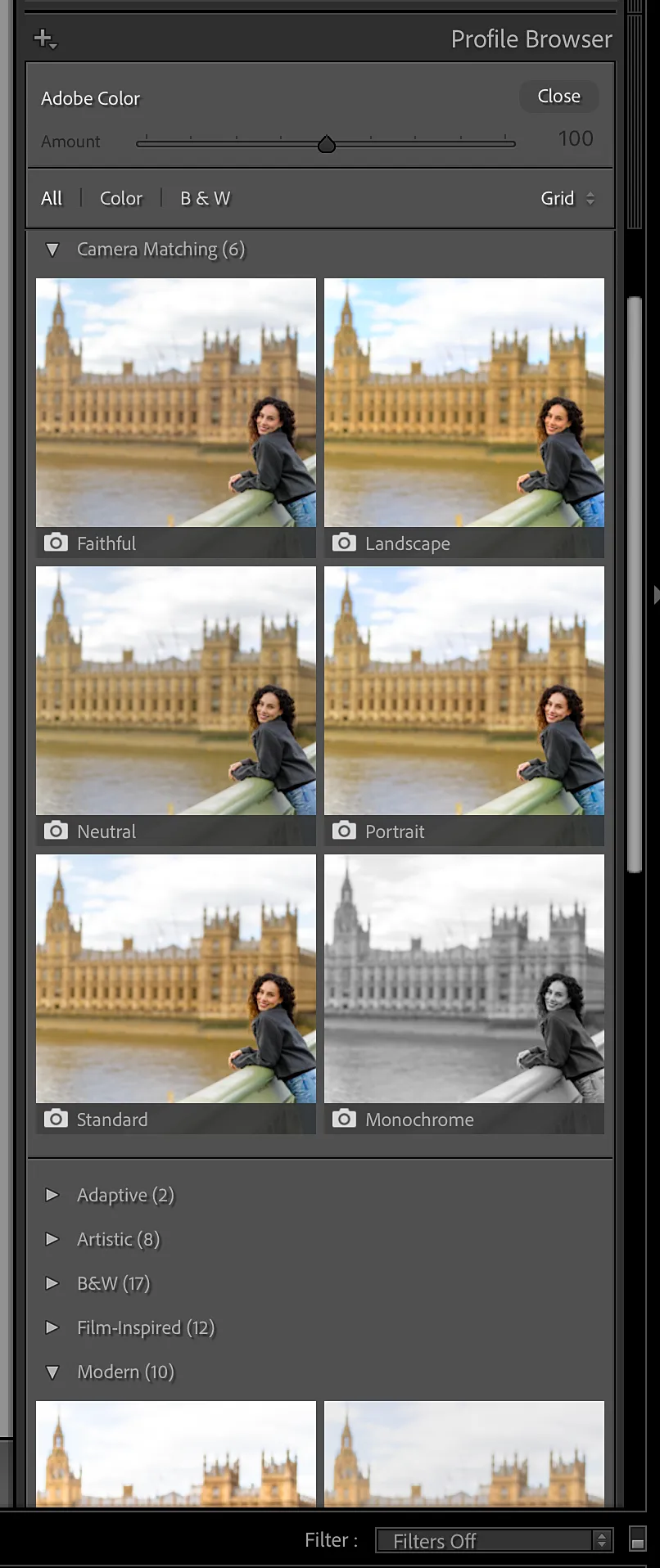
Camera Standard visas vanligtvis i Lightrooms grupp för Camera Matching, tillsammans med profiler som Camera Portrait, Camera Landscape, Camera Neutral och Camera Vivid.
Dessa profiler är utformade för att efterlikna kameratillverkarens egna bildstilar eller rendering i kameran. De är användbara när du vill att RAW-filen i Lightroom ska se mer ut som JPEG-förhandsvisningen eller bilden på kamerans skärm.
Det är därför Camera Standard kan vara en dålig utgångspunkt för konsekvens mellan olika kameror. Det är användbart när målet är att behålla tillverkarens specifika utseende. Det är mindre användbart när målet är att få olika kamerahus, fotografer eller fotograferingar att få samma slutgiltiga estetik, vilket vanligtvis är målet för professionella fotografer.
Adobe Color
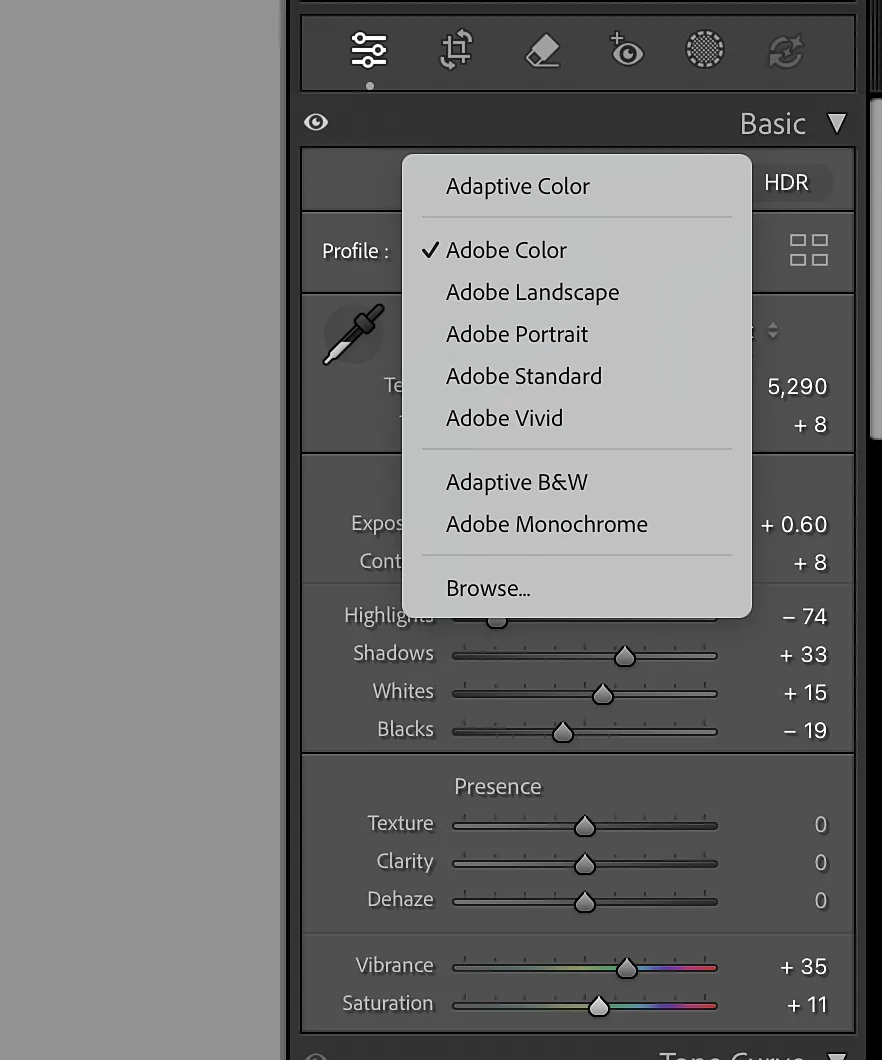
Adobe Color är Adobes nuvarande standard för färginformation i RAW-filer.
Den är utformad för att ge en balanserad utgångspunkt för färg och ton innan du börjar redigera. Den försöker inte efterlikna Canon Standard, Nikon Picture Control, Sony Creative Look eller någon annan kameratillverkares JPEG-stil. Det är Adobes egen rendering.
För de flesta fotografer är detta det rätta standardvalet eftersom det ligger mitt i arbetsflödet: inte lika platt eller tekniskt som Adobe Standard, och inte lika kameraspecifikt som Camera Matching.
Adobe Color är vanligtvis det bästa valet när:
- Du använder mer än ett kamerahus.
- Du har nyligen bytt kamerasystem eller uppgraderat dina kamerahus.
- Du arbetar med andra fotografer eller samarbetspartners.
- Du använder förinställningar och vill att de ska fungera mer förutsägbart.
- Du vill att FotoLab eller ett annat arbetsflöde ska lära sig från en konsekvent baslinje.
Adobe Color kommer inte att ta bort alla skillnader mellan kameror, eftersom saker som sensorbeteende fortfarande kan variera. Men det ger din redigering en mer stabil grund än att blanda olika profilinställningar för kameror i samma jobb.
Adobe Standard
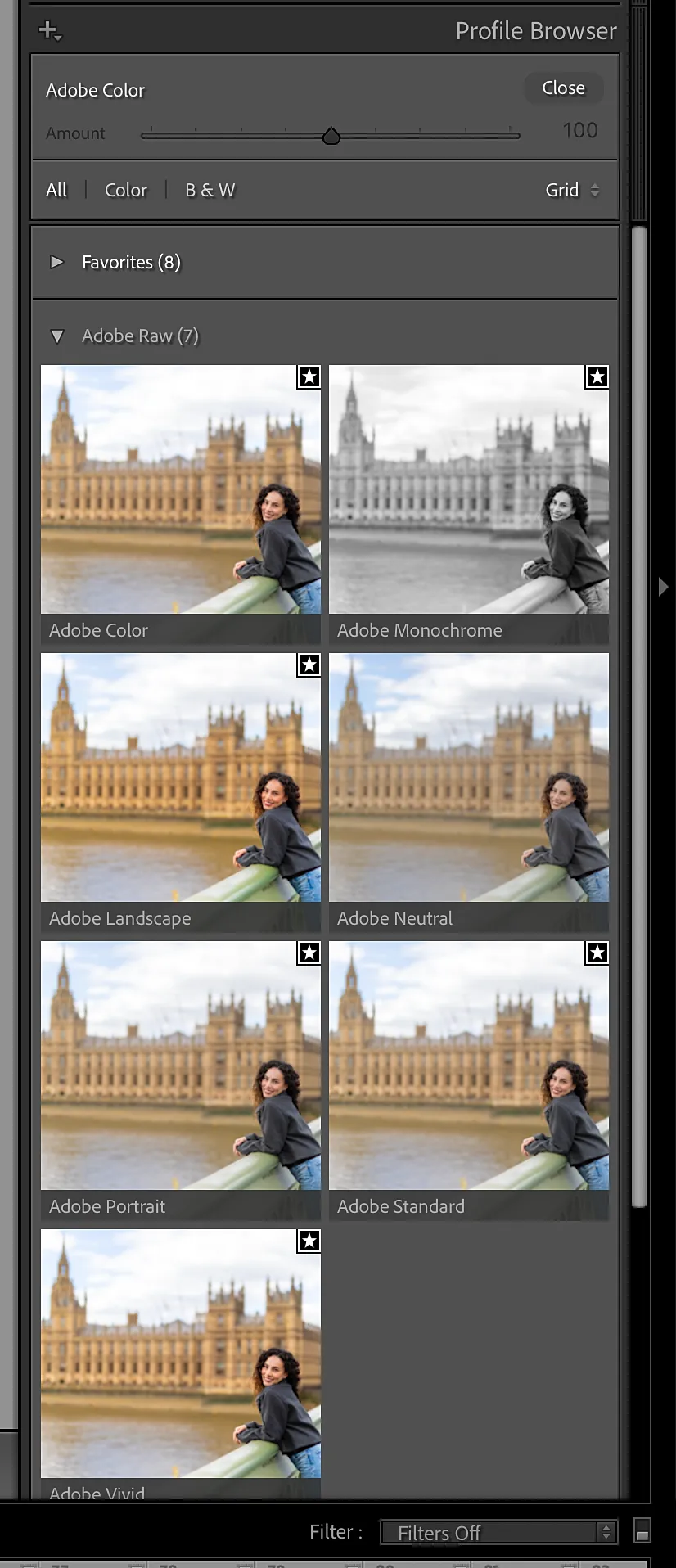
Adobe Standard är äldre än Adobe Color, men det har fortfarande en viktig roll.
Adobe Standard är Adobes mer tekniska basprofilfamilj. Den är nära kopplad till något Adobe kallar “DCP”, vilket står för DNG Camera Profile. I praktiken är en DCP en del av Adobes kameraspecifika översättningslager: den hjälper till att konvertera färgsvaret från en specifik kameramodell till Adobes gemensamma färgtolkning.
Adobe Standard är användbart eftersom det ger en renare baslinje för personer som skapar profiler, LUT-baserade arbetsflöden eller kontrollerade färgsystem. Om du skapar en anpassad profil vill du oftast bygga vidare på den rena Adobe-baslinjen innan du lägger till ditt eget utseende.
Det betyder inte att Adobe Standard är den bästa profilen för vanlig redigering. För de flesta fotografer är Adobe Color en bättre utgångspunkt i vardagen.
Ett enkelt sätt att separera dem:
- Adobe Standard är den rena tekniska basen.
- Adobe Color är den moderna standardinställningen från Adobe för vanlig redigering.
- Camera Standard är en profil som matchar kameran och är utformad för att efterlikna tillverkarens eget utseende.
Det är värt att notera att Adobe Color faktiskt bygger på Adobe Standard. Båda ger dig en sensorinvariant utgångspunkt, men Adobe Color är förmodligen den mer bekväma startpunkten för de flesta redigerare.
Varför förinställningar kan se annorlunda ut på en ny kamera
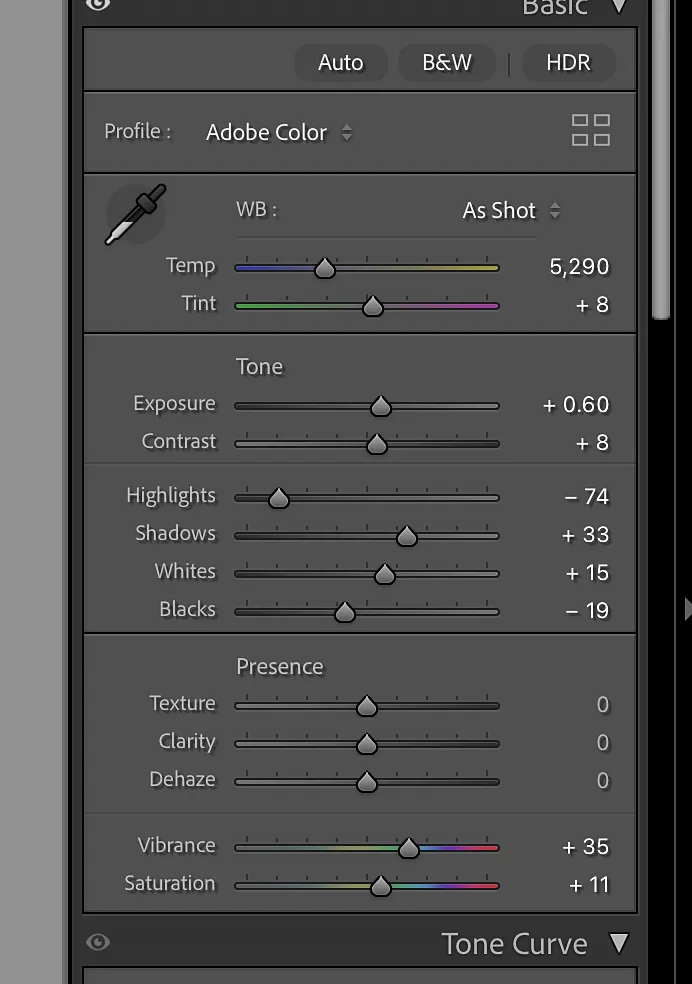
En förinställning sparar redigeringsbeslut, men den raderar inte profilen som ligger under.
Om din förinställning skapades och testades med Adobe Color, men du sedan applicerar den på filer som använder en Camera Standard-profil, kommer resultatet sannolikt att förändras. Om ett kamerahus är inställt på Adobe Color som standard och ett annat använder en Camera Matching-profil, appliceras samma förinställning på olika grundförutsättningar.
Detta är en anledning till att fotografer ofta upplever att ett nytt kamerahus inte “tar” deras förinställningar på samma sätt. Den nya kameran kan rent faktiskt återge färger annorlunda, men profilen kan göra den skillnaden mer påtaglig eller svårare att kontrollera.
Kontrollera profilen innan du ändrar förinställningen.
Ställ in båda kamerahusen på Adobe Color. Jämför filerna igen. Bedöm sedan vitbalans, exponering, kontrast och färgåtergivning. Det gör inte jämförelsen perfekt, men det tar bort en variabel som annars hade kunnat undvikas.
Vilken profil ska du välja?
För de flesta redigeringsflöden, välj Adobe Color.
Det är den bästa praktiska utgångspunkten för fotografer som värdesätter konsekvens mellan olika kamerahus, fotografer och förinställningar. Det ger dig Adobes nuvarande standardrendering utan att låsa redigeringen till en specifik kameratillverkares utseende.
För avancerade användare som känner sig bekväma med att skapa LUTs eller designa egna förinställningar är Adobe Standard ett alternativ att överväga, men å andra sidan utgår vissa förinställningar fortfarande från Adobe Color.
Välj Camera Standard eller en annan Camera Matching-profil när du medvetet vill att Lightroom ska efterlikna den inbyggda JPEG-looken från just den specifika kameramodellen.
Huvudpoängen är att göra medvetna val. Problem uppstår ofta när ett arbetsflöde blandar profiler utan att man märker det: en kamera med Adobe Color, en annan med Camera Standard, en äldre katalog som använder Adobe Standard och en fotograf till som levererar filer med något helt annat.
Ett praktiskt arbetsflöde för flera kameror
När du lägger till ett nytt kamerahus, börja med profilen innan du bedömer redigeringen.
- Ställ in de befintliga kamerafilerna på Adobe Color.
- Ställ in de nya kamerafilerna på Adobe Color.
- Applicera din vanliga förinställning om du använder en sådan.
- Jämför exponering, vitbalans, kontrast, hudtoner, gröna toner och skuggtoner.
- Gör endast kameraspecifika justeringar efter att baslinjen har delats.
Samma princip gäller för andra fotografer. Standardisera profilen innan du försöker lösa problemet med bristande konsekvens genom att skapa fler variationer av förinställningar.
Så här använder FotoLab denna baslinje
FotoLab är skapat för fotografer som behöver en konsekvent redigering över stora bildmängder, flera olika kameror eller mellan flera fotografer.
Arbetsflödet är uppbyggt kring dina färdiga redigeringar. Du tränar FotoLab på bilder som du redan har redigerat, och den lär sig din stil från det arbetet. Träning sker på din enhet, och redigering sker också på din enhet.
För de renaste resultaten rekommenderar vi att du använder Adobe Color som bas innan du påbörjar träning och redigering med FotoLab.
Det ger FotoLab en konsekvent utgångspunkt att lära sig ifrån, eftersom du redigerar på ett enhetligt sätt oavsett vilket kamerahus du använder.
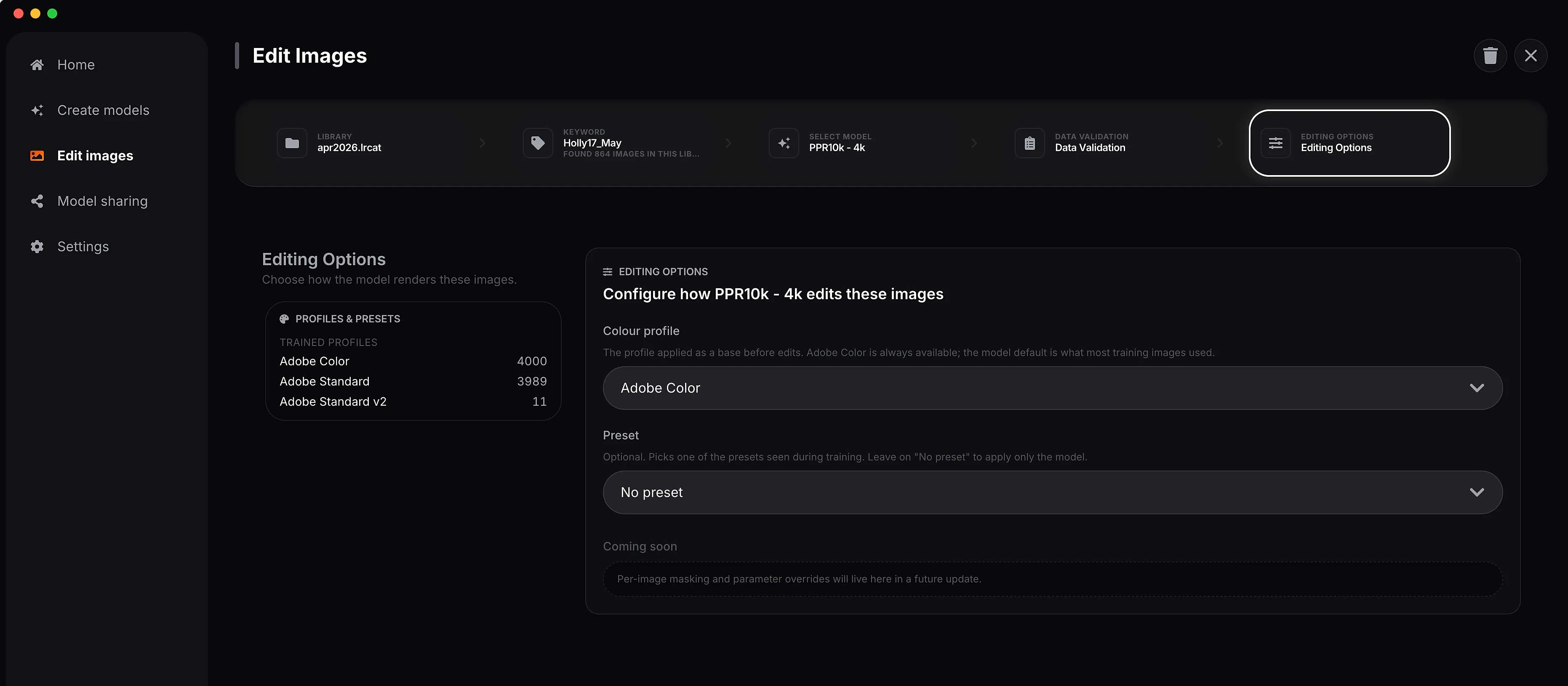
Ett typiskt FotoLab-arbetsflöde ser ut så här:
- Börja med råfiler inställda på Adobe Color.
- Applicera din vanliga förinställning om ditt arbetsflöde använder en sådan.
- Redigera bilderna precis som du brukar göra.
- Träna FotoLab på de färdiga redigeringarna.
För redigering är det ännu enklare:
- Använd FotoLab för att automatiskt applicera din redigeringsstil på framtida bilder.
FotoLab lär sig att redigera exakt som du skulle göra, den kan avgöra när den ska justera exponering, skuggor eller otaliga andra parametrar. Även om FotoLab kan applicera en förinställning åt dig, är den betydligt smartare än en vanlig förinställning. Det är mer som att ha en professionell redigerare tillgänglig dygnet runt, som arbetar färdigt på minuter istället för dagar.
Det praktiska svaret
Om din nya kamera ser annorlunda ut i Lightroom, om filerna från din andra fotograf inte matchar eller om dina förinställningar beter sig olika på olika kamerahus, kontrollera profilen innan du gör om redigeringen.
-
Använd Adobe Color för vanliga redigerings- och FotoLab-arbetsflöden.
-
Använd Adobe Standard för skapande av anpassade profiler eller tekniskt färgarbete.
-
Använd Camera Standard när du specifikt vill ha kameratillverkarens egen look.
När baslinjen är konsekvent blir förinställningar mer förutsägbara, filer från olika kamerahus blir enklare att föra samman och FotoLab kan lära sig din stil från en renare grund.