Qual perfil do Lightroom você deve usar em várias câmeras?
Por que as edições no Lightroom parecem diferentes em cada câmera? Veja por que o Adobe Color é a melhor base para edições consistentes entre múltiplos corpos.
Se a sua câmera nova não renderiza as edições da mesma forma que a antiga, o perfil do Lightroom é uma das primeiras coisas que você deve verificar.
Para a maioria dos fotógrafos profissionais, o melhor ponto de partida é o Adobe Color.
É o perfil padrão atual para arquivos RAW coloridos no Lightroom e no Adobe Camera Raw. Ele oferece uma renderização equilibrada da Adobe antes que suas próprias edições, presets ou ferramentas de fluxo de trabalho sejam aplicadas. Para fotógrafos que usam múltiplos corpos, mudam de sistemas, trabalham com segundo fotógrafo ou estão construindo um fluxo de trabalho de estúdio repetível, o Adobe Color é geralmente o ponto de partida mais prático.
Embora todos os sensores sejam diferentes, a Adobe projeta o perfil Adobe Color para oferecer aos fotógrafos um ponto de partida para a edição que seja o mais invariante ao sensor possível. Neste artigo, vamos explorar como isso difere do “Camera Standard” (e o que ele tenta alcançar), bem como o que é o Adobe Standard e quando ele deve ser usado.
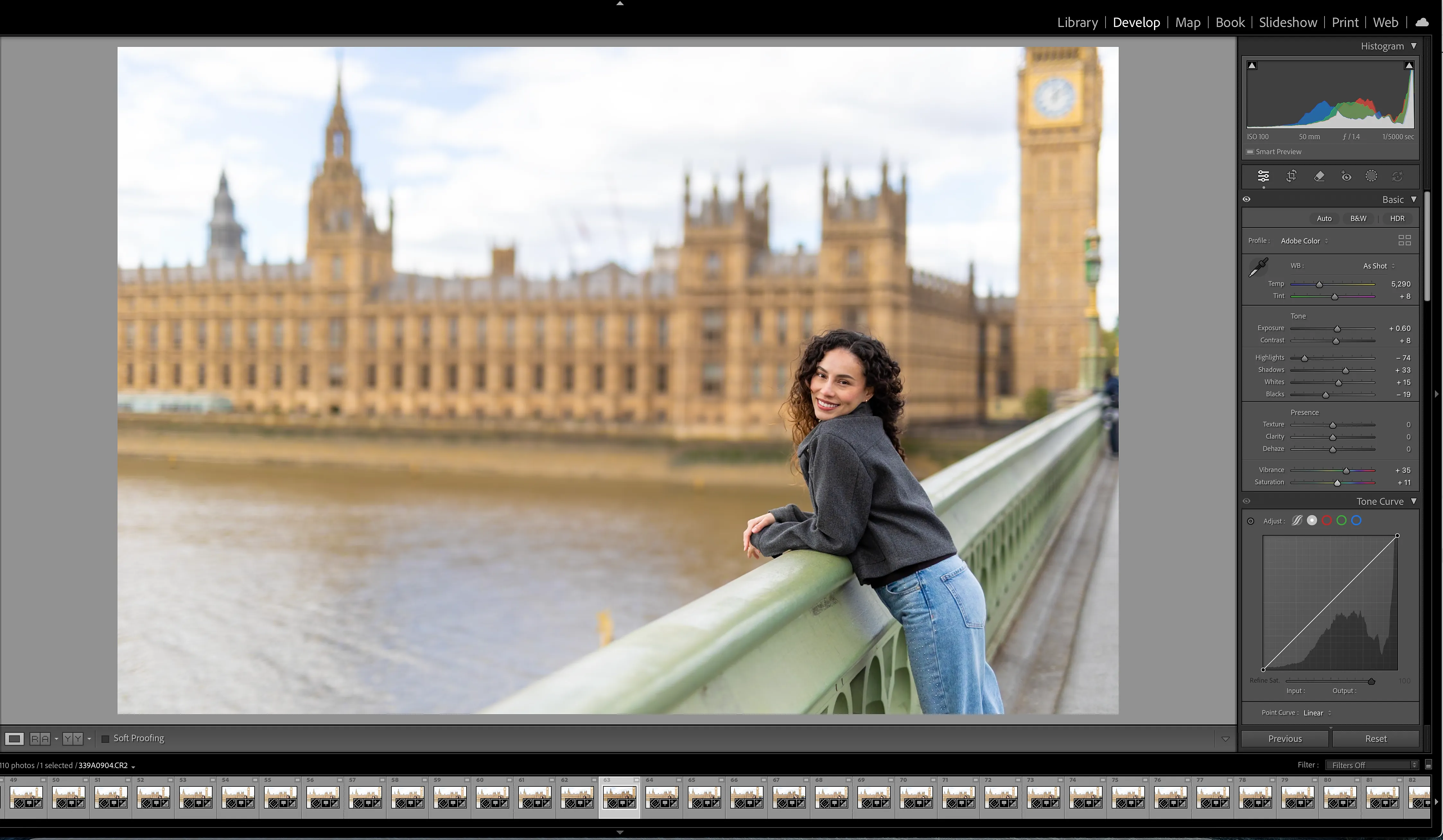
O que os perfis do Lightroom fazem
Um perfil do Lightroom é a primeira interpretação visível do arquivo antes que seus ajustes normais de Revelação comecem.
Isso afeta a resposta de cor e tom subjacente. Um preset funciona sobre esse perfil. É por isso que dois arquivos podem ter o mesmo preset aplicado e ainda assim não combinarem: o preset pode ser idêntico, mas se o perfil usado para tratar a imagem RAW for diferente, o resultado será diferente. Este é o problema que a Adobe resolve com o Adobe Color, onde todas as imagens RAW são movidas para um ponto de partida que deve parecer igual.
Isso se torna importante quando você considera o perfil “Camera Standard” e o que a Adobe está tentando alcançar com isso. Eles estão tentando replicar o estilo do fabricante.
Como exemplo, o Camera Standard para uma Canon R5 e o Camera Standard para uma Canon R6 não são um perfil compartilhado aplicado de forma idêntica em ambas as câmeras. Eles são perfis Camera Matching criados para modelos específicos de câmera. O objetivo da Adobe com esses perfis é corresponder ao que aparece na tela traseira da câmera ou aos JPEGs da própria câmera.
Isso se torna importante quando você compara arquivos de diferentes corpos de câmera. Uma Canon R5 e uma Canon R6 podem ser muito parecidas no mesmo sistema, mas o Lightroom ainda as trata como modelos de câmera diferentes. Um corpo Nikon, Sony, Fuji ou uma DSLR mais antiga aumenta ainda mais essa diferença.
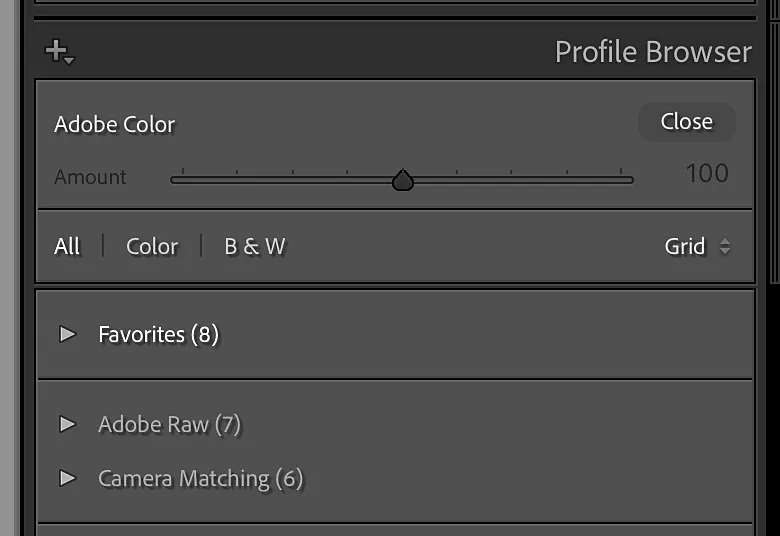
Perfis Camera Standard e Camera Matching
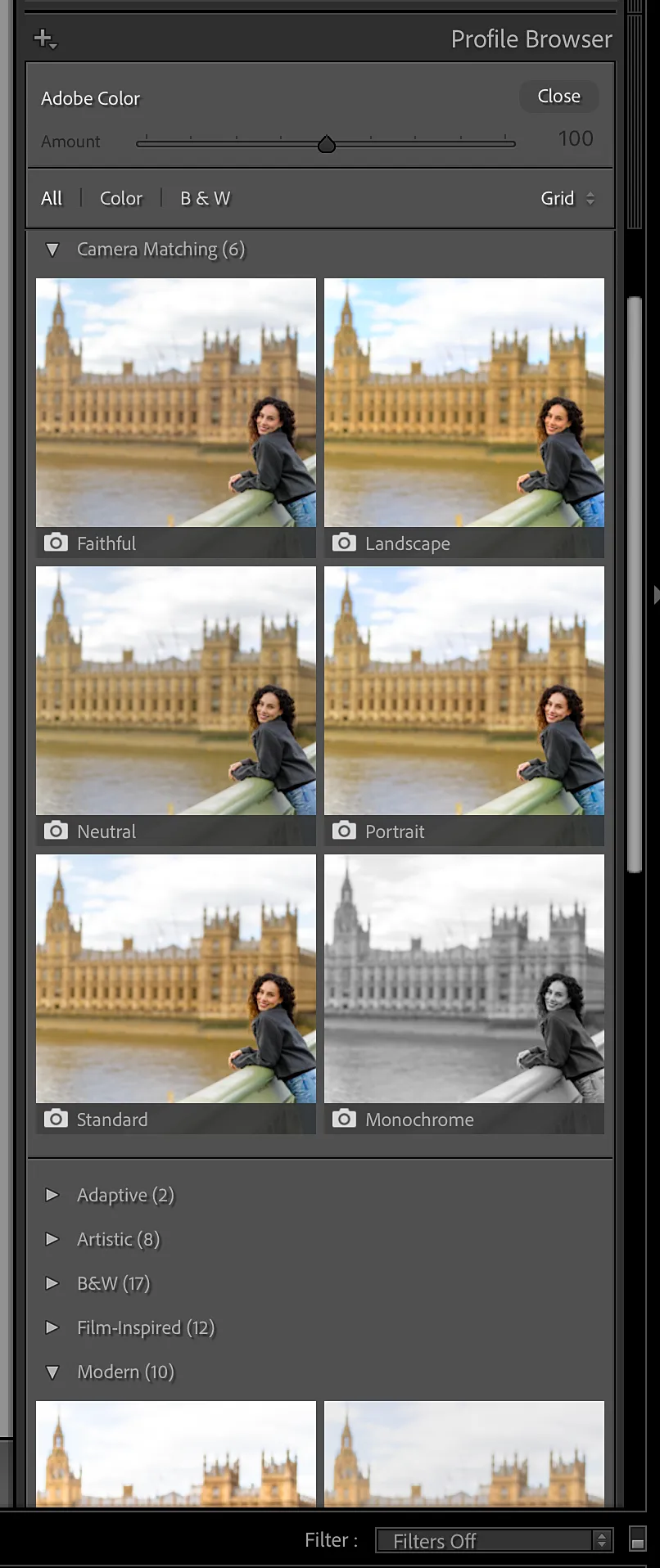
O Camera Standard geralmente aparece dentro do grupo de perfis Camera Matching do Lightroom, junto com perfis como Camera Portrait, Camera Landscape, Camera Neutral e Camera Vivid.
Esses perfis foram projetados para se aproximarem dos estilos de imagem ou da renderização interna dos fabricantes de câmeras. Eles são úteis quando você quer que o arquivo RAW no Lightroom se pareça mais com a pré-visualização JPEG ou com a imagem da tela traseira daquela câmera específica.
É por isso que o Camera Standard pode ser uma base ruim para a consistência entre diferentes câmeras. Ele é útil quando o objetivo é manter o visual do fabricante da câmera. No entanto, ele é menos útil quando o objetivo é fazer com que diferentes corpos, fotógrafos ou ensaios tenham a mesma estética final, o que normalmente é o objetivo de fotógrafos profissionais.
Adobe Color
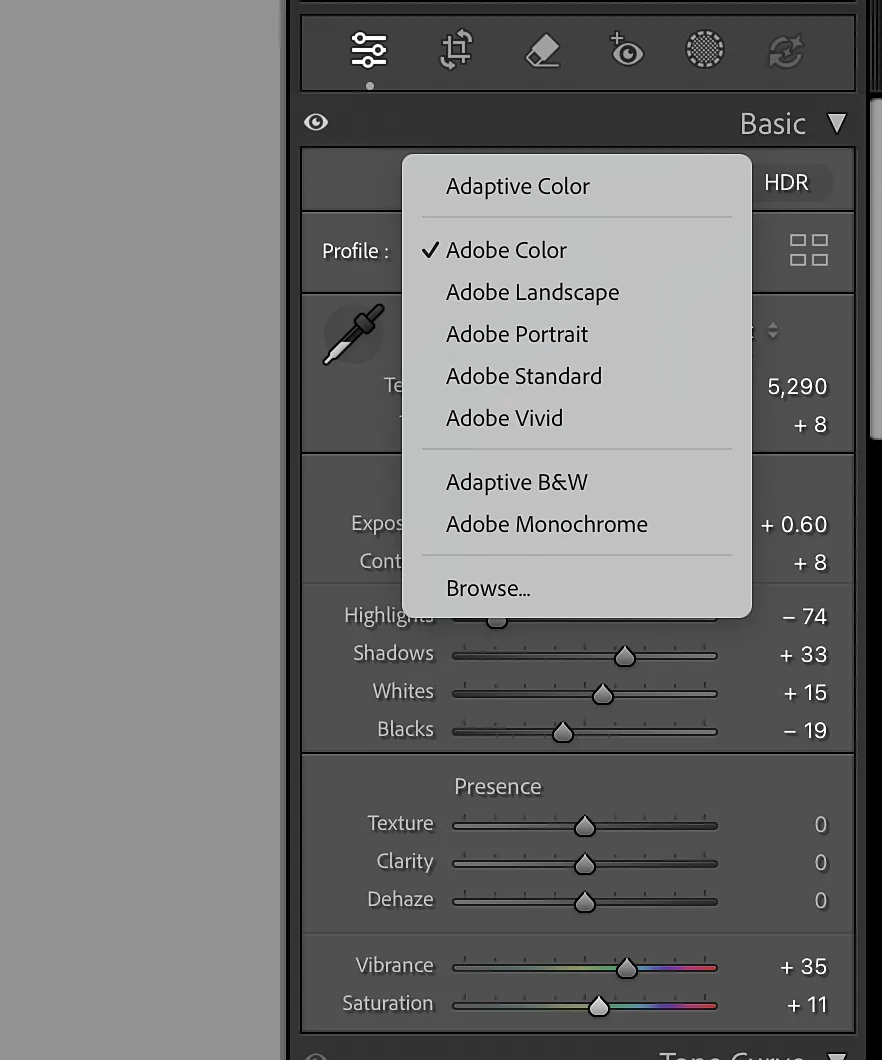
O Adobe Color é o padrão atual de uso geral da Adobe para arquivos RAW coloridos.
Ele foi projetado para oferecer um ponto de partida equilibrado para cor e tom antes de você começar a edição. Não tenta imitar o Canon Standard, Nikon Picture Control, Sony Creative Look ou qualquer outro estilo JPEG de fabricantes de câmeras. É a renderização própria da Adobe.
Para a maioria dos fotógrafos, este é o padrão ideal porque ele fica no meio do fluxo de trabalho: não é tão plano ou técnico quanto o Adobe Standard, e nem tão específico para uma câmera como o Camera Matching.
O Adobe Color geralmente é a melhor escolha quando:
- Você usa mais de um corpo de câmera.
- Você mudou de sistema de câmera ou fez upgrade nos corpos recentemente.
- Você trabalha com segundo fotógrafo ou fotógrafos associados.
- Você usa presets e quer que eles funcionem de forma mais previsível.
- Você quer que o FotoLab ou outro fluxo de trabalho de edição aprenda a partir de uma base consistente.
O Adobe Color não removerá todas as diferenças entre as câmeras, pois fatores como o comportamento do sensor ainda podem variar. No entanto, ele oferece uma base mais estável para sua edição do que misturar diferentes perfis Camera Matching em um mesmo trabalho.
Padrão Adobe
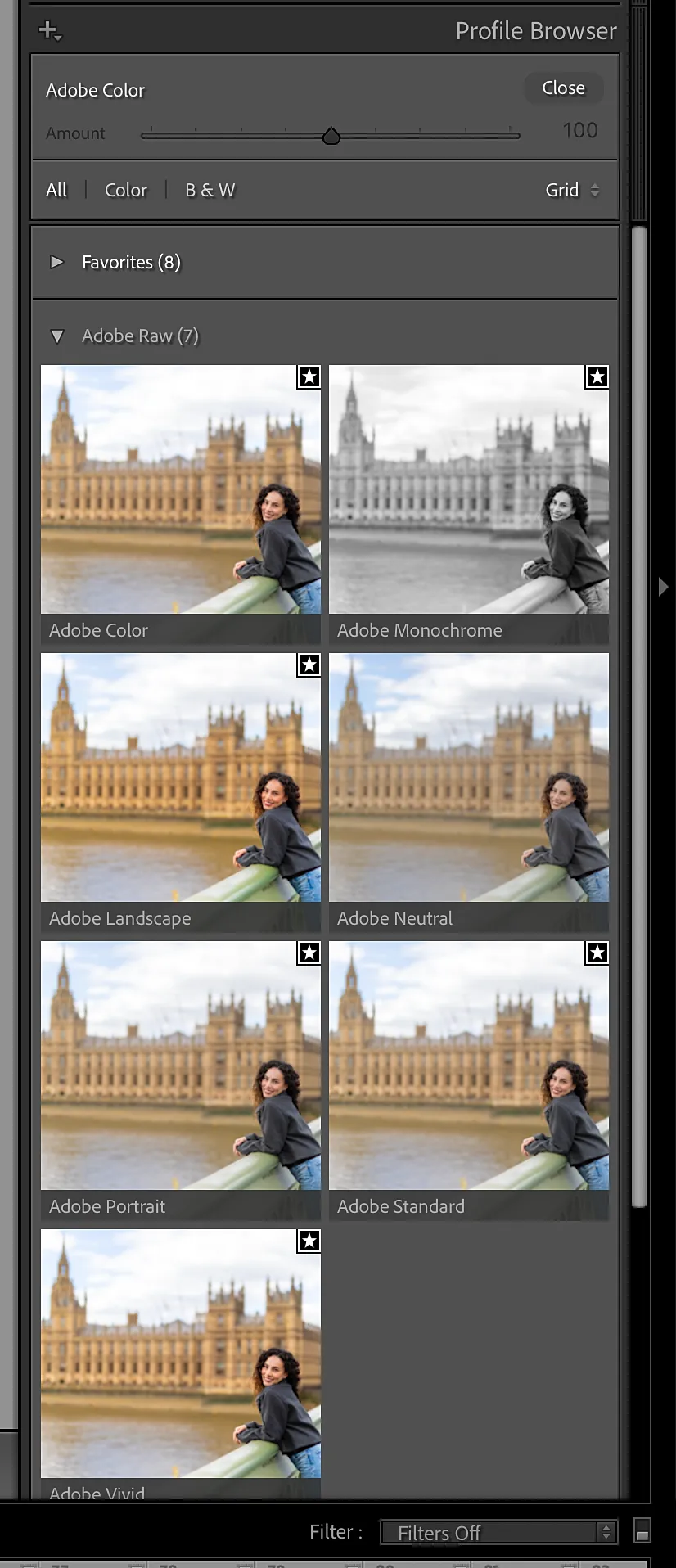
O Adobe Standard é mais antigo que o Adobe Color, mas ainda desempenha um papel importante.
O Adobe Standard é a família de perfis de base mais técnica da Adobe. Ele está intimamente ligado ao que a Adobe chama de “DCP”, que significa DNG Camera Profile. Na prática, um DCP faz parte da camada de tradução específica para câmeras da Adobe: ele ajuda a converter a resposta de cor de um modelo de câmera específico para a interpretação de cor comum da Adobe.
O Adobe Standard é útil porque oferece uma base mais limpa para quem está criando perfis, fluxos de trabalho baseados em LUT ou sistemas de cores controlados. Se você estiver criando um perfil personalizado, geralmente vai querer partir da base pura da Adobe antes de aplicar o seu próprio estilo.
Isso não significa que o Adobe Standard seja o melhor perfil visível para edições comuns. Para a maioria dos fotógrafos, o Adobe Color é um ponto de partida melhor para o dia a dia.
Uma maneira simples de separá-los:
- Adobe Standard é a base técnica limpa.
- Adobe Color é o padrão moderno da Adobe para edições normais.
- Camera Standard é um perfil Camera Matching projetado para se aproximar do visual do próprio fabricante.
Vale notar que o Adobe Color na verdade funciona sobre o Adobe Standard. Qualquer um deles fornecerá um ponto de partida invariante ao sensor, mas o Adobe Color provavelmente será o ponto de partida mais confortável para a maioria dos editores.
Por que os presets podem parecer diferentes em uma câmera nova
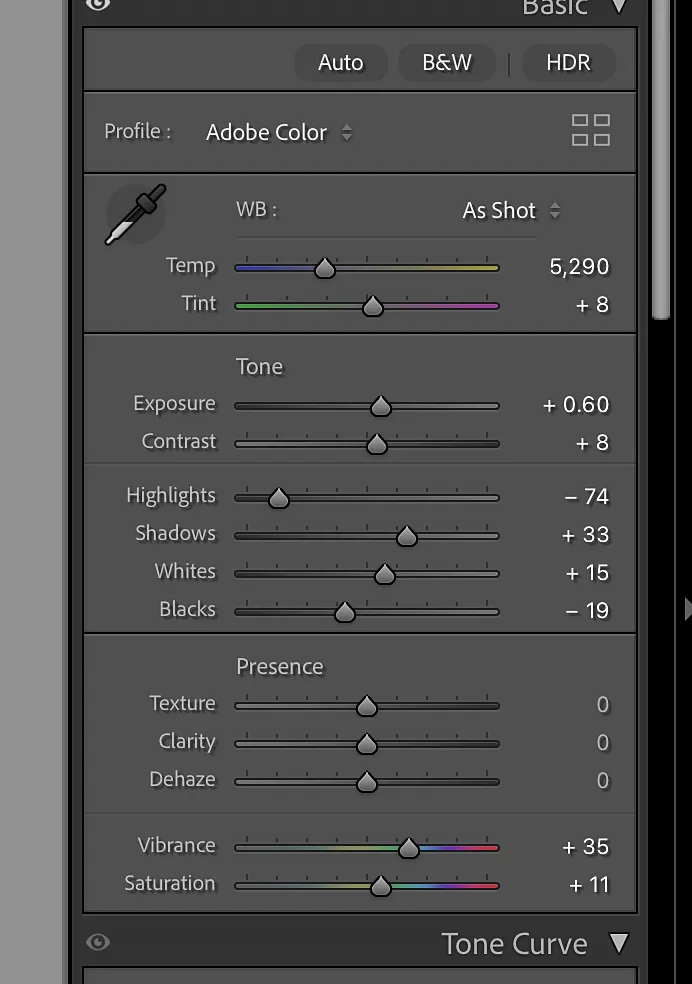
Um preset registra as decisões de edição, mas não apaga o perfil subjacente.
Se o seu preset foi criado e testado no Adobe Color, mas você o aplica em arquivos que usam um perfil Camera Standard, o resultado provavelmente será diferente. Se o corpo de uma câmera está configurado como Adobe Color por padrão e outra está com um perfil Camera Matching, o mesmo preset está sendo aplicado em bases diferentes.
Este é um dos motivos pelos quais os fotógrafos muitas vezes sentem que um novo corpo de câmera não “aplica” o seu preset da mesma maneira. A nova câmera pode realmente renderizar as cores de forma diferente, mas o perfil pode tornar essa diferença mais óbvia ou mais difícil de controlar.
Antes de alterar o preset, verifique o perfil.
Configure ambos os corpos de câmera para Adobe Color. Compare os arquivos novamente. Em seguida, avalie o balanço de branco, a exposição, o contraste e a resposta de cor. Isso não torna a comparação perfeita, mas remove uma variável evitável.
Qual perfil você deve escolher?
Para a maioria dos fluxos de trabalho de edição, escolha o Adobe Color.
É o melhor ponto de partida prático para fotógrafos que prezam pela consistência entre diferentes corpos de câmera, fotógrafos e presets. Ele oferece a renderização padrão atual da Adobe sem prender a edição ao visual de um fabricante de câmera específico.
Para usuários avançados que se sentem confortáveis criando LUTs ou projetando seus próprios presets, o Adobe Standard é uma opção a se considerar. Da mesma forma, alguns presets ainda partem do Adobe Color.
Escolha o Camera Standard ou outro perfil de Camera Matching quando você quiser deliberadamente que o Lightroom se pareça com o visual do JPEG nativo daquele modelo de câmera específico.
O ponto principal é escolher com intenção. Os problemas geralmente começam quando um fluxo de trabalho mistura perfis sem que você perceba: um corpo no Adobe Color, outro no Camera Standard, um catálogo antigo usando o Adobe Standard e um segundo fotógrafo entregando arquivos com algo totalmente diferente.
Um fluxo de trabalho prático para múltiplas câmeras
Ao adicionar um novo corpo de câmera, comece pelo perfil antes de julgar a edição.
- Defina os arquivos de câmera existentes para Adobe Color.
- Defina os novos arquivos de câmera para Adobe Color.
- Aplique seu preset habitual, caso você use um.
- Compare a exposição, o balanço de branco, o contraste, os tons de pele, os verdes e as cores das sombras.
- Faça qualquer ajuste específico da câmera apenas depois que a base de comparação estiver pronta.
O mesmo princípio se aplica ao segundo fotógrafo. Padronize o perfil antes de tentar resolver a consistência com mais variações de presets.
Como o FotoLab usa essa base
O FotoLab foi projetado para fotógrafos que precisam de uma edição consistente em grandes conjuntos de imagens, múltiplas câmeras ou entre vários fotógrafos.
O fluxo de trabalho é construído em torno das suas edições finalizadas. Você faz o treinamento do FotoLab com imagens que já editou, e ele aprende seu estilo a partir desse trabalho. O treinamento acontece no seu dispositivo, e a edição também acontece no seu dispositivo.
Para resultados mais limpos, recomendamos usar o Adobe Color como base antes de realizar o treinamento e a edição com o FotoLab.
Isso oferece ao FotoLab um ponto de partida consistente para o aprendizado, já que você edita de forma consistente em todos os corpos de câmera.
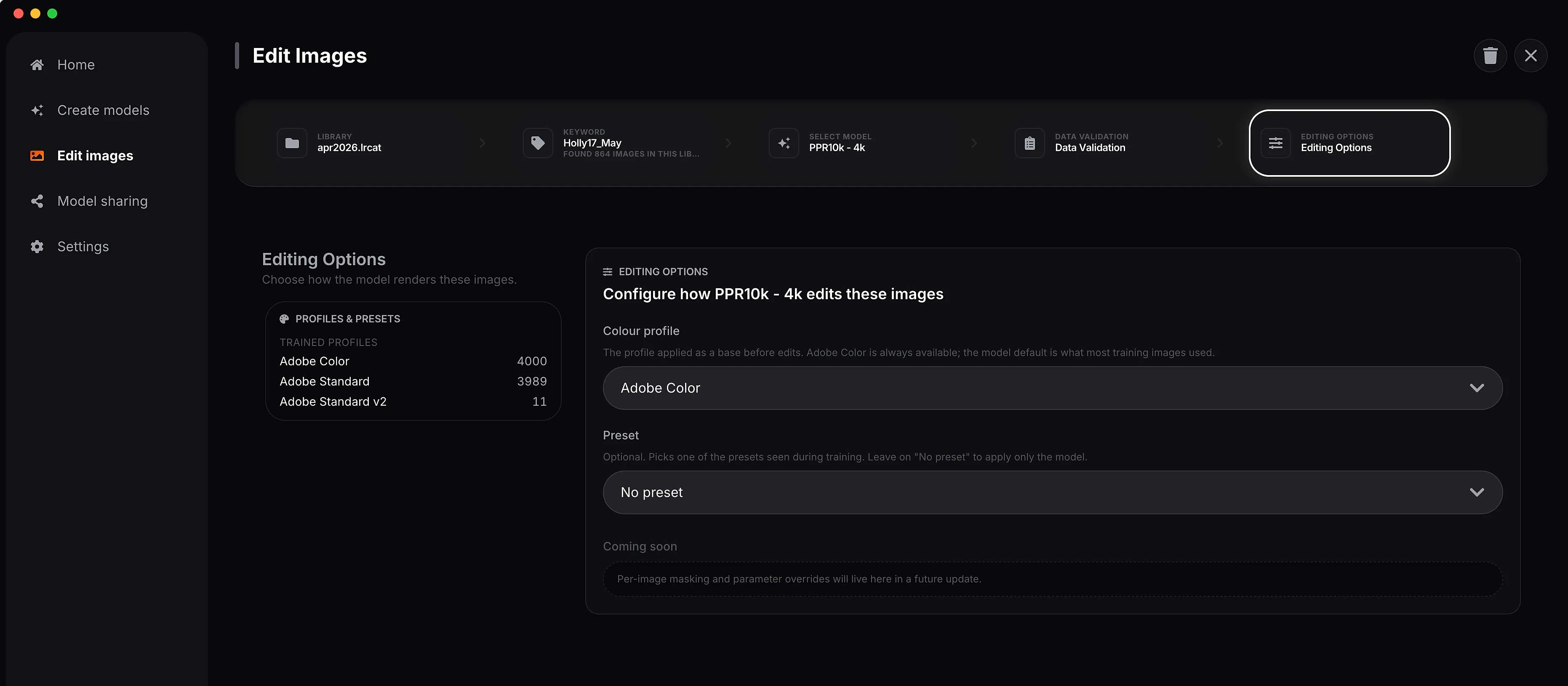
Um fluxo de trabalho típico do FotoLab funciona assim:
- Comece com arquivos RAW configurados para Adobe Color.
- Aplique seu preset habitual, caso seu fluxo de trabalho utilize um.
- Edite as imagens como você normalmente faria.
- Treine o FotoLab com essas edições finalizadas.
Para editar, é ainda mais simples:
- Use o FotoLab para aplicar seu estilo de edição automaticamente em futuras imagens.
O FotoLab aprende a editar exatamente como você faria, sendo capaz de determinar quando ajustar a exposição, as sombras ou inúmeros outros parâmetros. Embora o FotoLab possa aplicar um preset para você, ele é muito mais inteligente do que um preset. É como ter um editor profissional à disposição 24 horas por dia, 7 dias por semana, que trabalha em minutos em vez de dias.
A resposta prática
Se a sua câmera nova parecer diferente no Lightroom, os arquivos do seu segundo fotógrafo não coincidirem ou o seu preset se comportar de forma diferente entre os corpos, verifique o perfil antes de refazer a edição.
-
Use o Adobe Color para fluxos de trabalho normais de edição e do FotoLab.
-
Use o Adobe Standard para a criação de perfis personalizados ou trabalhos técnicos de cor.
-
Use o Camera Standard quando você quiser especificamente o visual do fabricante.
Assim que a base estiver consistente, os presets se comportarão de forma mais previsível, arquivos de diferentes câmeras serão mais fáceis de integrar e o FotoLab poderá aprender seu estilo a partir de uma base mais limpa.