여러 대의 카메라를 사용할 때 어떤 Lightroom 프로파일을 선택해야 할까요?
카메라마다 Lightroom 편집 결과가 다르게 보이는 이유는 무엇일까요? 여러 대의 카메라를 사용할 때 일관된 편집을 위한 가장 좋은 기준인 Adobe Color 프로파일에 대해 알아보세요.
새로 구매한 카메라가 기존 카메라와 동일하게 편집 결과물을 만들어내지 않는다면, Lightroom 프로필을 가장 먼저 확인해 보세요.
대부분의 현업 사진작가들에게 가장 좋은 기준점은 Adobe Color예요.
이것은 Lightroom과 Adobe Camera Raw에서 컬러 RAW 파일을 위한 현재 기본 프로필이에요. 사용자가 직접 편집하거나 프리셋, 워크플로 도구를 적용하기 전에 Adobe 특유의 균형 잡힌 렌더링을 제공해요. 여러 대의 카메라를 사용하거나, 시스템을 변경하거나, 세컨드 슈터와 함께 작업하거나, 반복 가능한 스튜디오 워크플로를 구축하는 사진작가에게 Adobe Color는 보통 가장 실용적인 시작점이에요.
모든 센서는 제각기 다르지만, Adobe 엔지니어들은 사진작가들이 가능한 한 센서 불변성에 가까운 편집 시작점을 가질 수 있도록 Adobe Color 프로파일을 설계했어요. 이번 글에서는 이것이 “Camera Standard”와 어떻게 다른지(그리고 그것이 무엇을 목표로 하는지), 그리고 Adobe Standard란 무엇이며 언제 사용해야 하는지에 대해 자세히 알아볼게요.
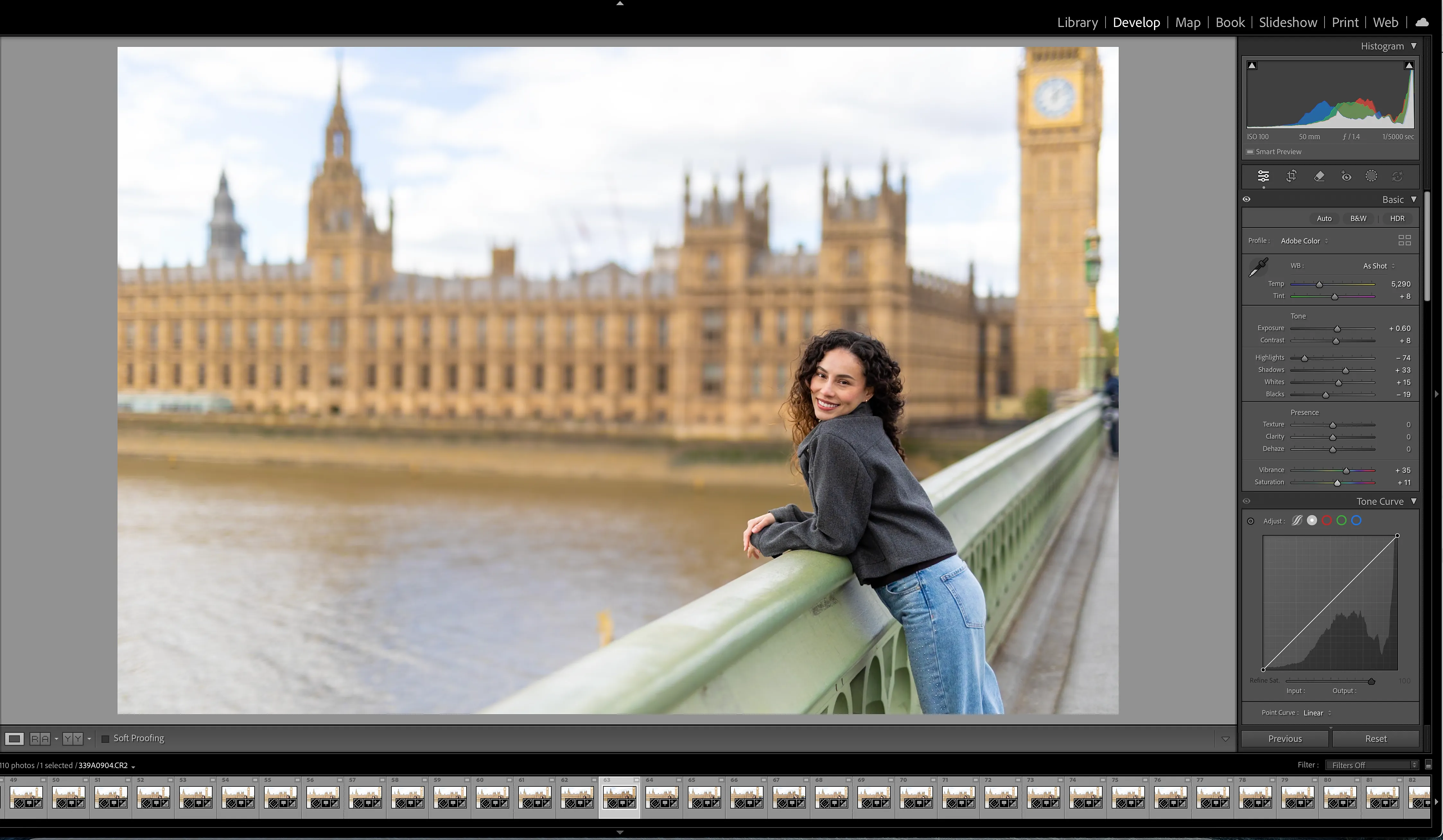
Lightroom 프로파일의 역할
Lightroom 프로필은 일반적인 현상(Develop) 조정을 시작하기 전, 파일에 적용되는 첫 번째 시각적 해석이에요.
이는 기초적인 색상과 톤 반응에 영향을 미쳐요. 프리셋은 해당 프로필 위에 적용되기 때문이에요. 이것이 바로 두 파일에 동일한 프리셋을 적용해도 결과가 일치하지 않을 수 있는 이유예요. 프리셋은 같더라도 RAW 이미지를 처리하는 프로파일이 다르면 결과물도 달라집니다. Adobe는 Adobe Color를 통해 이 문제를 해결해요. 모든 RAW 이미지를 동일하게 보여야 하는 하나의 시작점으로 모아주기 때문이에요.
Adobe가 “Camera Standard” 프로파일을 통해 달성하려는 목적을 고려한다면 이 점이 매우 중요해져요. 그들은 제조사 고유의 스타일을 재현하려고 노력하고 있어요.
예를 들어, Canon R5용 Camera Standard와 Canon R6용 Camera Standard는 두 카메라에 동일하게 적용되는 하나의 공유 프로필이 아니에요. 이들은 특정 카메라 모델을 위해 만들어진 카메라 매칭 프로필이에요. Adobe가 이러한 프로필을 통해 달성하고자 하는 목표는 카메라 뒷면의 스크린이나 카메라로 촬영한 JPEG 파일에 나타나는 결과물과 일치시키는 것이에요.
서로 다른 카메라 바디에서 촬영한 파일들을 비교할 때 이 점이 중요해져요. Canon R5와 Canon R6는 같은 시스템 내에서 서로 유사할 수 있지만, Lightroom은 여전히 이들을 서로 다른 카메라 모델로 취급해요. Nikon 바디, Sony 바디, Fuji 바디 또는 구형 DSLR을 사용한다면 그 차이는 더욱 커져요.
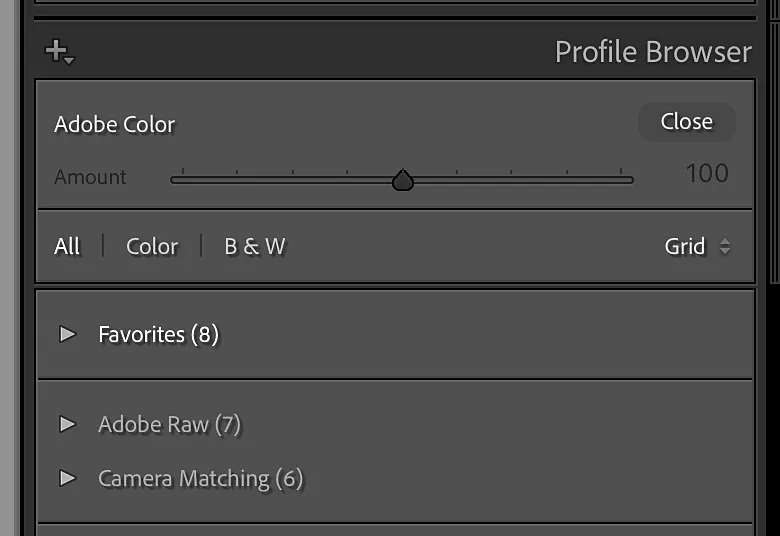
Camera Standard 및 Camera Matching 프로필
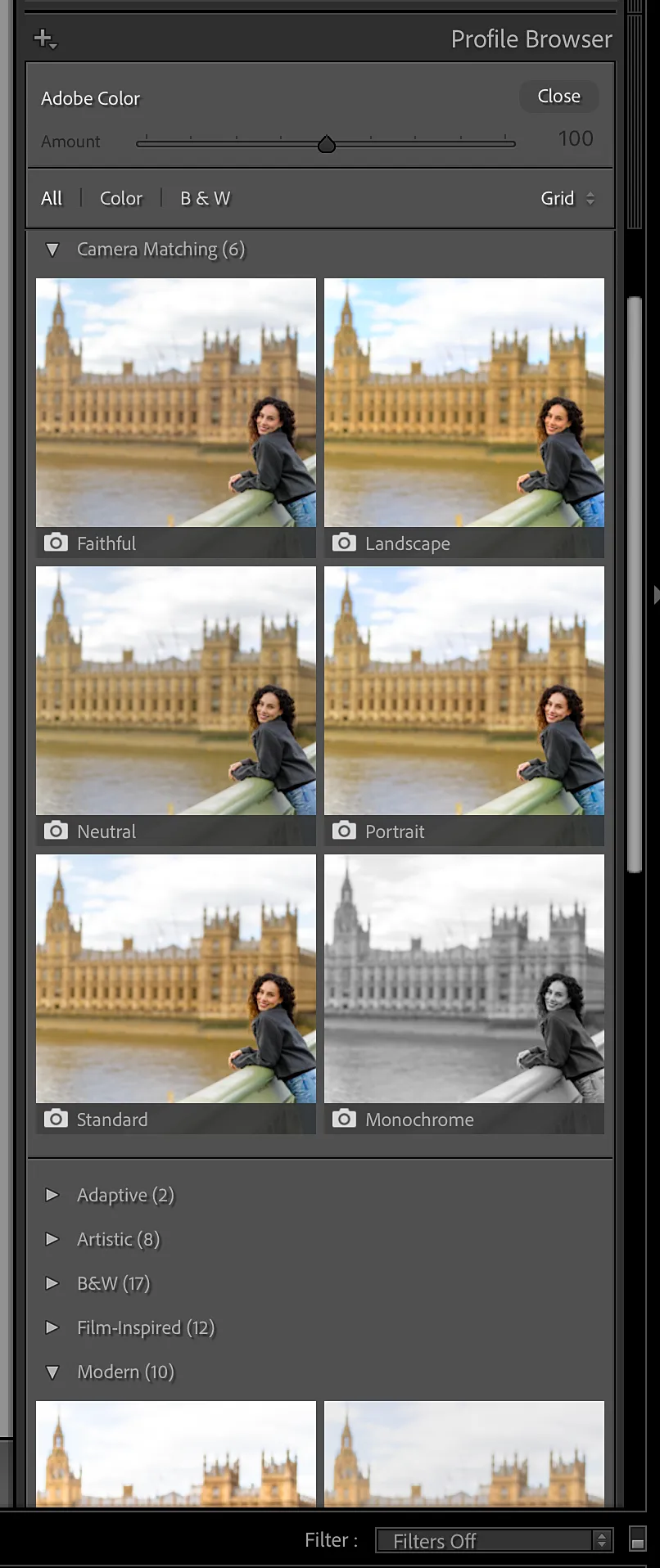
Camera Standard는 보통 Camera Portrait, Camera Landscape, Camera Neutral, Camera Vivid와 같은 프로필들과 함께 Lightroom의 Camera Matching 프로필 그룹 내에 표시돼요.
이 프로필들은 카메라 제조사 고유의 픽처 스타일이나 인카메라 렌더링을 재현하도록 설계되었어요. Lightroom에서 작업하는 RAW 파일이 특정 카메라의 JPEG 미리보기나 후면 LCD 화면 이미지와 더 비슷하게 보이길 원할 때 유용해요.
그렇기 때문에 Camera Standard는 카메라 간의 일관성을 유지하기 위한 기준점으로 사용하기에는 부족할 수 있어요. 카메라 제조사 특유의 느낌을 유지하는 것이 목적이라면 유용하겠지만, 서로 다른 바디나 사진작가, 혹은 촬영 세션 간에 동일한 최종 미학을 구현하는 것이 목적이라면 활용도가 떨어져요. 보통 프로 사진작가들에게는 후자가 더 중요한 목표니까요.
Adobe Color
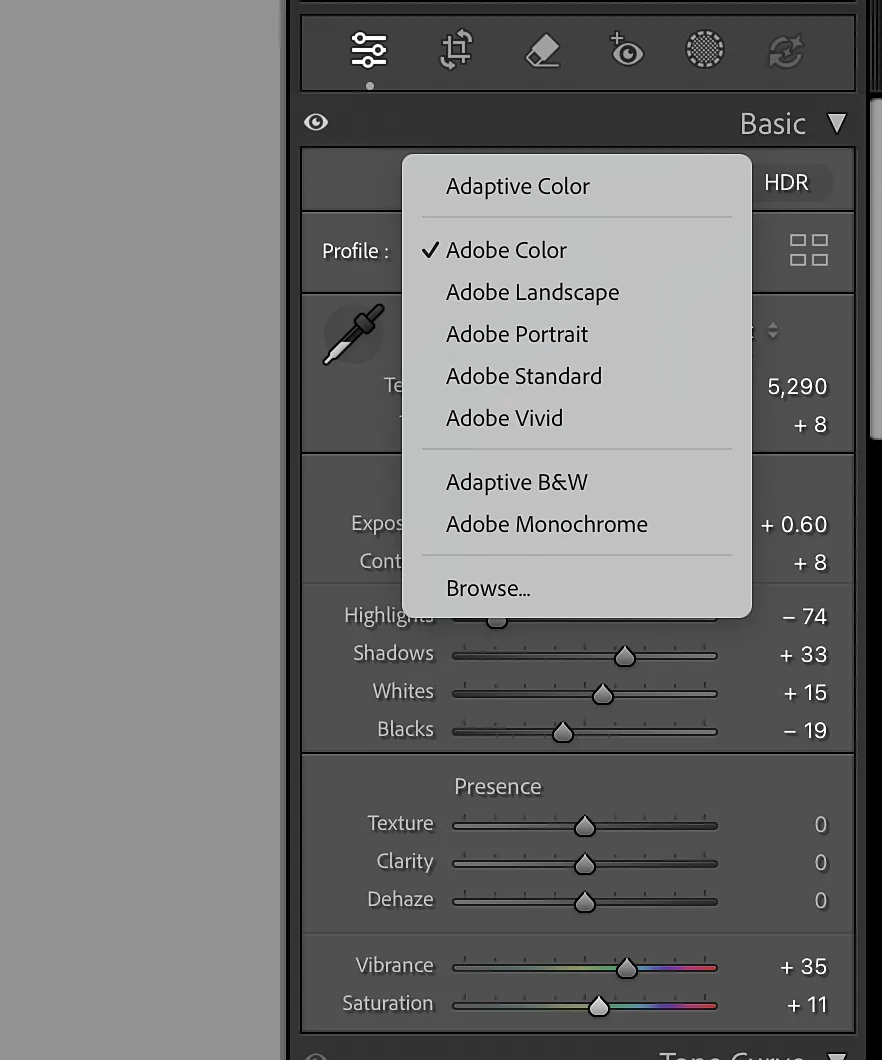
Adobe Color는 Adobe에서 제공하는 컬러 RAW 파일용 기본 범용 설정이에요.
편집을 시작하기 전, 색상과 톤의 균형 잡힌 출발점을 제공하도록 설계되었어요. Canon Standard, Nikon Picture Control, Sony Creative Look 또는 다른 카메라 제조사의 JPEG 스타일을 모방하려는 것이 아니에요. 이것은 Adobe만의 독자적인 렌더링이에요.
대부분의 사진작가에게 이 설정은 워크플로의 중간 지점에 위치하기 때문에 가장 적절한 기본값이 돼요. Adobe Standard처럼 너무 평면적이거나 기술적이지도 않고, Camera Matching처럼 특정 카메라에만 국한되지도 않기 때문이에요.
다음과 같은 경우에는 보통 Adobe Color가 가장 좋은 선택이에요:
- 두 대 이상의 카메라 바디를 사용하는 경우
- 최근에 카메라 시스템을 변경했거나 바디를 업그레이드한 경우
- 세컨드 슈터나 어소시에이트 포토그래퍼와 함께 작업하는 경우
- 프리셋을 사용하며 더 예측 가능한 결과물을 원하는 경우
- FotoLab 또는 다른 편집 워크플로우가 일관된 기준을 바탕으로 학습하기를 원하는 경우
Adobe Color가 모든 카메라의 차이를 없애주지는 않아요. 센서 동작 방식과 같은 요소들은 여전히 다를 수 있기 때문이에요. 하지만 작업 중에 서로 다른 카메라 매칭 프로파일을 섞어서 사용하는 것보다 훨씬 더 안정적인 편집 기반을 제공해요.
Adobe Standard
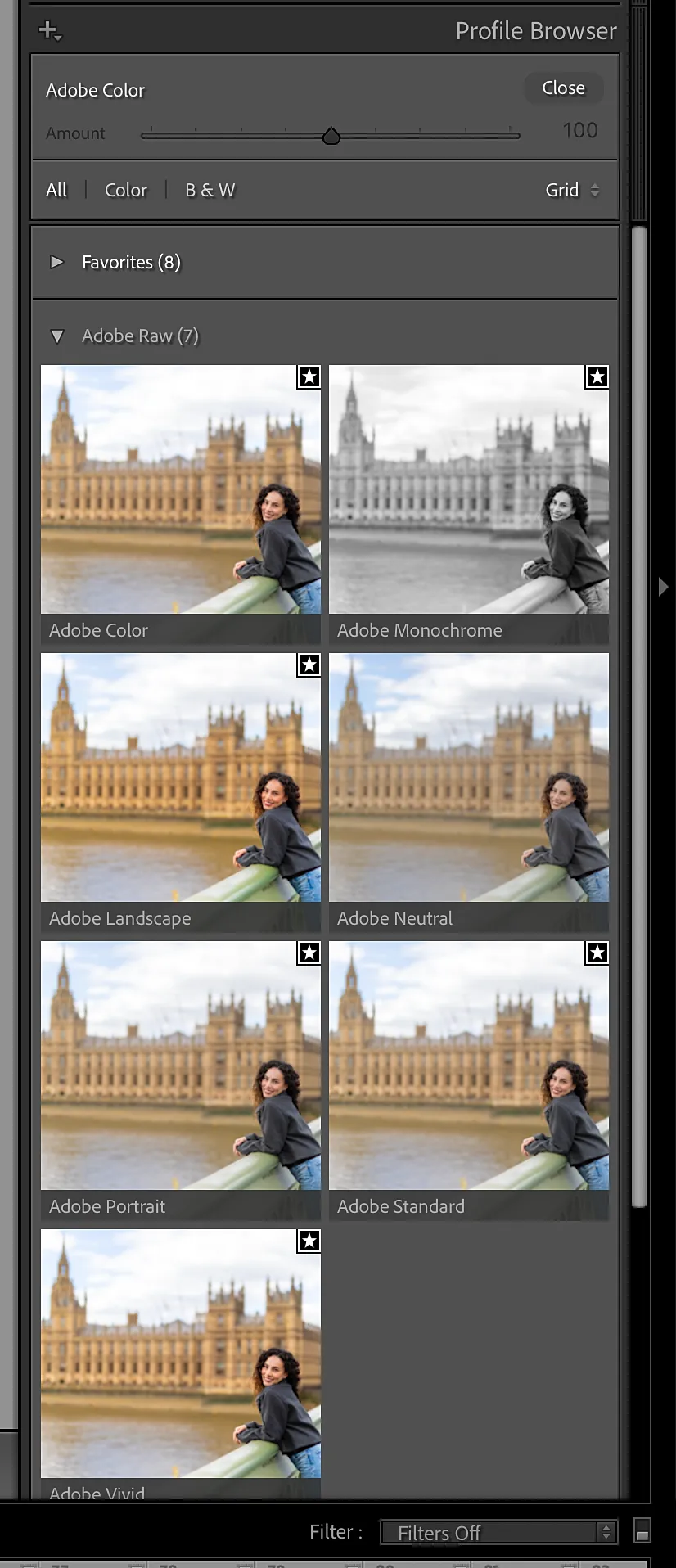
Adobe Standard는 Adobe Color보다 오래되었지만, 여전히 중요한 역할을 담당하고 있어요.
Adobe Standard는 Adobe의 기술적인 베이스라인 프로파일 제품군이에요. 이는 Adobe에서 “DCP”라고 부르는 것, 즉 DNG Camera Profile과 밀접하게 연관되어 있어요. 실질적인 관점에서 DCP는 Adobe의 카메라별 변환 레이어의 일부예요. 특정 카메라 모델의 색상 반응을 Adobe의 공통 색상 해석 방식으로 변환하는 데 도움을 주거든요.
Adobe Standard는 프로필을 구축하거나, LUT 기반 워크플로우 또는 제어된 컬러 시스템을 만드는 분들에게 더 깔끔한 기준점을 제공하기 때문에 유용해요. 만약 커스텀 프로필을 제작 중이라면, 자신만의 룩을 더하기 전에 보통 순수한 Adobe 기준점에서 작업을 시작하는 것이 좋아요.
그렇다고 해서 Adobe Standard가 일반적인 편집을 위한 가장 최적의 프로필이라는 뜻은 아니에요. 대부분의 사진작가에게는 Adobe Color가 일상적인 작업에서 더 나은 시작점이 될 수 있어요.
간단하게 분류하는 방법은 다음과 같아요:
- Adobe Standard는 깔끔한 기술적 기반을 제공해요.
- Adobe Color는 일반적인 편집을 위한 현대적인 Adobe 기본 설정이에요.
- Camera Standard는 제조사 고유의 느낌과 유사하게 설계된 카메라 매칭 프로파일이에요.
Adobe Color는 사실 Adobe Standard를 기반으로 작동한다는 점에 주목할 필요가 있어요. 두 방식 모두 센서의 특성에 구애받지 않는 시작점을 제공하지만, 대부분의 편집자에게는 Adobe Color가 더 편안한 시작점이 될 거예요.
새 카메라에서 프리셋이 다르게 보일 수 있는 이유
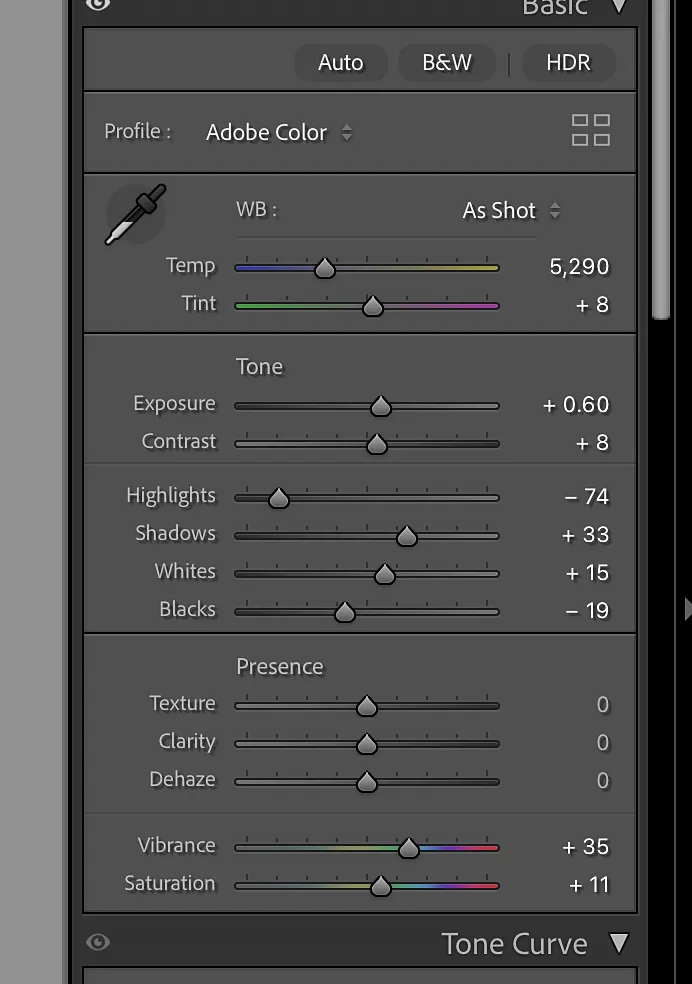
프리셋은 편집 결정을 기록하지만, 그 아래에 있는 프로필을 지우지는 않아요.
만약 Adobe Color를 기준으로 프리셋을 제작하고 테스트했다면, Camera Standard 프로파일을 사용하는 파일에 해당 프리셋을 적용했을 때 결과물이 달라질 수 있어요. 한 대의 카메라는 기본 설정이 Adobe Color로 되어 있고 다른 카메라는 Camera Matching 프로파일로 설정되어 있다면, 동일한 프리셋이라도 서로 다른 기반 위에 적용되는 셈이니까요.
이것이 바로 사진작가들이 새로운 바디를 사용할 때 기존 프리셋이 예전처럼 적용되지 않는다고 느끼는 이유 중 하나예요. 새 카메라는 실제로 색상을 다르게 표현할 수도 있지만, 프로파일로 인해 그 차이가 더 도드라지거나 제어하기 어려워질 수도 있어요.
프리셋을 변경하기 전에 프로필을 확인하세요.
두 카메라 바디 모두 Adobe Color로 설정하세요. 파일을 다시 비교해 보세요. 그다음 화이트 밸런스, 노출, 대비, 그리고 색상 반응을 판단하세요. 이렇게 한다고 해서 비교가 완벽해지는 것은 아니지만, 피할 수 있는 변수 하나를 제거할 수 있어요.
어떤 프로필을 선택해야 할까요?
대부분의 편집 워크플로에서는 Adobe Color를 선택하세요.
카메라 바디, 촬영자, 그리고 프리셋 간의 일관성을 중요하게 생각하는 사진작가들에게 가장 실용적인 기준점이 될 거예요. 특정 카메라 제조사의 색감에 얽매이지 않으면서도, Adobe의 현재 기본 렌더링 방식을 그대로 제공하니까요.
직접 LUT를 만들거나 자신만의 프리셋을 설계하는 데 익숙한 고급 사용자라면 Adobe Standard가 고려할 만한 옵션이 될 수 있어요. 하지만 마찬가지로 일부 프리셋은 여전히 Adobe Color에서 시작되기도 해요.
특정 카메라 모델의 인카메라 JPEG 느낌을 의도적으로 Lightroom에서 구현하고 싶다면, Camera Standard 또는 다른 Camera Matching 프로필을 선택하세요.
핵심은 의도적으로 선택하는 것이에요. 워크플로우에서 프로필이 서로 섞여 있다는 사실을 인지하지 못할 때 문제가 시작되곤 해요. 예를 들어, 한 대의 카메라는 Adobe Color로 설정되어 있고 다른 카메라는 Camera Standard로 되어 있거나, 오래된 카탈로그는 Adobe Standard를 사용 중인데 두 번째 촬영자가 완전히 다른 설정의 파일을 전달하는 식이죠.
여러 대의 카메라를 위한 실용적인 워크플로우
새로운 카메라 바디를 추가할 때는 편집 결과물을 판단하기 전에 프로필부터 시작하세요.
- 기존 카메라 파일의 색상을 Adobe Color로 설정하세요.
- 새로운 카메라 파일의 색상을 Adobe Color로 설정하세요.
- 평소 사용하는 프리셋이 있다면 적용하세요.
- 노출, 화이트 밸런스, 대비, 피부톤, 녹색, 그리고 섀도우 색상을 비교하세요.
- 기준점이 공유된 후에만 카메라별 세부 조정을 진행하세요.
이 원칙은 세컨드 슈터에게도 동일하게 적용돼요. 더 많은 프리셋 변형을 통해 일관성을 해결하려 하기 전에, 먼저 프로필을 표준화하세요.
FotoLab이 이 베이스라인을 활용하는 방법
FotoLab은 대량의 이미지 세트나 여러 대의 카메라, 또는 여러 명의 사진작가 사이에서 일관된 편집 작업이 필요한 전문가들을 위해 설계되었어요.
워크플로는 이미 완료된 편집 작업을 중심으로 구축되었어요. 이미 편집을 마친 이미지로 FotoLab을 학습시키면, FotoLab은 해당 작업물을 통해 사용자의 스타일을 배워요. 학습은 사용자의 기기에서 이루어지며, 편집 또한 사용자의 기기 내에서 진행돼요.
가장 깔끔한 결과물을 얻으려면, FotoLab으로 학습 및 편집을 진행하기 전에 Adobe Color를 기준점으로 사용하는 것을 권장해요.
모든 카메라 바디에서 일관된 방식으로 편집을 진행하기 때문에, FotoLab이 학습할 수 있는 일관된 시작점을 제공하게 돼요.
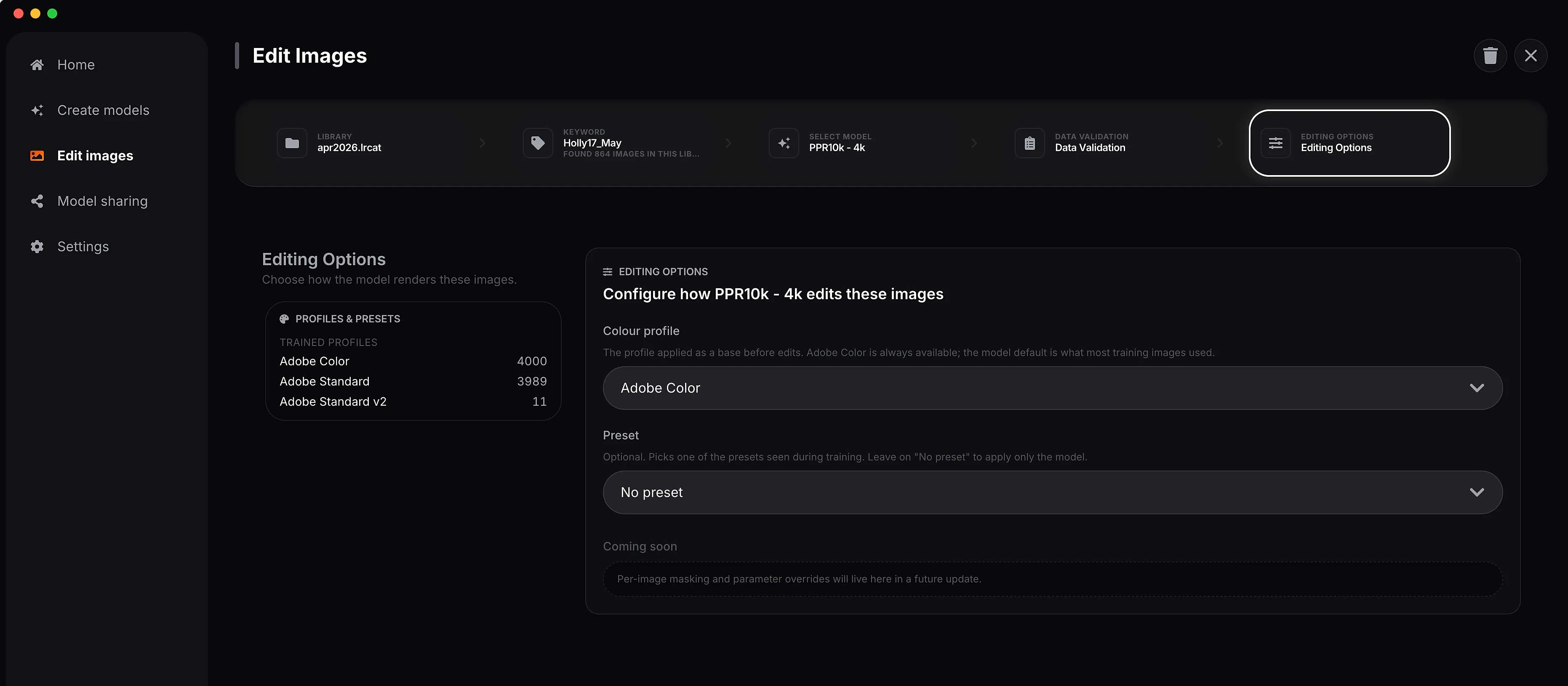
일반적인 FotoLab 워크플로우는 다음과 같아요:
- Adobe Color로 설정된 raw 파일을 준비하세요.
- 워크플로우에서 프리셋을 사용한다면 평소 쓰던 프리셋을 적용하세요.
- 평소처럼 이미지를 편집하세요.
- 완성된 편집 결과물을 바탕으로 FotoLab을 학습시키세요.
편집 과정은 훨씬 더 간단해요:
- FotoLab을 사용하여 앞으로 작업할 이미지에 본인의 편집 스타일을 자동으로 적용하세요.
FotoLab은 사용자의 편집 방식을 그대로 학습해요. 노출, 그림자 또는 수많은 다른 파라미터를 언제 조정해야 할지 스스로 판단할 수 있죠. FotoLab이 프리셋을 적용해 줄 수도 있지만, 단순한 프리셋보다 훨씬 더 지능적이에요. 마치 며칠이 아닌 단 몇 분 만에 작업을 끝내는 전문 편집자가 24시간 내내 대기하고 있는 것과 같답니다.
실질적인 해답
새 카메라가 Lightroom에서 다르게 보이거나, 세컨드 슈터의 파일이 일치하지 않거나, 바디마다 프리셋이 다르게 적용된다면 편집을 다시 하기 전에 프로필을 확인하세요.
-
일반적인 편집과 FotoLab 워크플로에는 Adobe Color를 사용하세요.
-
커스텀 프로필 생성이나 기술적인 컬러 작업을 위해 Adobe Standard를 사용하세요.
-
카메라 제조사 고유의 느낌을 특별히 원할 때는 Camera Standard를 사용하세요.
기준점이 일관되게 잡히면 프리셋이 더욱 예측 가능한 방식으로 작동하고, 서로 다른 카메라 바디로 촬영한 파일들을 하나로 모으기도 쉬워져요. 또한 FotoLab이 더 깨끗한 토대 위에서 여러분의 스타일을 학습할 수 있어요.