複数のカメラで共通して使うべきLightroomプロファイルとは?
なぜカメラごとにLightroomの編集結果が異なって見えるのでしょうか。複数のカメラを使った一貫性のある編集において、なぜAdobe Colorが最適なプロファイルのベースラインとなるのかを解説します。
新しいカメラで撮影した写真が、以前のカメラと同じように編集できない場合は、まず最初にLightroomプロファイルをチェックしてください。
多くのプロフォトグラファーにとって、最も優れた基準となるのは Adobe Color です。
これは、LightroomやAdobe Camera RawにおけるカラーRAWファイルの現在のデフォルトプロファイルです。独自の編集やプリセット、ワークフローツールを適用する前に、バランスの取れたAdobeによるレンダリングを提供します。複数のカメラボディを使用しているフォトグラファーや、機材のシステムを変更する場合、セカンドシューターと協力する場合、あるいは再現性のあるスタジオワークフローを構築する場合において、Adobe Colorは通常、最も実用的な出発点となります。
すべてのセンサーはそれぞれ特性が異なりますが、Adobeのエンジニアは、写真家が編集を開始する際の基準として、センサーの特性に可能な限り左右されないプロファイルとなるようAdobe Colorを設計しています。この記事では、「Camera Standard」との違い(およびそれが目指しているもの)や、Adobe Standardとは何か、そしてどのような時に使用すべきかについて詳しく解説します。
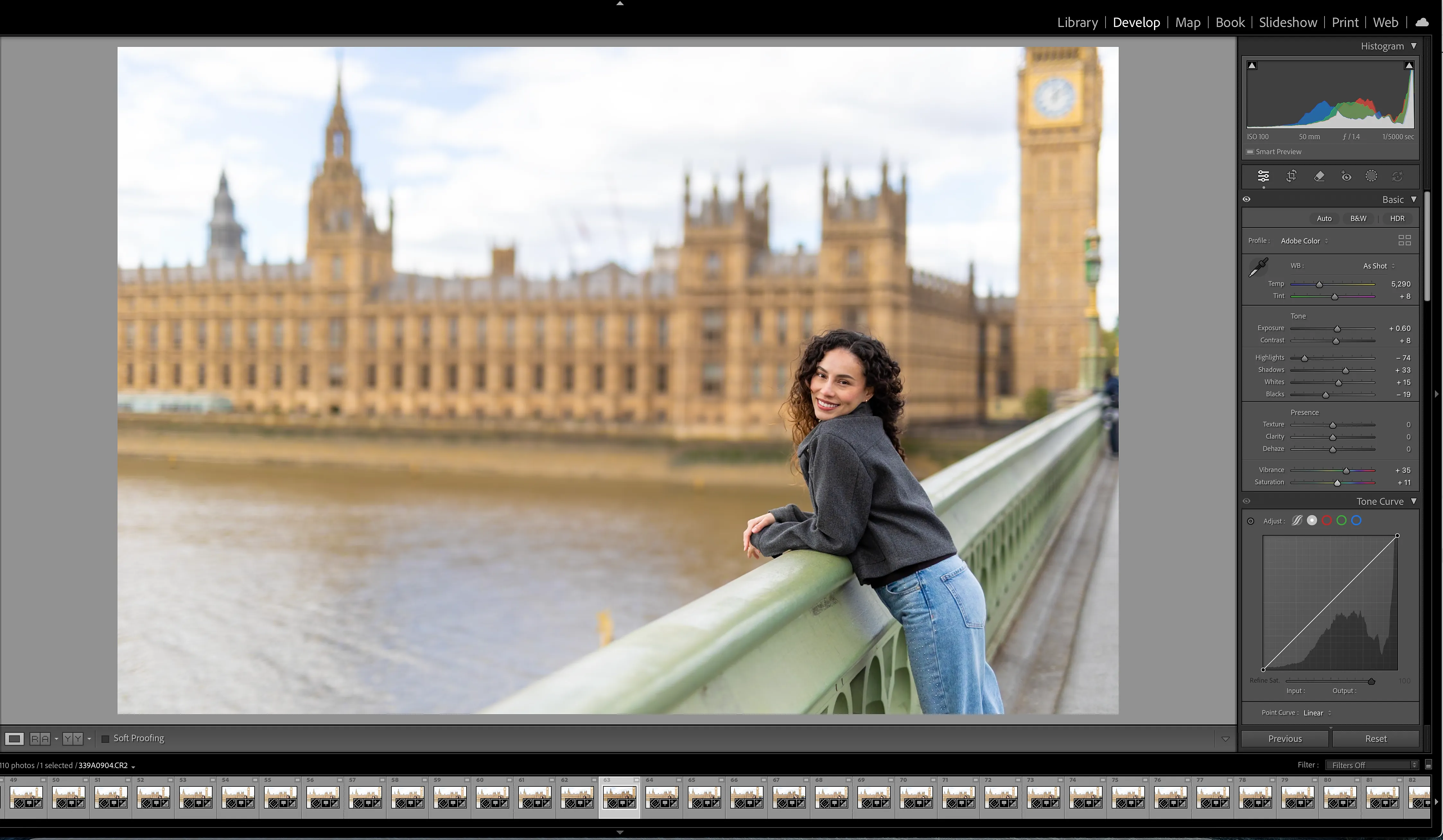
Lightroom プロファイルができること
Lightroom プロファイルは、通常の現像調整を開始する前に、ファイルに対して最初に行われる視覚的な解釈です。
これは、基礎となる色の反応やトーンのレスポンスに影響を与えます。プリセットはそのプロファイルの上に適用されるものです。そのため、同じプリセットを適用しても2つのファイルが一致しないことがあります。プリセット自体は同一でも、RAW画像を処理するために使用されるプロファイルが異なれば、結果も変わってしまうからです。Adobeは「Adobe Color」によってこの問題を解決しています。すべてのRAW画像が、同じように見えるべき出発点へと調整される仕組みです。
これは、プロファイル「Camera Standard」と、Adobeがそれによって何を達成しようとしているかを考えると重要になります。彼らはメーカー独自のスタイルに合わせようとしているのです。
例えば、Canon R5用のCamera StandardとCanon R6用のCamera Standardは、両方のカメラに全く同じように適用される共通のプロファイルではありません。これらは特定のカメラモデル向けに作成された、カメラごとに最適化されたプロファイルです。Adobeがこれらのプロファイルを通じて目指しているのは、カメラの背面液晶に表示される見た目や、カメラで書き出されるJPEG画像の色味を再現することです。
異なるカメラボディで撮影されたファイルを比較する場合、その重要性が増します。Canon R5とCanon R6は同じシステム内で近い存在ですが、Lightroomでは依然として異なるカメラモデルとして扱われます。Nikon、Sony、Fujiのボディや、旧型のDSLRを使用する場合、その差はさらに大きくなります。
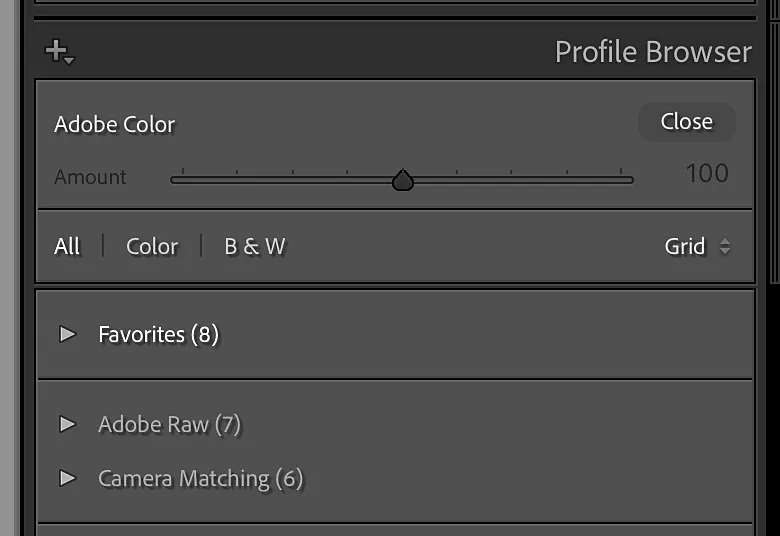
Camera Standard および Camera Matching プロファイル
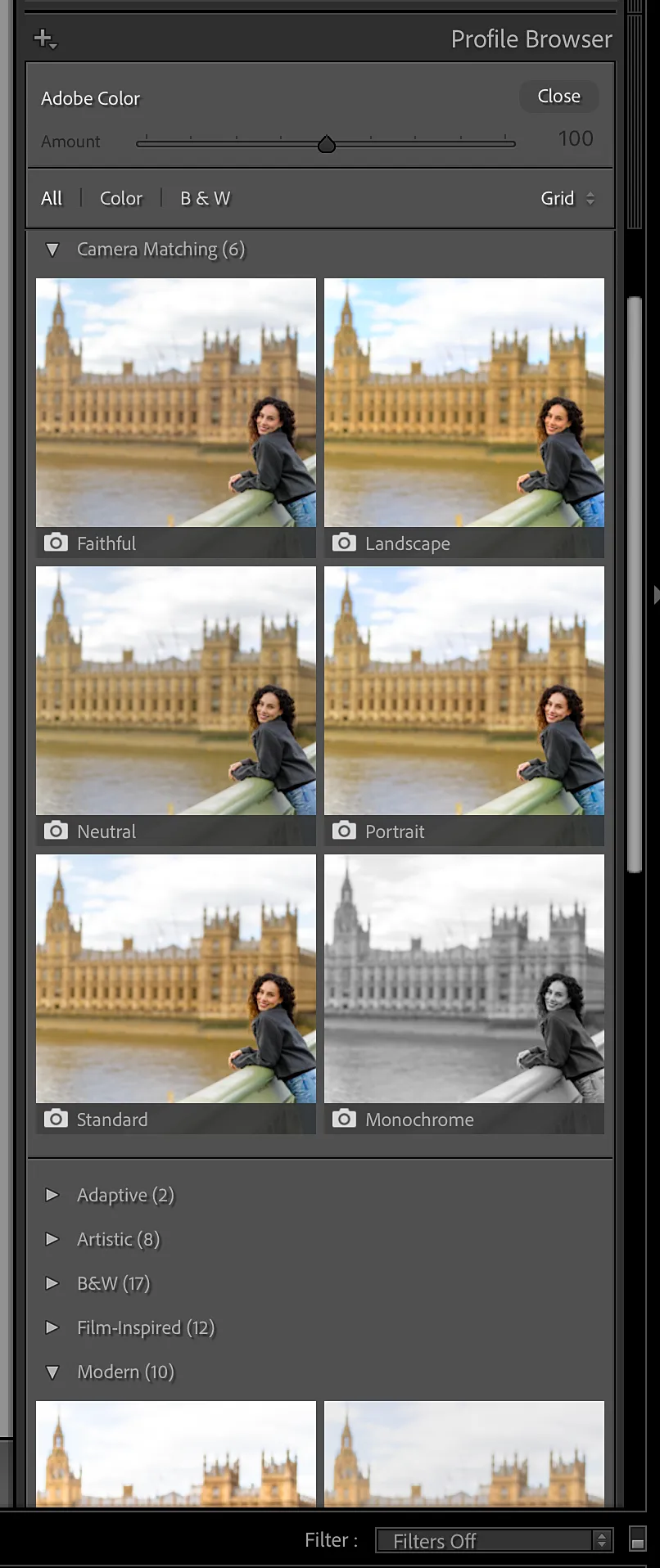
Camera Standardは、通常LightroomのCamera Matchingプロファイルグループ内に表示されます。そこにはCamera Portrait、Camera Landscape、Camera Neutral、Camera Vividといったプロファイルが並んでいます。
これらのプロファイルは、カメラメーカー独自のピクチャースタイルやインカメラのレンダリングに近づけるように設計されています。Lightroom上のRAWファイルが、特定のカメラによるJPEGプレビューや背面液晶の画像により近い見た目になるようにしたい場合に非常に便利です。
だからこそ、Camera Standardはカメラ間での一貫性を保つための基準としては不十分な場合があります。カメラメーカー独自のルックを維持することが目的であれば有用ですが、異なる機材やフォトグラファー、あるいは異なる撮影現場の間で同じ最終的なエステティック(美学)を実現したい場合には、あまり適していません。プロのフォトグラファーにとっての一般的な目的は、後者の方です。
Adobe Color
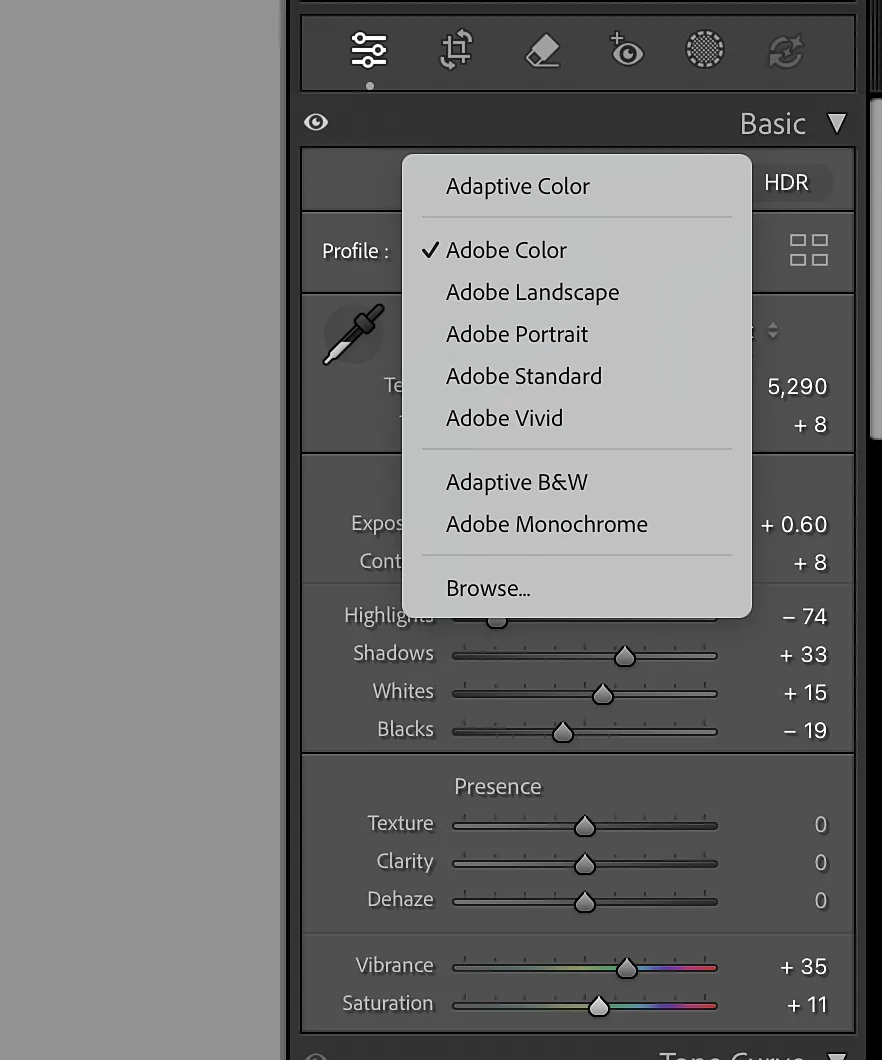
Adobe Colorは、Adobeが現在提供しているカラーRAWファイル用の汎用的なデフォルト設定です。
これは、編集を開始する前に、色とトーンのバランスの取れた出発点を提供するために設計されています。Canon StandardやNikon Picture Control、Sony Creative Look、あるいは他のカメラメーカーのJPEGスタイルを模倣しようとするものではありません。これはAdobe独自のレンダリングです。
ほとんどのフォトグラファーにとって、これが最適なデフォルト設定となります。なぜなら、ワークフローの中間に位置しているからです。Adobe Standardほど平坦でテクニカルではなく、かといってCamera Matchingほどカメラに特化しすぎてもいないからです。
Adobe Color が最適な選択となるのは、通常以下のような場合です。
- 複数のカメラボディを使用している。
- 最近、カメラシステムを変更したり、ボディをアップグレードしたりした。
- セカンドシューターやアソシエイトフォトグラファーと協力して仕事をしている。
- プリセットを使用しており、より予測可能な動作を求めている。
- FotoLabや他の編集ワークフローに、一貫したベースラインから学習させたいと考えている。
Adobe Color を使用しても、カメラ間のすべての差異がなくなるわけではありません。センサーの挙動などの違いは依然として残る場合があります。しかし、一つの案件の中で異なるカメラマッチングプロファイルを混在させるよりも、編集におけるより安定した基盤を提供してくれます。
Adobe Standard
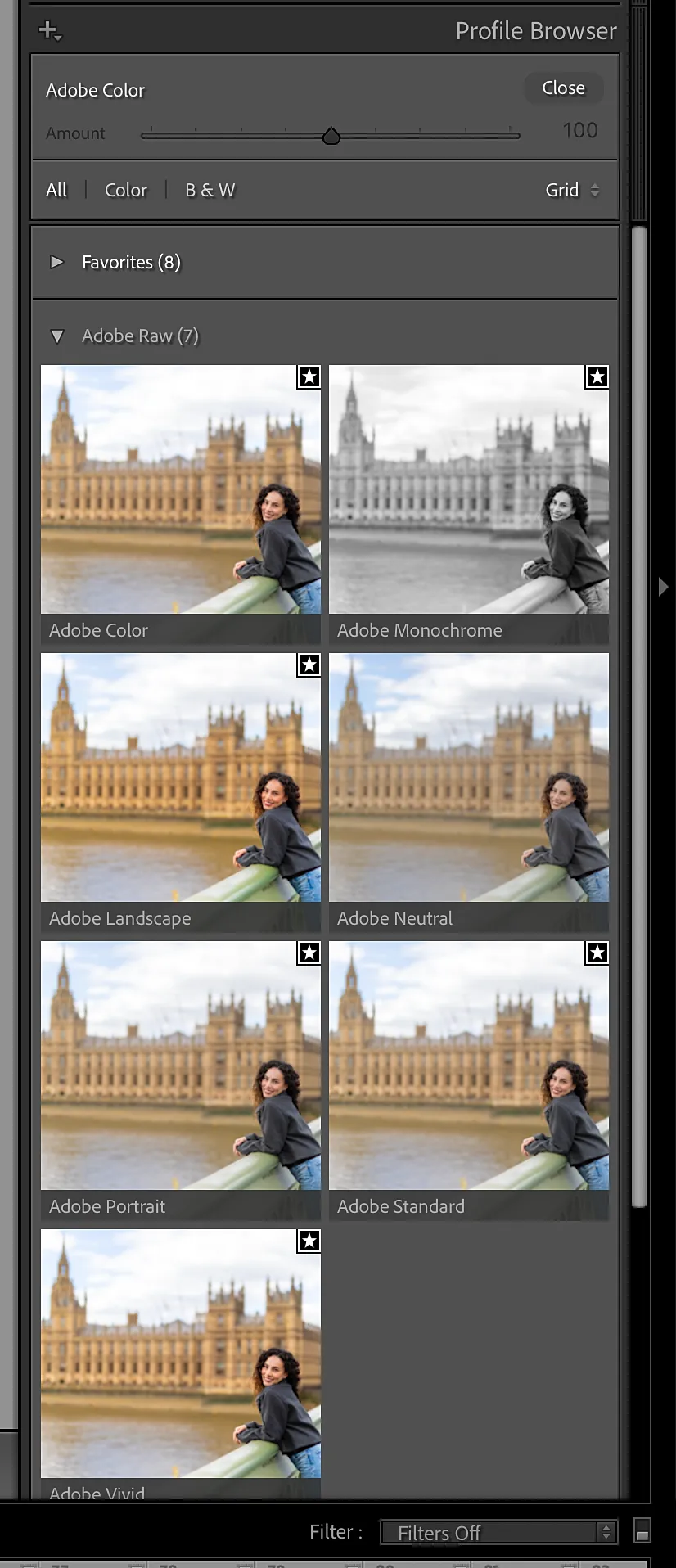
Adobe StandardはAdobe Colorよりも古いものですが、今でも重要な役割を担っています。
Adobe Standardは、Adobeにおけるよりテクニカルなベースライン・プロファイルファミリーです。これはAdobeが「DCP」(DNG Camera Profileの略)と呼んでいるものと密接に関連しています。実用的な観点から言えば、DCPはAdobe独自のカメラ専用トランスレーション・レイヤーの一部です。特定のカメラモデルのカラーレスポンスを、Adobe共通のカラー解釈へと変換する役割を果たします。
Adobe Standardは、プロファイル作成やLUTベースのワークフロー、あるいは制御されたカラーシステムを構築する方にとって、よりクリーンなベースラインを提供するため非常に有用です。カスタムプロファイルを作成する場合、通常は独自のルックを加える前に、プレーンなAdobeのベースラインを基盤にすることをお勧めします。
それは、Adobe Standardが通常の編集において最適なプロファイルであることを意味するわけではありません。ほとんどのフォトグラファーにとって、日常的な作業の出発点としてはAdobe Colorの方が適しています。
これらを簡単に分ける方法です。
- Adobe Standard は、クリーンな技術的ベースです。
- Adobe Color は、通常の編集に適した現代的な Adobe のデフォルト設定です。
- Camera Standard は、メーカー独自のルックに近づけるように設計されたカメラマッチングプロファイルです。
Adobe Colorは、実際にはAdobe Standardの上に構築されているという点に注目してください。どちらを使用してもセンサーに依存しない初期状態を得られますが、ほとんどのエディターにとってはAdobe Colorの方がより使いやすい出発点になるはずです。
新しいカメラでプリセットの見え方が変わる理由
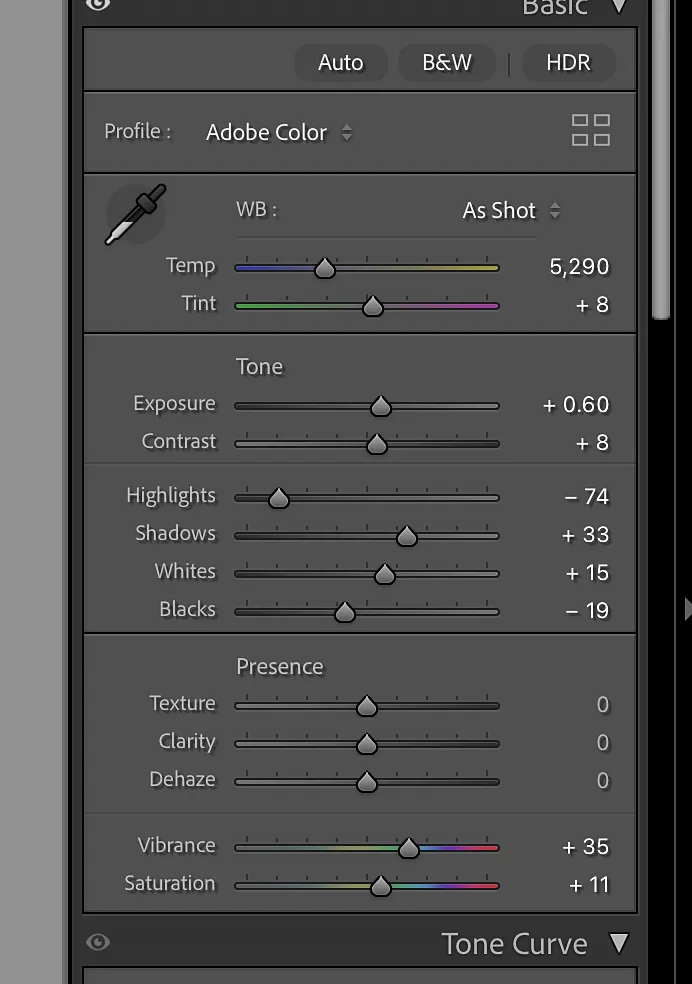
プリセットは編集の決定事項を記録するものですが、その下にあるプロファイルを消去するわけではありません。
もし、Adobe Colorでプリセットを作成しテストを行った場合、それをCamera Standardプロファイルを使用したファイルに適用すると、結果が変化してしまう可能性があります。あるカメラボディのデフォルト設定がAdobe Colorで、別のカメラボディがCamera Matchingプロファイルに設定されている場合、同じプリセットであっても異なる土台に対して適用されることになるからです。
これは、フォトグラファーが新しいカメラボディを使っても、プリセットが以前と同じように「馴染まない」と感じる理由の一つです。新しいカメラは、実際に色の再現性が異なる場合がありますが、プロファイルによってその違いがより顕著になったり、コントロールが難しくなったりすることがあります。
プリセットを変更する前に、プロファイルを確認してください。
両方のカメラボディのカラー設定を Adobe Color に設定してください。その上で、再度ファイルを比較します。次に、ホワイトバランス、露出、コントラスト、そして色のレスポンスを判断してください。これによって比較が完璧になるわけではありませんが、避けられるはずの変数を一つ排除することができます。
どのプロファイルを選ぶべきですか?
ほとんどの編集ワークフローでは、Adobe Colorを選択してください。
カメラボディや撮影者、プリセット間での一貫性を重視するフォトグラファーにとって、これは実用的なベースラインとして最適です。特定のカメラメーカーのルックに縛られることなく、Adobeの現在のデフォルトレンダリングを適用できます。
LUTの作成や独自のプリセット設計に慣れている上級ユーザーにとって、Adobe Standardは検討に値する選択肢です。しかし同様に、一部のプリセットは依然としてAdobe Colorから始まっています。
特定のカメラモデルによるインカメラのJPEG風ルックを、あえてLightroomで再現したい場合は、「Camera Standard」またはその他の「Camera Matching」プロファイルを選択してください。
最も重要なのは、意図を持って選択することです。問題は多くの場合、ワークフローの中で無意識にプロファイルが混在してしまうことから始まります。例えば、あるカメラでは Adobe Color を使い、別のカメラでは Camera Standard を使い、古いカタログでは Adobe Standard を使用し、さらにセカンドシューターが全く異なる設定でファイルを納品するといった状況です。
複数台のカメラを使用する際の、実践的なワークフロー
新しいカメラボディを追加する際は、編集を判断する前にまずプロファイルから始めてください。
- 既存のカメラファイルを Adobe Color に設定します。
- 新しいカメラファイルを Adobe Color に設定します。
- プリセットを使用している場合は、通常使用しているものを適用してください。
- 露出、ホワイトバランス、コントラスト、肌の色、緑、そしてシャドウの色を比較します。
- ベースラインが共有された後にのみ、カメラ固有の微調整を行ってください。
この原則は、セカンドシューターにも同様に当てはまります。プリセットのバリエーションを増やして一貫性を解決しようとする前に、まずはプロファイルを標準化してください。
FotoLabにおけるこのベースラインの活用方法
FotoLabは、大量の画像セットや複数のカメラ、あるいは複数のフォトグラファー間で一貫した編集を行う必要があるプロフェッショナルのために設計されています。
ワークフローは、あなたが完成させた編集作業を中心に構築されています。すでに編集済みの画像を使ってFotoLabを学習させることで、その作業からあなたのスタイルを習得します。学習はデバイス上で行われ、編集も同様にデバイス上で行われます。
最もクリーンな結果を得るために、FotoLabでの学習や編集を行う前に、ベースラインとしてAdobe Colorを使用することをお勧めします。
すべてのカメラボディにおいて一貫した方法で編集を行うことで、FotoLabにとって学習のための安定した出発点となります。
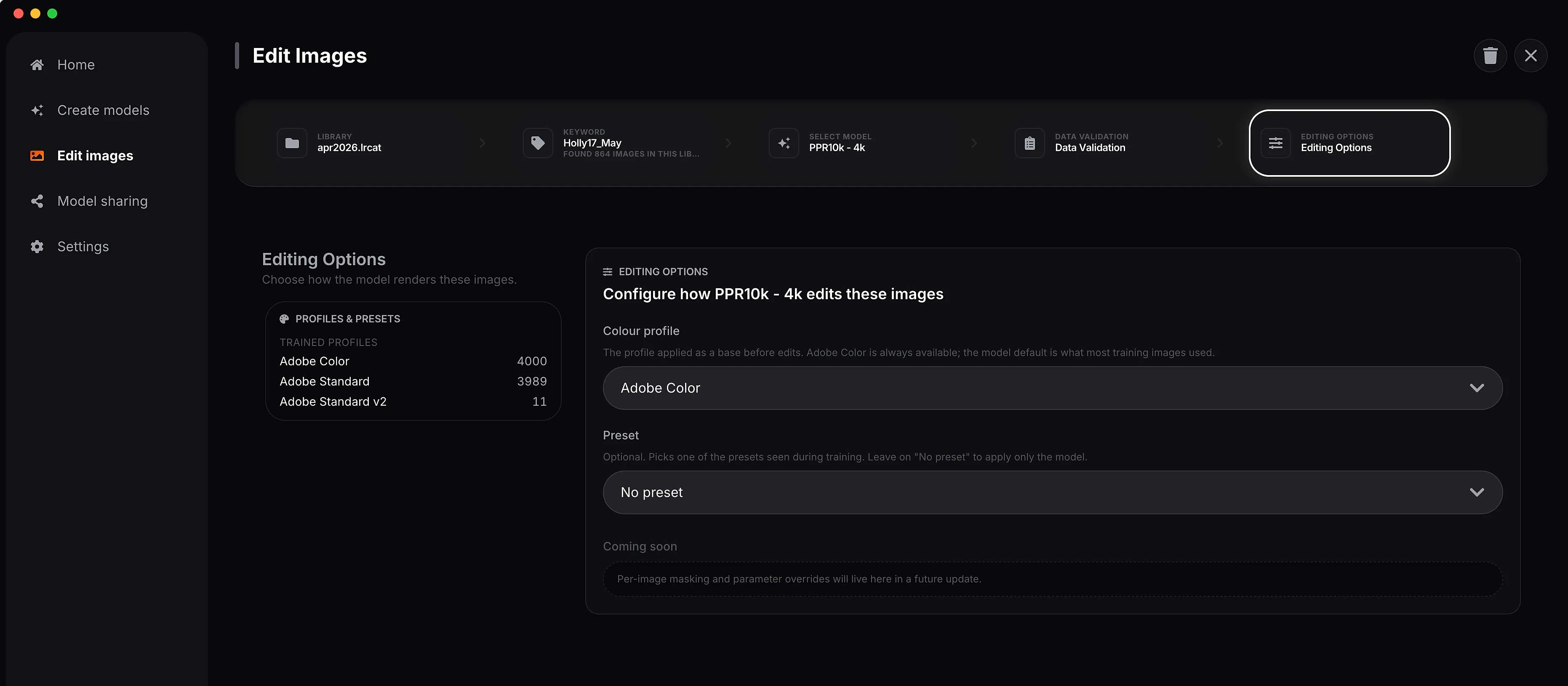
典型的な FotoLab のワークフローは、以下のようになります。
- Adobe Colorに設定されたRAWファイルから作業を開始します。
- ワークフローでプリセットを使用している場合は、通常通り適用してください。
- 通常の編集手順に従って画像を編集します。
- 仕上げた編集内容をもとに、FotoLabの学習を行います。
編集作業は、さらにシンプルです。
- FotoLabを使用して、あなたの編集スタイルを今後の画像に自動的に適用します。
FotoLabは、あなた自身の編集スタイルを学習します。露出やシャドウ、その他無数のパラメータをいつ調整すべきかを判断できるのです。FotoLabはプリセットを適用することもできますが、単なるプリセットよりもはるかにインテリジェントです。それはまるで、数日ではなく数分で作業を完了させるプロのエディターが、24時間いつでもあなたのそばに控えているような体験をもたらします。
実用的な解決策
新しいカメラで撮影した写真がLightroom上で違って見えたり、セカンドショッターのファイルと一致しなかったり、あるいはカメラボディごとにプリセットの挙動が異なったりする場合は、編集をやり直す前にプロファイルをチェックしてください。
-
通常の編集や FotoLab のワークフローには Adobe Color を使用してください。
-
カスタムプロファイルの作成や技術的なカラーワークには、Adobe Standardを使用してください。
-
カメラメーカー独自のルックをあえて再現したい場合は、Camera Standardを使用してください。
ベースラインが一定になれば、プリセットの挙動はより予測しやすくなります。異なるカメラボディで撮影されたファイルも簡単にまとめられるようになり、さらにFotoLabはよりクリーンな基盤からあなたのスタイルを学習できるようになります。