Quale profilo Lightroom dovresti usare su più fotocamere?
Perché le modifiche in Lightroom cambiano da una fotocamera all'altra? Scopri perché Adobe Color è il profilo ideale per un editing coerente su più corpi.
Se la tua nuova fotocamera non interpreta le tue modifiche nello stesso modo della vecchia, il profilo Lightroom è una delle prime cose da controllare.
Per la maggior parte dei fotografi professionisti, il miglior punto di partenza è Adobe Color.
È il profilo predefinito attuale per i file RAW a colori in Lightroom e Adobe Camera Raw. Fornisce una resa Adobe bilanciata prima che vengano applicate le tue modifiche, i tuoi preset o i tuoi strumenti di workflow. Per i fotografi che utilizzano più corpi macchina, cambiano sistema, lavorano con secondi fotografi o stanno costruendo un workflow da studio ripetibile, Adobe Color è solitamente il punto di partenza più pratico.
Sebbene tutti i sensori siano diversi, gli ingegneri di Adobe progettano il profilo Adobe Color per offrire ai fotografi un punto di partenza per l’editing che sia il più possibile indipendente dal sensore. In questo articolo esploreremo in cosa differisce dal “Camera Standard” (e quali siano i suoi obiettivi), oltre a scoprire cos’è l’Adobe Standard e quando è opportuno utilizzarlo.
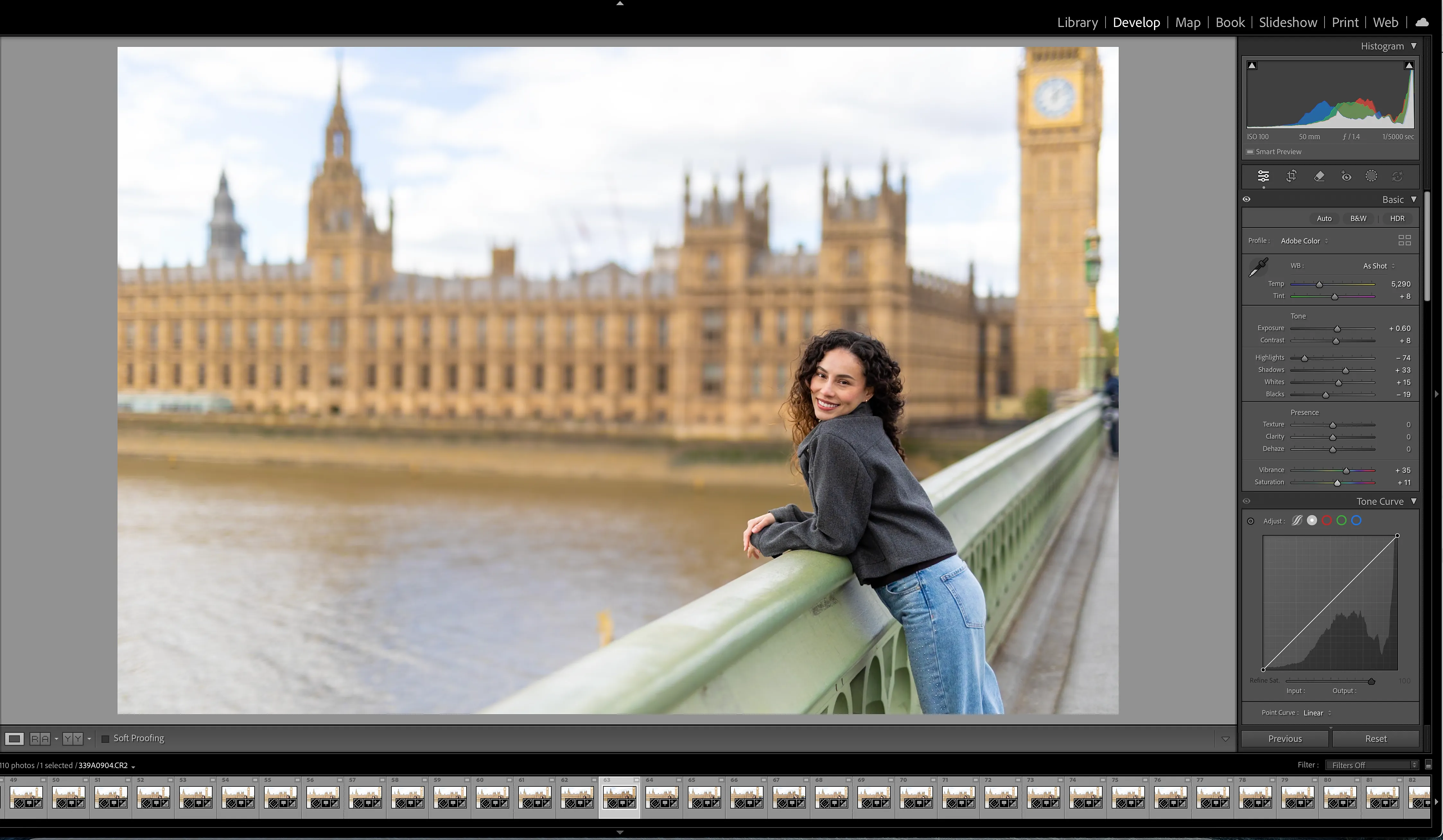
Cosa fanno i profili Lightroom
Un profilo Lightroom è la prima interpretazione visibile del file, prima ancora che inizino le tue normali regolazioni in Develop.
Influisce sulla risposta di base di colori e toni. Un preset agisce poi sopra quel profilo. Ecco perché due file possono avere lo stesso preset applicato e non corrispondere comunque: il preset può essere identico, ma se il profilo usato per elaborare l’immagine RAW è diverso, il risultato sarà differente. Questo è il problema che Adobe risolve con Adobe Color: tutte le immagini RAW vengono portate a un punto di partenza che dovrebbe apparire identico.
Questo diventa importante se consideri il profilo “Camera Standard” e ciò che Adobe sta cercando di ottenere con questo. L’obiettivo è quello di emulare lo stile del produttore.
Per fare un esempio, Camera Standard per una Canon R5 e Camera Standard per una Canon R6 non sono un unico profilo condiviso applicato identicamente a entrambe le fotocamere. Si tratta di profili Camera Matching creati per modelli di fotocamera specifici. L’obiettivo di Adobe con questi profili è riprodurre ciò che appare sul display posteriore della fotocamera o nei suoi file JPEG.
Questo diventa importante quando confronti file provenienti da corpi macchina diversi. Una Canon R5 e una Canon R6 possono far parte dello stesso sistema, ma Lightroom le tratta comunque come modelli di fotocamera differenti. Un corpo Nikon, Sony, Fuji o una vecchia DSLR aumentano ulteriormente questa differenza.
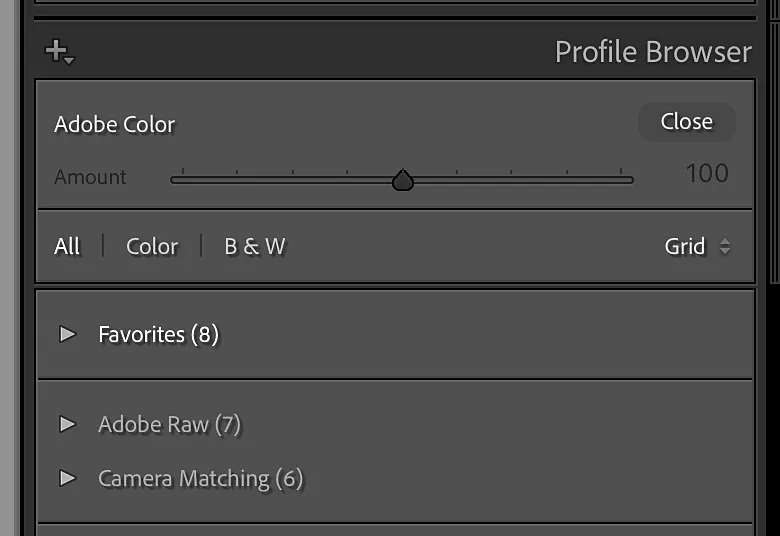
Profili Camera Standard e Camera Matching
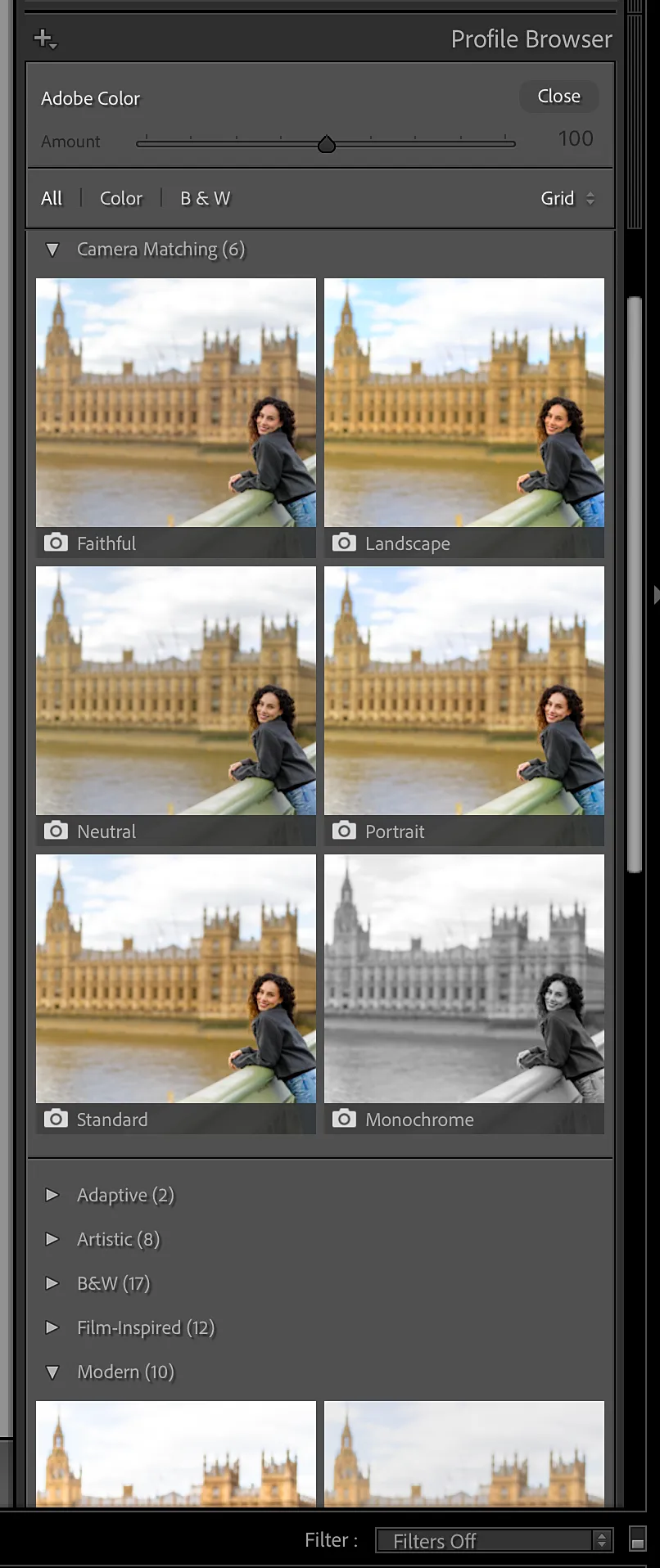
Camera Standard appare solitamente all’interno del gruppo di profili Camera Matching di Lightroom, insieme a profili come Camera Portrait, Camera Landscape, Camera Neutral e Camera Vivid.
Questi profili sono progettati per approssimare gli stili immagine o il rendering interno dei produttori di fotocamere. Sono utili quando vuoi che il file RAW in Lightroom assomigli di più all’anteprima JPEG o all’immagine visualizzata sul display posteriore di quella specifica fotocamera.
Ecco perché Camera Standard può essere una base scarsa per garantire la coerenza tra diversi corpi macchina. È utile quando l’obiettivo è mantenere il look del produttore della fotocamera. È meno utile quando l’obiettivo è far sì che corpi macchina, fotografi o servizi diversi abbiano la stessa estetica finale, che è solitamente l’obiettivo dei fotografi professionisti.
Adobe Color
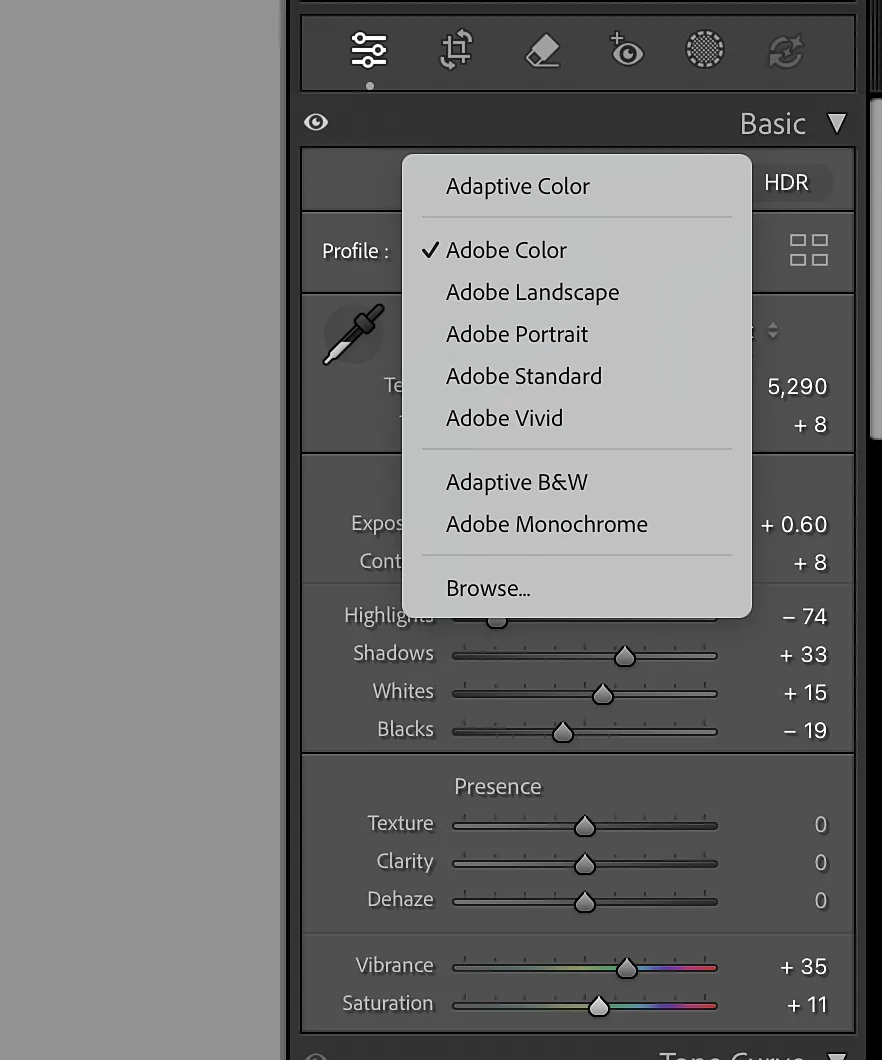
Adobe Color è l’attuale standard predefinito di Adobe per la gestione del colore nei file RAW.
È progettato per offrire un punto di partenza equilibrato per colore e tono prima che tu inizi a editare. Non cerca di imitare il Canon Standard, il Nikon Picture Control, il Sony Creative Look o qualsiasi altro stile JPEG di un produttore di fotocamere. È il rendering proprietario di Adobe.
Per la maggior parte dei fotografi, questa è l’impostazione predefinita ideale perché si colloca nel mezzo del flusso di lavoro: non è piatta o tecnica come Adobe Standard, e non è specifica per un singolo sensore come Camera Matching.
Adobe Color è solitamente la scelta migliore quando:
- Usi più di un corpo macchina.
- Hai cambiato sistema fotografico o aggiornato i tuoi corpi macchina di recente.
- Lavori con fotografi secondari o associati.
- Usi i preset e vuoi che si comportino in modo più prevedibile.
- Vuoi che FotoLab o un altro flusso di lavoro di editing impari da una base costante.
Adobe Color non eliminerà ogni singola differenza tra le fotocamere, poiché fattori come il comportamento del sensore possono ancora variare. Tuttavia, offre al tuo editing una base più stabile rispetto all’uso di profili di matching differenti tra un lavoro e l’altro.
Adobe Standard
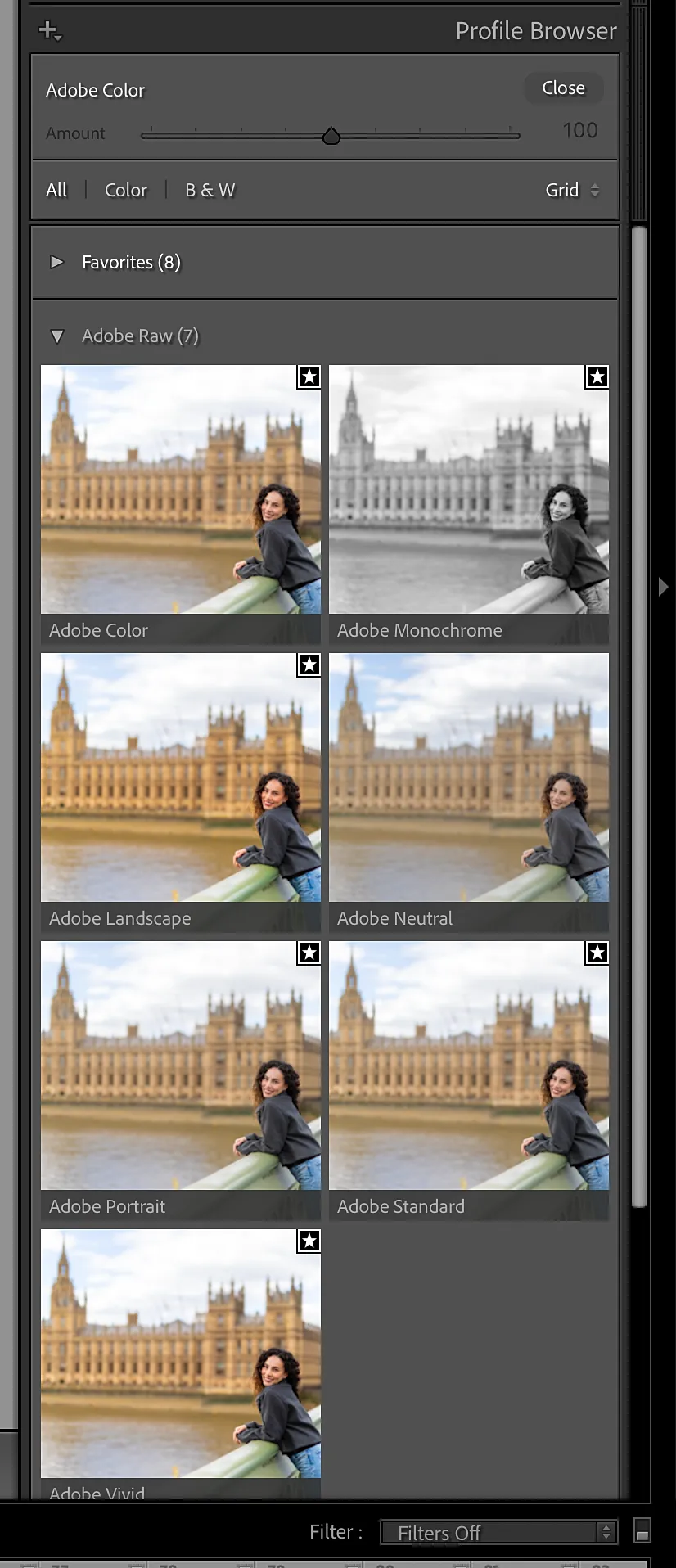
Adobe Standard è più vecchio di Adobe Color, ma riveste ancora un ruolo importante.
Adobe Standard è la famiglia di profili di base più tecnica di Adobe. È strettamente legata a ciò che Adobe chiama “DCP”, ovvero DNG Camera Profile. In termini pratici, un DCP fa parte dello strato di traduzione specifico per la fotocamera di Adobe: aiuta a convertire la risposta cromatica di un particolare modello di fotocamera nell’interpretazione del colore comune di Adobe.
Adobe Standard è utile perché fornisce una base più pulita per chi crea profili, workflow basati su LUT o sistemi di colore controllati. Se stai creando un profilo personalizzato, di solito vorrai partire dalla base neutra di Adobe prima di aggiungere il tuo look unico.
Questo non significa che Adobe Standard sia il miglior profilo visibile per l’editing standard. Per la maggior parte dei fotografi, Adobe Color rappresenta un punto di partenza migliore per l’uso quotidiano.
Un modo semplice per separarli:
- Adobe Standard è la base tecnica pulita.
- Adobe Color è il moderno standard Adobe per l’editing normale.
- Camera Standard è un profilo che richiama la fotocamera, progettato per approssimare il look del produttore.
Vale la pena notare che Adobe Color si basa in realtà su Adobe Standard. Entrambi ti offriranno un punto di partenza invariante rispetto al sensore, ma Adobe Color è probabilmente il punto di partenza più confortevole per la maggior parte dei fotografi.
Perché i preset possono apparire diversi su una nuova fotocamera
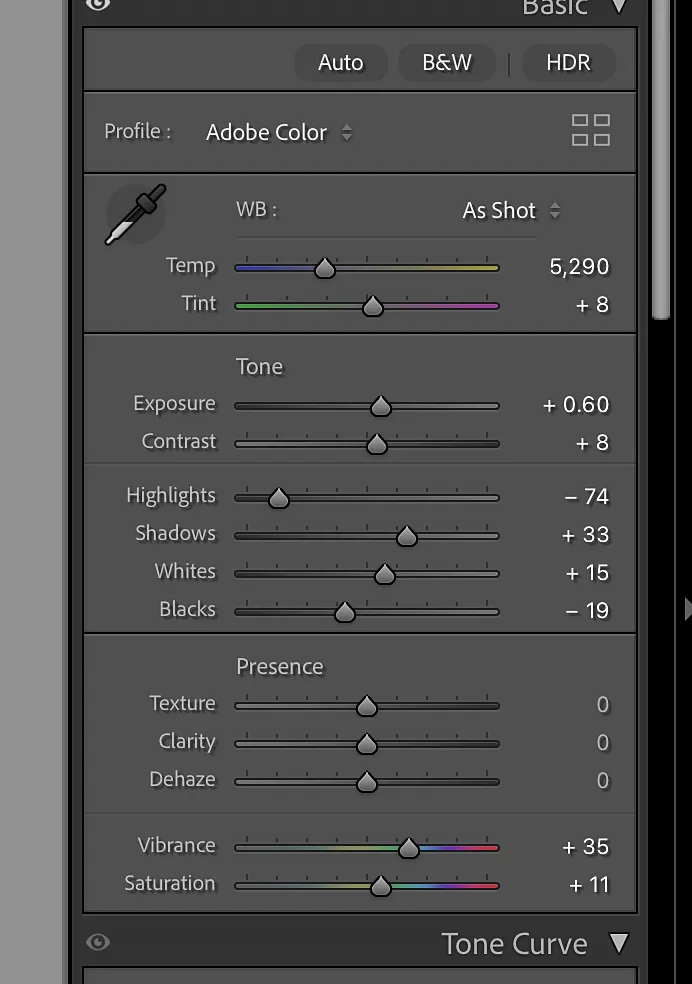
Un preset registra le tue decisioni di editing, ma non cancella il profilo sottostante.
Se il tuo preset è stato creato e testato su Adobe Color, ma poi lo applichi a file che utilizzano un profilo Camera Standard, il risultato probabilmente cambierà. Se un corpo macchina è impostato su Adobe Color e un altro utilizza un profilo Camera Matching, lo stesso preset viene applicato a basi differenti.
Questo è uno dei motivi per cui i fotografi spesso hanno l’impressione che un nuovo corpo macchina non “applichi” il loro preset nello stesso modo. La nuova fotocamera potrebbe effettivamente riprodurre i colori in modo diverso, ma il profilo può rendere questa differenza più evidente o più difficile da controllare.
Prima di cambiare il preset, controlla il profilo.
Imposta entrambi i corpi macchina su Adobe Color. Confronta di nuovo i file. Successivamente, valuta il bilanciamento del bianco, l’esposizione, il contrasto e la risposta cromatica. Questo non renderà il confronto perfetto, ma elimina una variabile evitabile.
Quale profilo dovresti scegliere?
Per la maggior parte dei flussi di lavoro di editing, scegli Adobe Color.
È il miglior punto di partenza pratico per i fotografi che cercano coerenza tra diversi corpi macchina, stili personali e preset. Ti offre il rendering predefinito attuale di Adobe senza vincolare l’editing al look specifico di un singolo produttore di fotocamere.
Per gli utenti avanzati che hanno dimestichezza con la creazione di LUT o con la progettazione dei propri preset, Adobe Standard è un’opzione da considerare, ma allo stesso modo alcuni preset partono ancora da Adobe Color.
Scegli Camera Standard o un altro profilo di Camera Matching quando vuoi che Lightroom riproduca intenzionalmente l’aspetto dei JPEG prodotti da quel particolare modello di fotocamera.
Il punto fondamentale è scegliere con consapevolezza. I problemi iniziano spesso quando un workflow mescola profili diversi senza rendersene conto: un corpo macchina impostato su Adobe Color, un altro su Camera Standard, un vecchio catalogo che utilizza Adobe Standard e un secondo fotografo che consegna file con impostazioni completamente diverse.
Un workflow pratico per più fotocamere
Quando aggiungi un nuovo corpo macchina, parti dal profilo prima di giudicare l’editing.
- Imposta i file della fotocamera esistenti su Adobe Color.
- Imposta i nuovi file della fotocamera su Adobe Color.
- Applica il tuo preset abituale, se ne usi uno.
- Confronta esposizione, bilanciamento del bianco, contrasto, tonalità della pelle, dei verdi e delle ombre.
- Effettua eventuali rifiniture specifiche per la fotocamera solo dopo aver stabilito una base comune.
Lo stesso principio si applica ai secondi fotografi. Standardizza il profilo prima di cercare di risolvere la coerenza con ulteriori variazioni di preset.
Come FotoLab utilizza questo punto di partenza
FotoLab è progettato per i fotografi che hanno bisogno di un editing coerente su grandi set di immagini, con più fotocamere o tra più fotografi.
Il flusso di lavoro si basa sui tuoi scatti finiti. Addestri FotoLab su immagini che hai già elaborato e il software impara il tuo stile proprio da quel lavoro. L’addestramento avviene sul tuo dispositivo e anche l’editing avviene sul tuo dispositivo.
Per ottenere i risultati più puliti, ti consigliamo di usare Adobe Color come base prima di procedere con l’addestramento e la post-produzione con FotoLab.
Questo offre a FotoLab un punto di partenza coerente da cui imparare, dato che stai effettuando le tue modifiche in modo costante su tutti i corpi macchina.
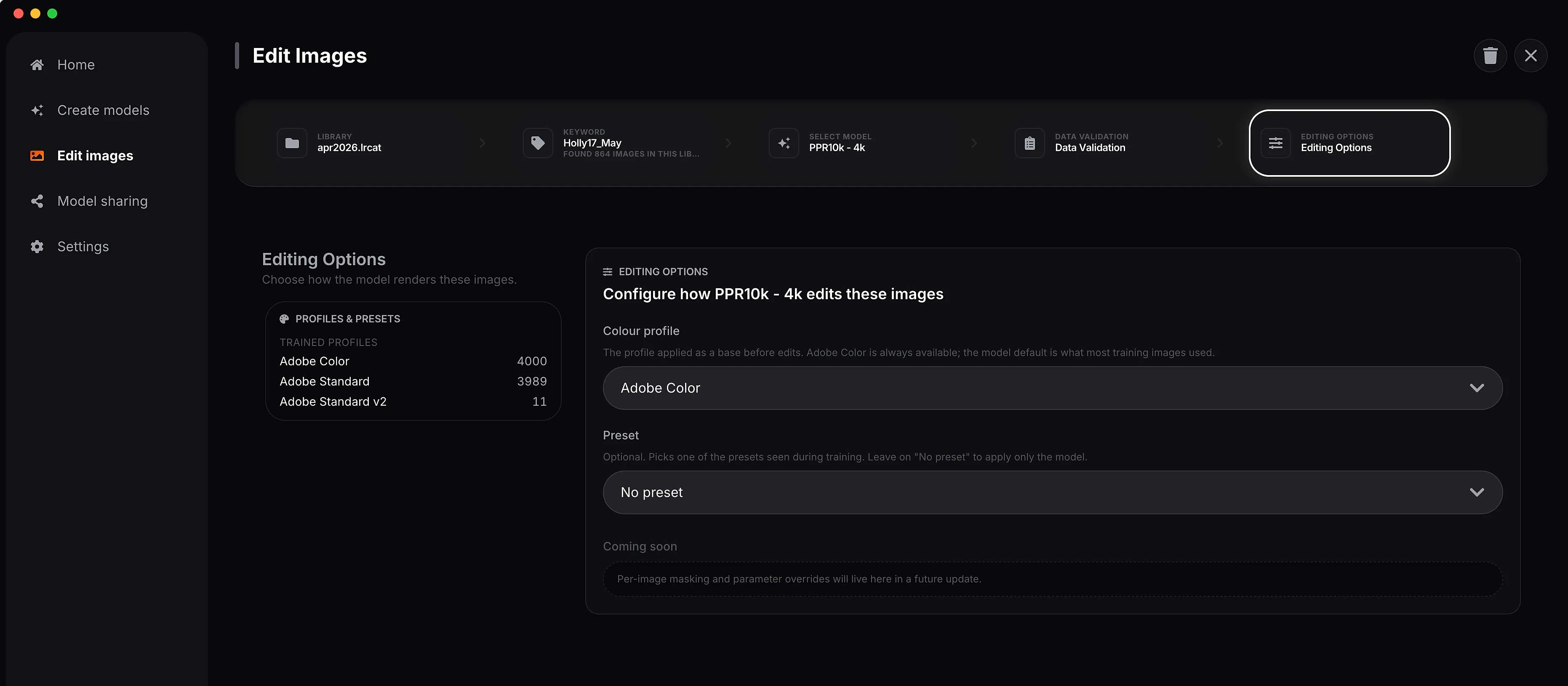
Un tipico flusso di lavoro con FotoLab è questo:
- Parti dai file RAW impostati su Adobe Color.
- Applica il tuo preset abituale se il tuo workflow ne prevede uno.
- Modifica le immagini come faresti normalmente.
- Addestra FotoLab su quegli scatti finiti.
Per l’editing è ancora più semplice:
- Usa FotoLab per applicare automaticamente il tuo stile di editing alle tue future immagini.
FotoLab impara a editare esattamente come faresti tu, riuscendo a determinare quando regolare l’esposizione, le ombre o innumerevoli altri parametri. Sebbene FotoLab possa applicare un preset per te, è molto più intelligente di un semplice preset. È come avere un editor professionista sempre a tua disposizione, che lavora in pochi minuti invece che in giorni.
La risposta pratica
Se la tua nuova fotocamera appare diversa in Lightroom, i file del tuo secondo fotografo non corrispondono o il tuo preset si comporta diversamente tra i vari corpi macchina, controlla il profilo prima di ricostruire l’editing.
-
Usa Adobe Color per i flussi di lavoro standard e quelli con FotoLab.
-
Usa Adobe Standard per la creazione di profili personalizzati o per lavori tecnici sul colore.
-
Usa Camera Standard quando desideri specificamente il look proprietario del produttore della tua fotocamera.
Una volta che la base è costante, i preset si comportano in modo più prevedibile, i file provenienti da corpi macchina diversi sono più facili da integrare e FotoLab può apprendere il tuo stile partendo da una base più pulita.