Quel profil Lightroom utiliser sur plusieurs boîtiers ?
Pourquoi tes retouches Lightroom varient-elles selon l'appareil ? Découvre pourquoi Adobe Color est la meilleure base pour un rendu cohérent entre tes boîtiers.
Si ton nouvel appareil ne traite pas tes retouches de la même manière que l’ancien, le profil Lightroom est l’une des premières choses à vérifier.
Pour la plupart des photographes professionnels, la meilleure base de travail est Adobe Color.
C’est le profil par défaut actuel pour les fichiers RAW couleur dans Lightroom et Adobe Camera Raw. Il offre un rendu Adobe équilibré avant que tes propres retouches, presets ou outils de workflow ne soient appliqués. Pour les photographes qui utilisent plusieurs boîtiers, changent de système, travaillent avec des seconds photographes ou mettent en place un workflow studio reproductible, Adobe Color est généralement le point de départ le plus pratique.
Bien que tous les capteurs soient différents, les ingénieurs d’Adobe conçoivent le profil Adobe Color pour offrir aux photographes un point de départ pour la retouche qui soit aussi proche que possible de l’invariance du capteur. Dans cet article, nous allons explorer en quoi cela diffère du « Camera Standard » (et ce que ce dernier cherche à accomplir), ainsi que ce qu’est l’Adobe Standard et quand tu devrais l’utiliser.
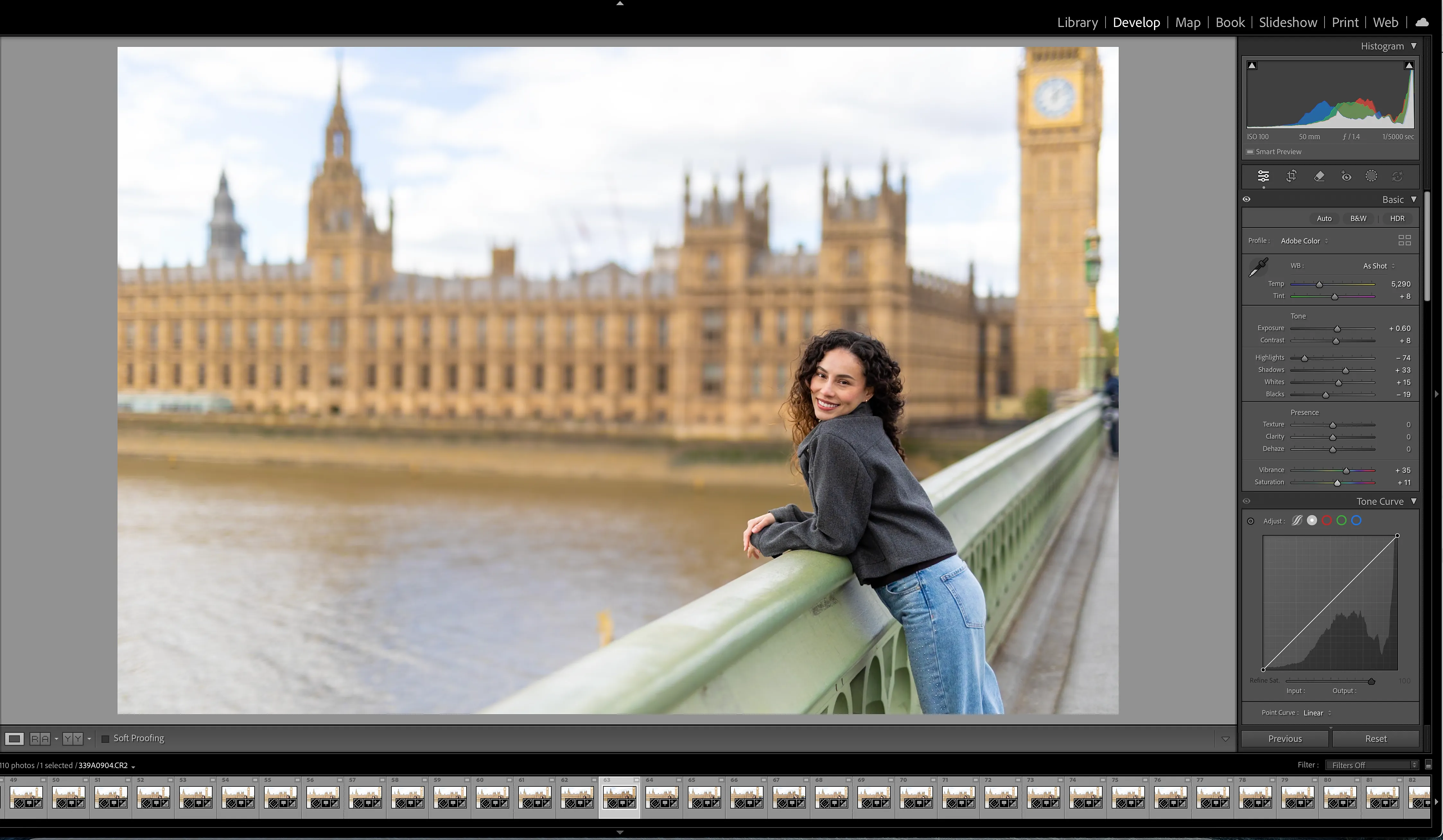
Ce que font les profils Lightroom
Un profil Lightroom est la première interprétation visible du fichier avant que tes réglages habituels dans le module Développement ne commencent.
Cela affecte la réponse fondamentale des couleurs et des tons. Un preset s’applique ensuite par-dessus ce profil. C’est pourquoi deux fichiers peuvent avoir le même preset appliqué sans pour autant correspondre : le preset peut être identique, mais si le profil utilisé pour traiter l’image RAW est différent, le résultat sera différent. C’est le problème qu’Adobe résout avec Adobe Color, car toutes les images RAW sont ramenées à un point de départ qui devrait être identique.
Cela devient important quand tu examines le profil « Camera Standard » et ce qu’Adobe cherche à accomplir avec celui-ci. Ils tentent de reproduire le style du fabricant.
Par exemple, le profil Camera Standard pour un Canon R5 et le profil Camera Standard pour un Canon R6 ne sont pas un profil unique appliqué de la même manière aux deux boîtiers. Ce sont des profils d’appariement créés spécifiquement pour chaque modèle de caméra. L’objectif d’Adobe avec ces profils est de reproduire ce qui s’affiche sur l’écran arrière de l’appareil ou sur les fichiers JPEG de la caméra.
Cela devient important quand tu compares des fichiers provenant de différents boîtiers. Un Canon R5 et un Canon R6 peuvent être très proches au sein d’un même système, mais Lightroom les traite toujours comme des modèles d’appareil différents. Un boîtier Nikon, Sony, Fuji ou un ancien reflex numérique accentue encore davantage cette différence.
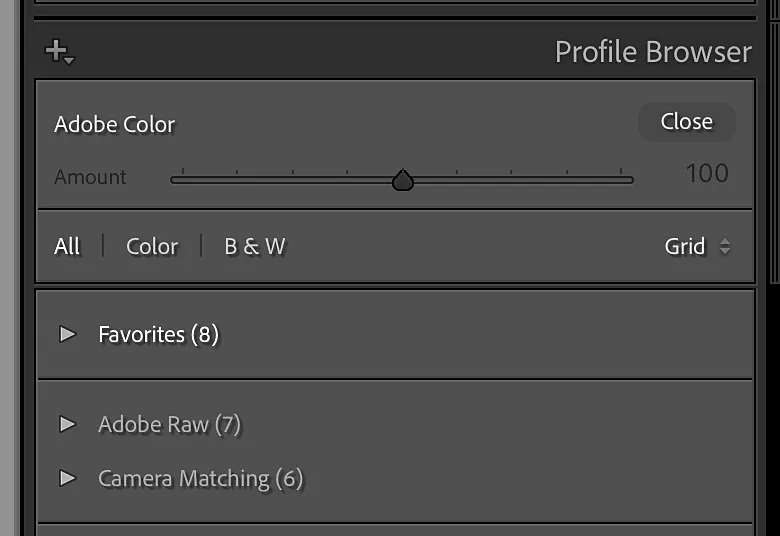
Profils Camera Standard et Camera Matching
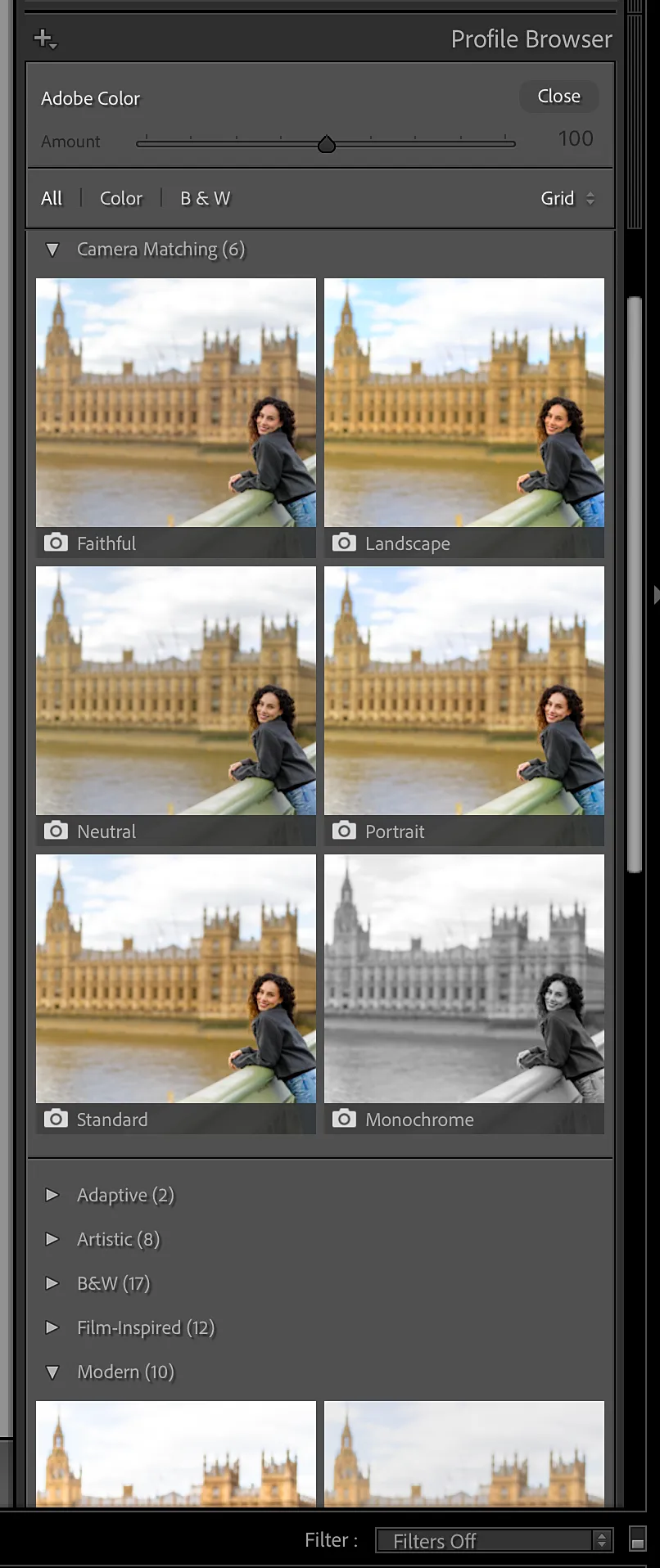
Le profil Camera Standard apparaît généralement dans le groupe de profils Camera Matching de Lightroom, aux côtés de profils tels que Camera Portrait, Camera Landscape, Camera Neutral et Camera Vivid.
Ces profils sont conçus pour se rapprocher des styles d’image ou du rendu interne des fabricants de boîtiers. Ils sont très utiles quand tu veux que ton fichier RAW dans Lightroom ressemble davantage à l’aperçu JPEG ou à l’image sur l’écran arrière de cet appareil spécifique.
C’est pourquoi le profil Camera Standard peut constituer une base médiocre pour assurer la cohérence entre différents boîtiers. Il est utile lorsque l’objectif est de conserver le rendu du fabricant. Il l’est moins quand le but est d’harmoniser l’esthétique finale entre différents boîtiers, photographes ou séances de prises de vues, ce qui est normalement l’objectif des photographes professionnels.
Adobe Color
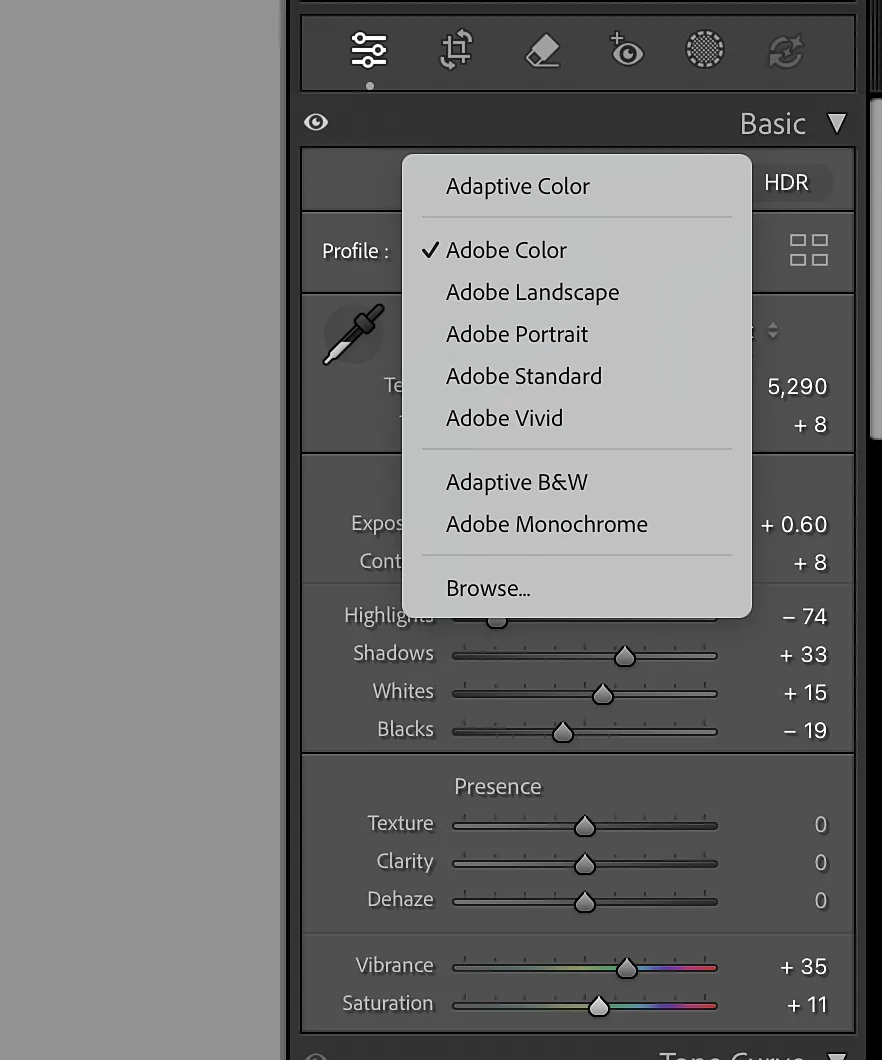
Adobe Color est l’outil par défaut polyvalent actuel d’Adobe pour les fichiers RAW en couleur.
Il est conçu pour offrir un point de départ équilibré en termes de couleurs et de tons avant que tu ne commences ton édition. Il ne cherche pas à imiter le Canon Standard, le Nikon Picture Control, le Sony Creative Look ou tout autre style JPEG de fabricant d’appareil photo. Il s’agit du propre rendu d’Adobe.
Pour la plupart des photographes, c’est le réglage par défaut idéal car il se situe au cœur du workflow : il n’est ni aussi plat ni aussi technique que le mode Adobe Standard, ni aussi spécifique à l’appareil que le Camera Matching.
Adobe Color est généralement le meilleur choix quand :
- Tu utilises plus d’un boîtier.
- Tu as récemment changé de système ou mis à jour tes boîtiers.
- Tu travailles avec des seconds photographes ou des collaborateurs.
- Tu utilises des presets et tu veux qu’ils soient plus prévisibles.
- Tu veux que FotoLab ou un autre flux de travail d’édition apprenne à partir d’une base cohérente.
Adobe Color ne supprimera pas toutes les différences entre les boîtiers, car des éléments comme le comportement du capteur peuvent encore varier. Mais cela offre à ton édition une base plus stable que de mélanger différents profils Camera Matching sur un même projet.
Adobe Standard
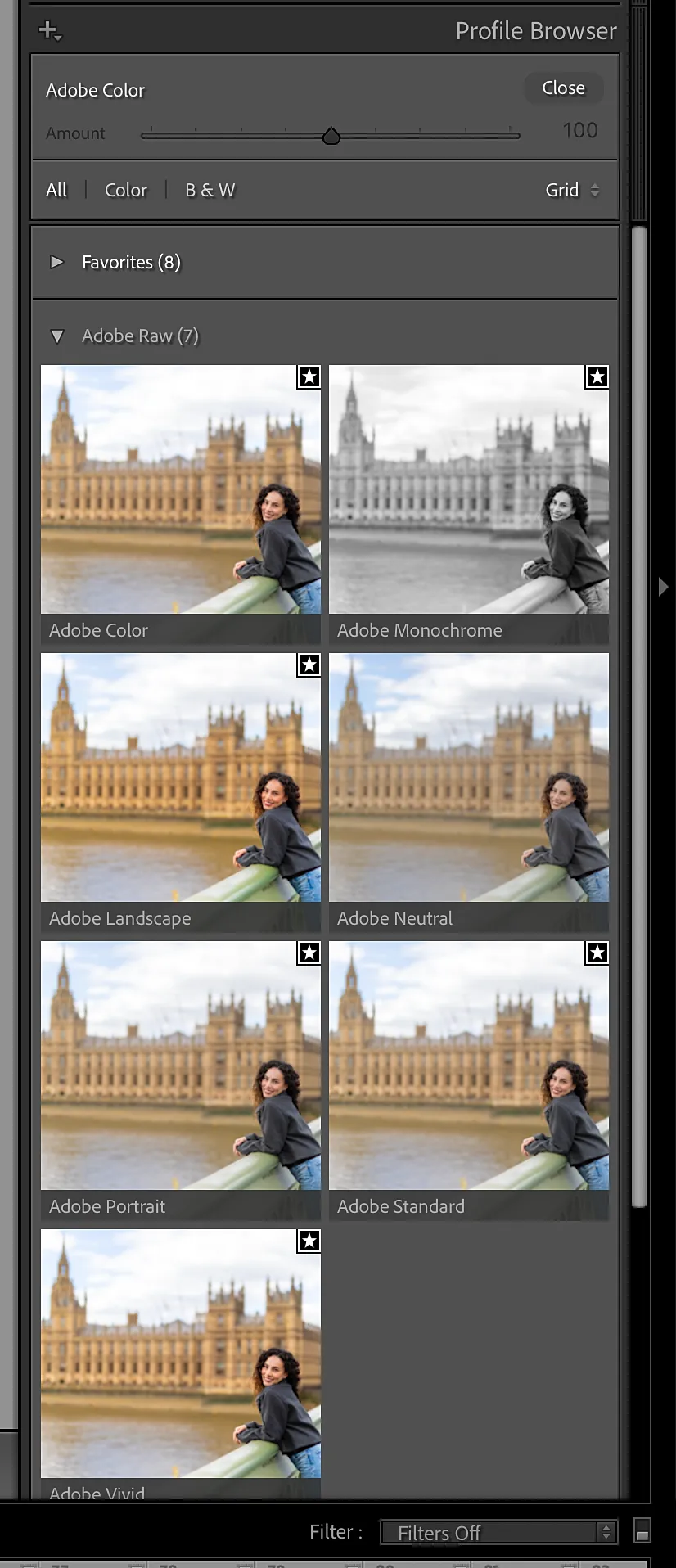
Adobe Standard est plus ancien qu’Adobe Color, mais il joue toujours un rôle important.
Adobe Standard est la famille de profils de base plus technique d’Adobe. Elle est étroitement liée à ce qu’Adobe appelle le « DCP », ce qui signifie DNG Camera Profile. Concrètement, un DCP fait partie de la couche de traduction spécifique aux caméras d’Adobe : il aide à convertir la réponse en couleur d’un modèle de caméra particulier vers l’interprétation des couleurs commune d’Adobe.
Le standard Adobe est utile car il offre une base plus propre pour ceux qui créent des profils, des flux de travail basés sur les LUT ou des systèmes de couleurs contrôlés. Si tu crées un profil personnalisé, tu voudras généralement partir de la base Adobe pure avant d’y ajouter ton propre style.
Cela ne signifie pas que le profil Adobe Standard est le meilleur pour une édition classique. Pour la plupart des photographes, Adobe Color constitue un meilleur point de départ au quotidien.
Une façon simple de les séparer :
- Adobe Standard est la base technique épurée.
- Adobe Color est le réglage par défaut moderne d’Adobe pour une retouche classique.
- Camera Standard est un profil de correspondance de caméra conçu pour se rapprocher du rendu propre au fabricant.
Il est important de noter qu’Adobe Color repose en réalité sur Adobe Standard. L’un ou l’autre te permettra d’obtenir un point de départ invariant au capteur, mais Adobe Color est probablement le point de départ le plus confortable pour la plupart des éditeurs.
Pourquoi tes presets peuvent paraître différents sur un nouvel appareil
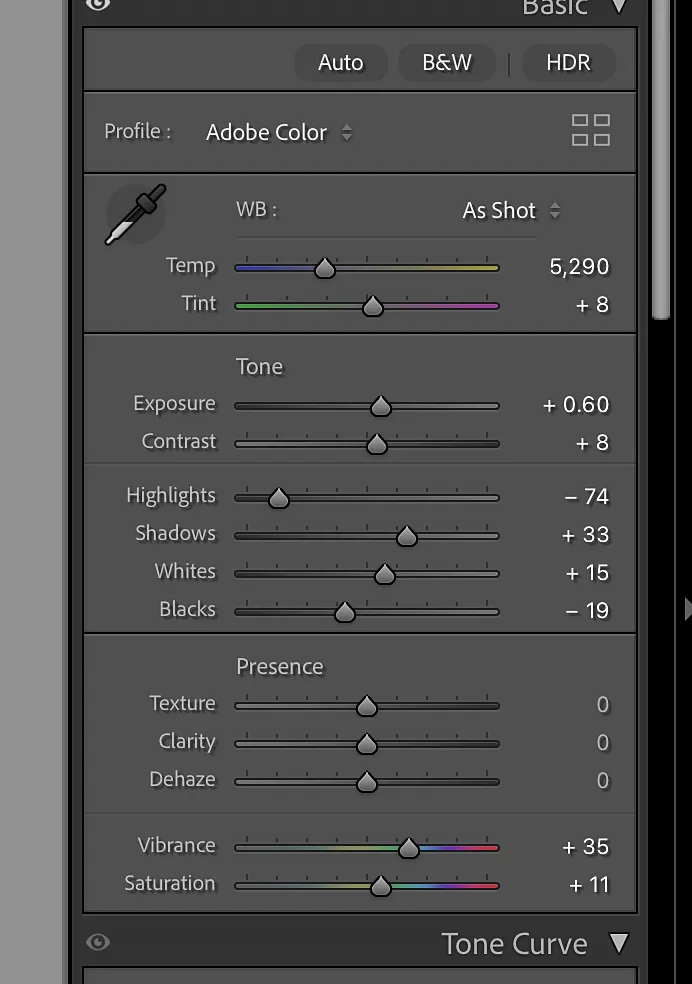
Un preset enregistre tes décisions de retouche, mais il n’efface pas le profil sous-jacent.
Si ton preset a été conçu et testé sur Adobe Color, puis que tu l’appliques à des fichiers utilisant un profil Camera Standard, le résultat risque de changer. Si un boîtier est réglé par défaut sur Adobe Color et qu’un autre utilise un profil Camera Matching, le même preset est alors appliqué sur des bases différentes.
C’est l’une des raisons pour lesquelles les photographes ont souvent l’impression qu’un nouveau boîtier ne « prend » pas leurs presets de la même manière. Le nouvel appareil peut réellement restituer les couleurs différemment, mais le profil peut rendre cette différence plus flagrante ou plus difficile à contrôler.
Avant de modifier le préréglage, vérifie le profil.
Règle tes deux boîtiers sur Adobe Color. Compare à nouveau les fichiers. Évalue ensuite la balance des blancs, l’exposition, le contraste et la réponse colorimétrique. Cela ne rend pas la comparaison parfaite, mais cela élimine une variable évitable.
Quel profil dois-tu choisir ?
Pour la plupart de tes flux de travail, choisis Adobe Color.
C’est la meilleure base de travail pour les photographes qui recherchent une cohérence entre leurs boîtiers, leurs différents styles et leurs presets. Cela te permet de bénéficier du rendu par défaut actuel d’Adobe sans lier ton édition au look spécifique d’un fabricant de boîtiers.
Pour les utilisateurs avancés qui sont à l’aise avec la création de LUT ou la conception de leurs propres préréglages, Adobe Standard est une option à envisager. Mais tout aussi souvent, certains préréglages reposent encore sur Adobe Color.
Choisis Camera Standard ou un autre profil de Camera Matching lorsque tu veux délibérément que Lightroom ressemble au rendu JPEG natif de ce modèle d’appareil spécifique.
L’essentiel est de faire des choix délibérés. Les problèmes commencent souvent lorsqu’un flux de travail mélange des profils sans qu’on s’en aperçoive : un boîtier sur Adobe Color, un autre sur le profil Camera Standard, un catalogue plus ancien utilisant Adobe Standard, et un second photographe qui livre des fichiers avec un réglage totalement différent.
Un workflow pratique pour plusieurs boîtiers
Lorsque tu ajoutes un nouveau boîtier, commence par le profil avant de juger l’édition.
- Applique le profil Adobe Color aux fichiers de l’appareil existants.
- Applique le profil Adobe Color aux nouveaux fichiers de l’appareil.
- Applique ton préréglage habituel si tu en utilises un.
- Compare l’exposition, la balance des blancs, le contraste, le rendu de la peau, les verts et la couleur des ombres.
- Ne procède aux ajustements spécifiques à l’appareil qu’une fois la base commune établie.
Le même principe s’applique aux seconds photographes. Standardise le profil avant de chercher à résoudre les problèmes de cohérence avec davantage de variations de presets.
Comment FotoLab utilise cette base
FotoLab est conçu pour les photographes qui ont besoin d’une retouche cohérente sur de grands ensembles d’images, avec plusieurs boîtiers ou entre plusieurs photographes.
Le flux de travail s’articule autour de tes retouches finalisées. Tu entraînes FotoLab sur des images que tu as déjà retouchées, et il apprend ton style à partir de ce travail. L’entraînement se déroule sur ton appareil, et la retouche se fait également sur ton appareil.
Pour obtenir les résultats les plus nets, nous te recommandons d’utiliser Adobe Color comme base avant de lancer l’entraînement et la retouche avec FotoLab.
Cela offre à FotoLab un point de départ cohérent pour son apprentissage, puisque tu édites tes photos de manière constante sur tous tes boîtiers.
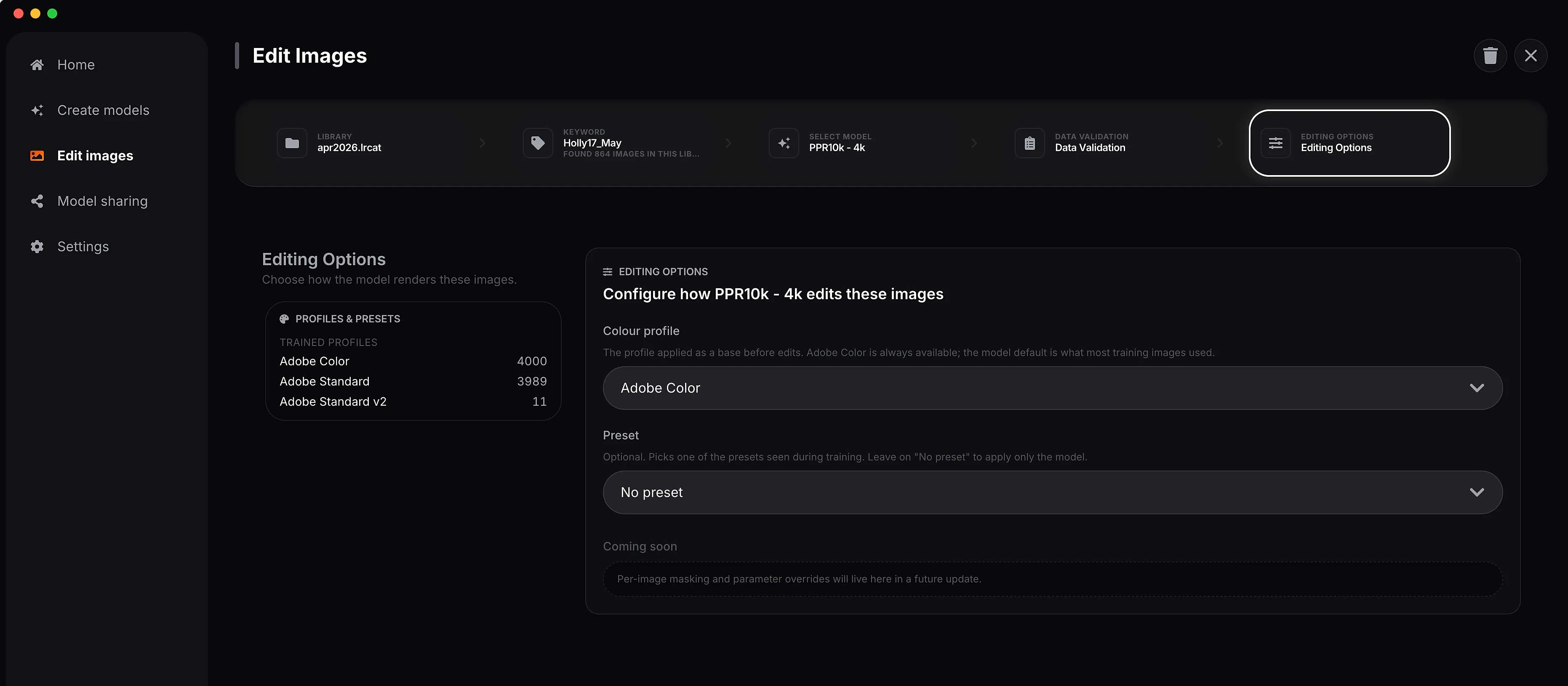
Voici à quoi ressemble un flux de travail typique avec FotoLab :
- Commence avec des fichiers RAW réglés sur Adobe Color.
- Applique ton préréglage habituel si ton flux de travail en utilise un.
- Retouche les images comme tu le fais d’habitude.
- Entraîne FotoLab sur ces retouches finalisées.
Pour l’édition, c’est encore plus simple :
- Utilise FotoLab pour appliquer ton style de retouche automatiquement à tes futures images.
FotoLab apprend à éditer tes photos exactement comme tu le ferais, il peut déterminer quand ajuster l’exposition, les ombres ou d’innombrables autres paramètres. Si FotoLab peut appliquer un preset pour toi, il est bien plus intelligent qu’un simple preset. C’est un peu comme avoir un éditeur professionnel à ta disposition 24h/24 et 7j/7, qui travaille en quelques minutes plutôt qu’en plusieurs jours.
La réponse pratique
Si ton nouvel appareil photo a un rendu différent dans Lightroom, si les fichiers de ton second photographe ne correspondent pas, ou si ton preset se comporte différemment selon les boîtiers, vérifie le profil avant de reconstruire ton édition.
-
Utilise Adobe Color pour tes flux de travail d’édition classiques et FotoLab.
-
Utilise Adobe Standard pour la création de profils personnalisés ou le travail technique sur les couleurs.
-
Utilise Camera Standard quand tu veux spécifiquement le rendu propre au fabricant de ton appareil.
Une fois que la base est cohérente, tes préréglages deviennent plus prévisibles, les fichiers provenant de différents boîtiers sont plus faciles à harmoniser et FotoLab peut apprendre ton style à partir d’une base plus propre.