














Dans Lightroom
Enregistrez dans un catalogue nouveau ou existant, avec retouche FotoLab en option.
Regroupez les photos associées, comparez-les en taille réelle et notez votre sélection. Ajustez les groupes par scène, personne ou pose.
Ouvre ta séance et commence immédiatement à examiner tes photos. La vue galerie est ultra-rapide, fluide et réactive.
Groupe ta séance par similitude d'image, par personne ou par pose, pour que les photos que tu veux comparer soient côte à côte.
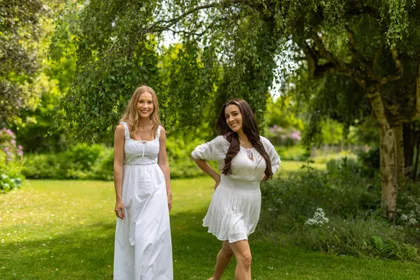
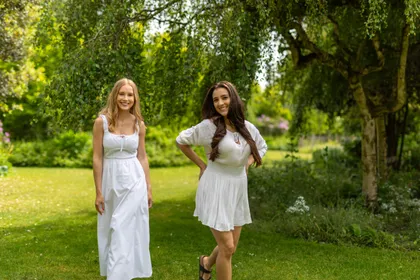
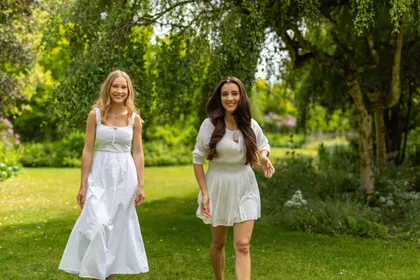
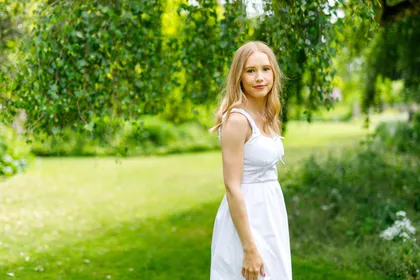
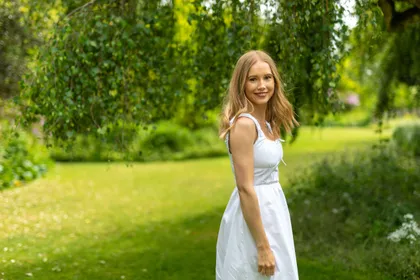
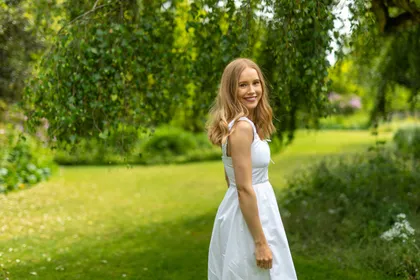



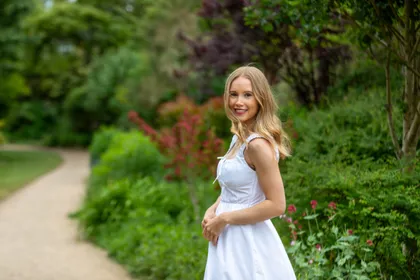


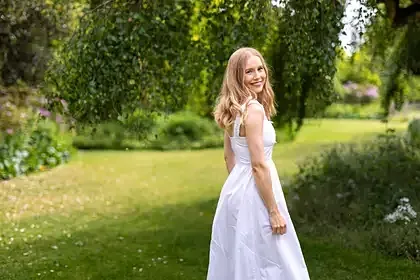
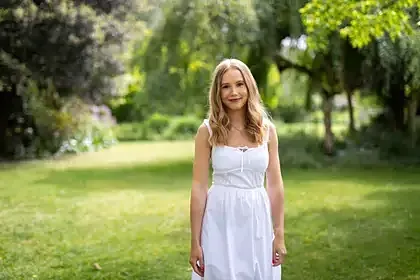
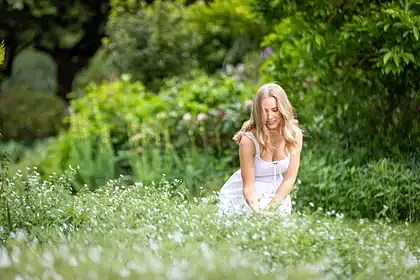
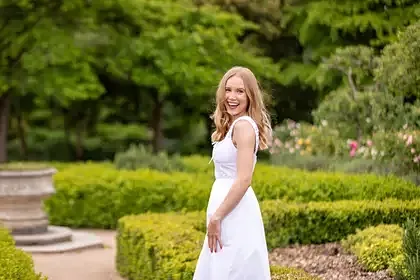
Les mêmes photos, prêtes à être organisées de différentes manières.
Utilise la similarité d'image pour comparer des photos ayant un cadre et une composition similaires.
Ajuste les critères de similarité de scène, de personnes et de pose pour contrôler le regroupement des photos. Ici, augmenter la similarité de scène crée des groupes plus spécifiques.
Rassemble les photos des mêmes personnes. FotoLab regroupe d’abord les photos par ordre chronologique, puis applique les réglages que tu as choisis.
Regroupe les photos selon les postures des personnes photographiées. Utile pour comparer les clichés de séances avec des modèles ou des couples.
Combine la similitude, les personnes et la pose selon ta façon de travailler.
Le défilement dans la galerie est instantané et ultra-rapide. Ou utilise l'outil de timeline pour prévisualiser des instants clés afin de retrouver une partie précise de la séance et d'y naviguer.
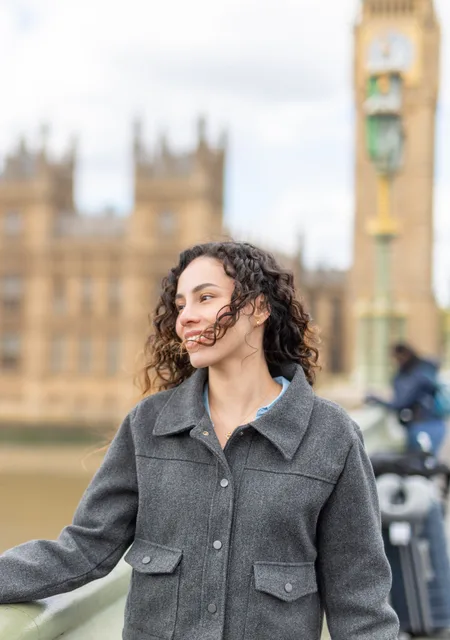
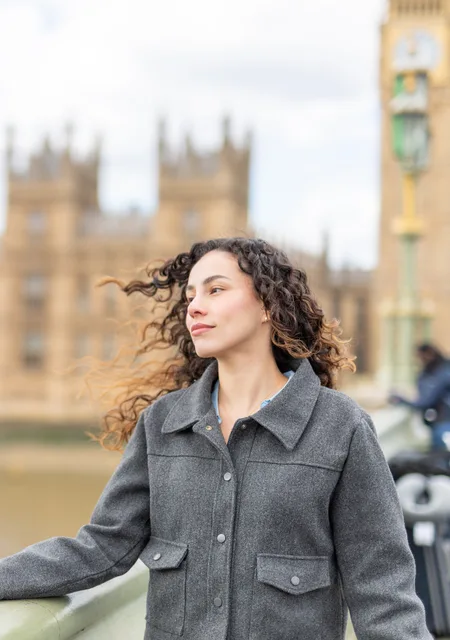
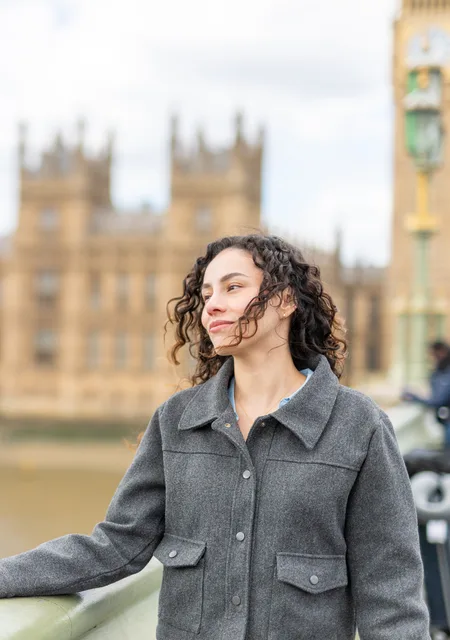
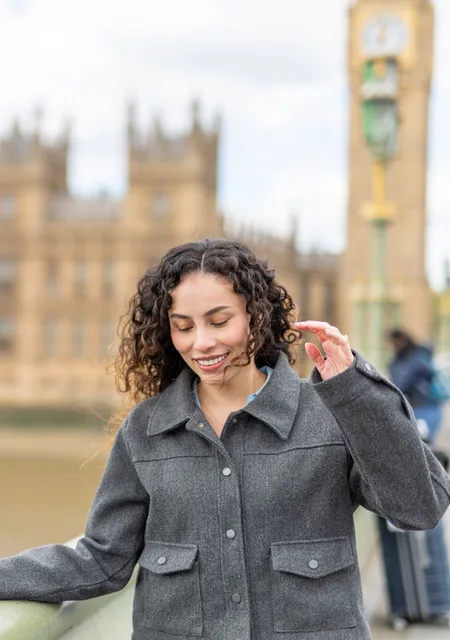
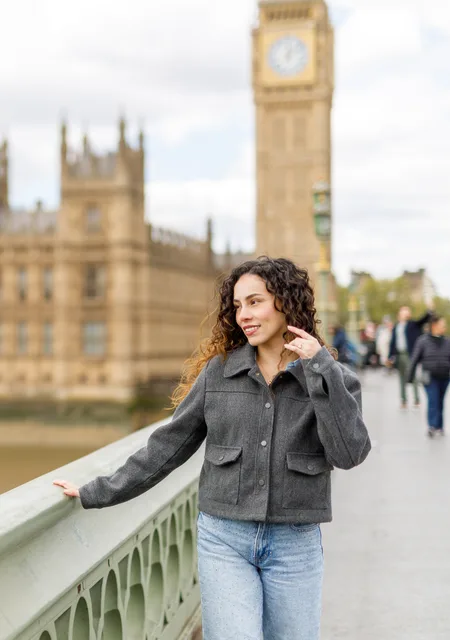
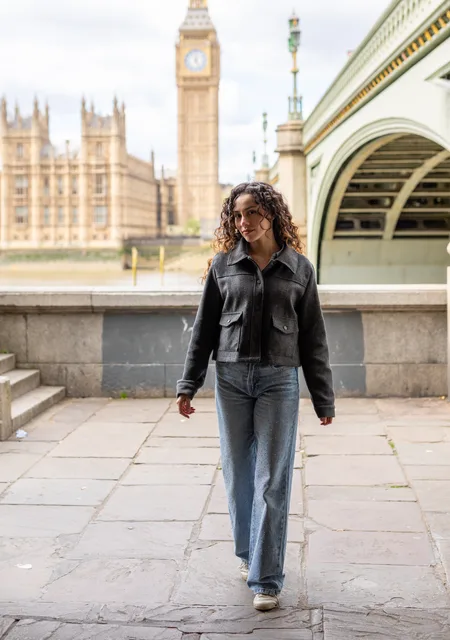
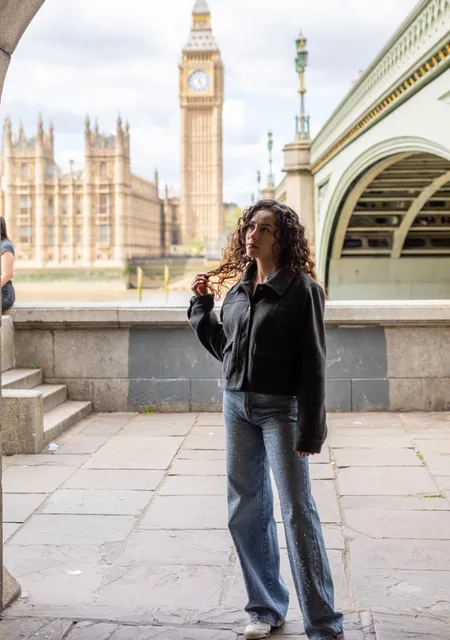
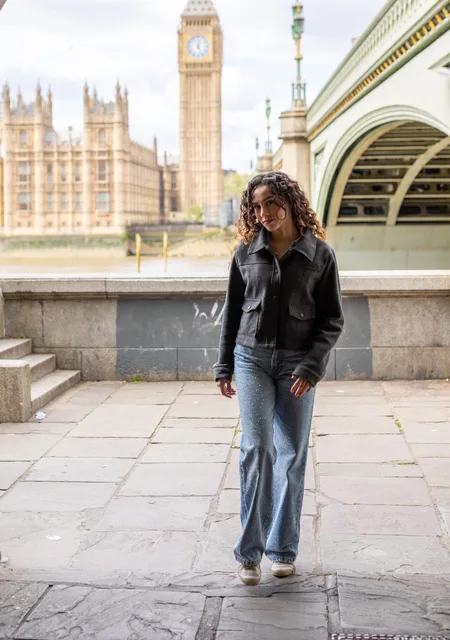
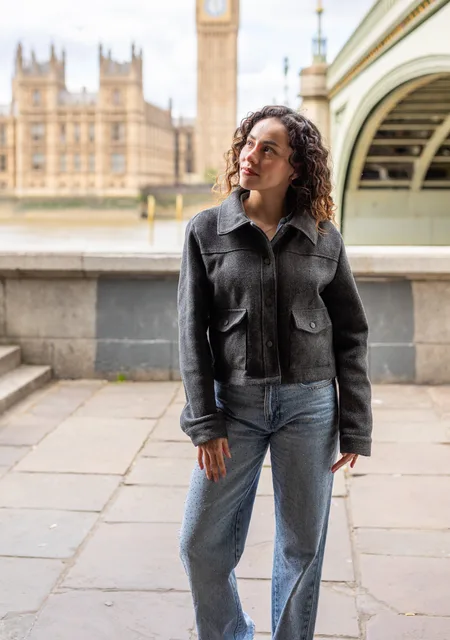
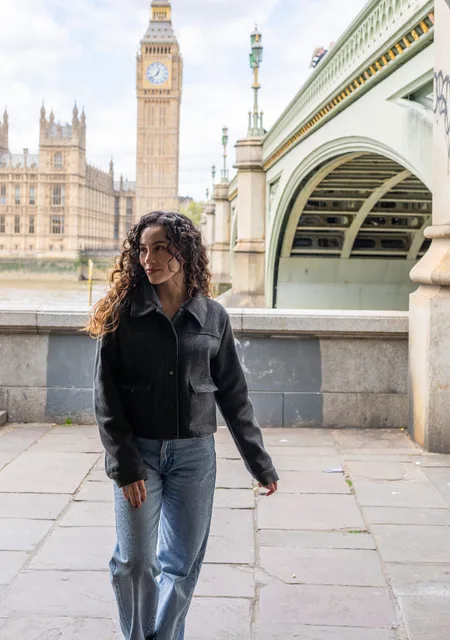
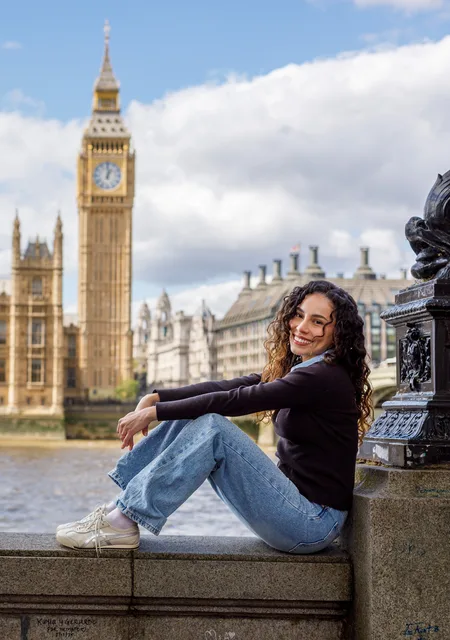
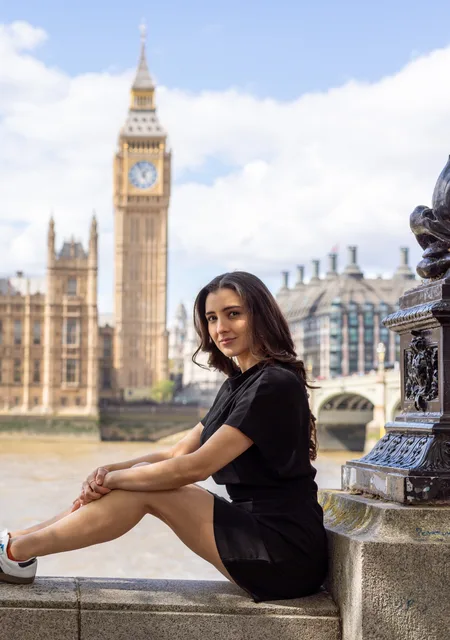
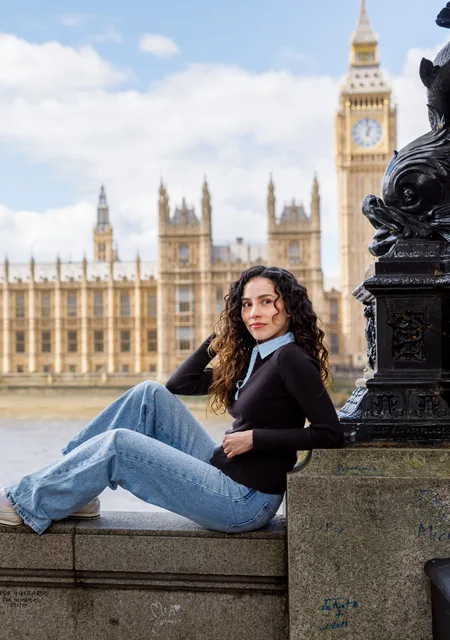
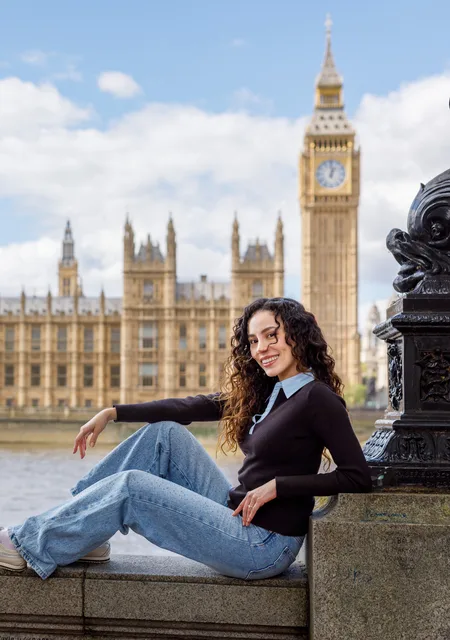

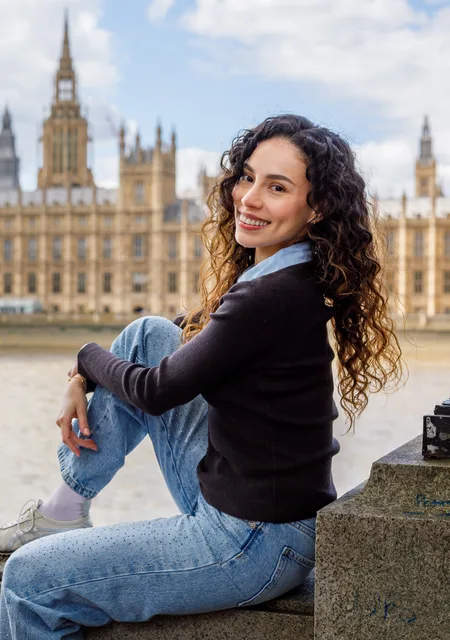
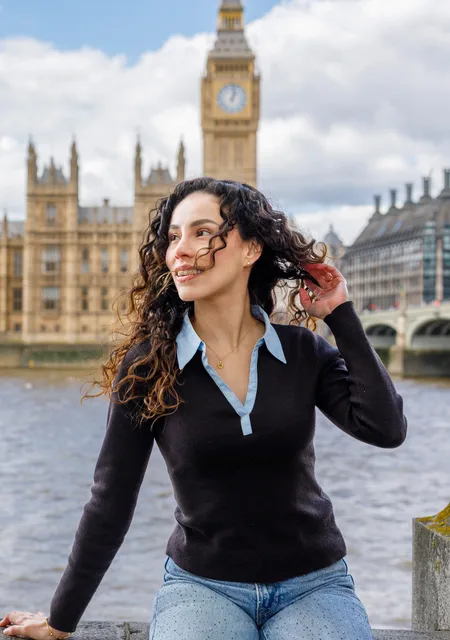
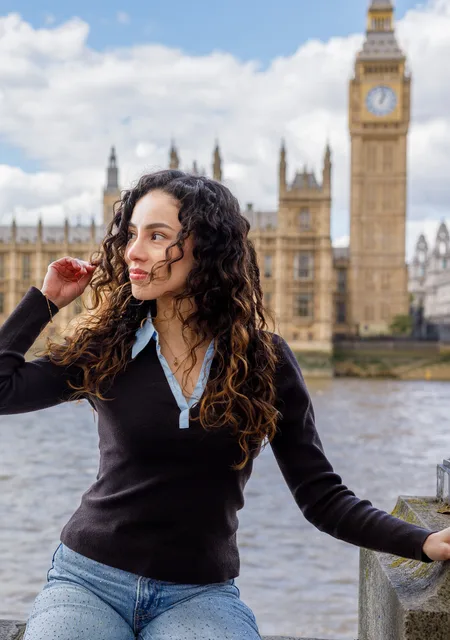
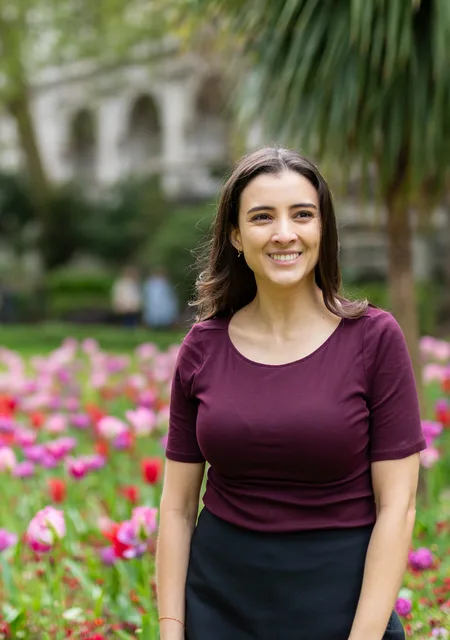
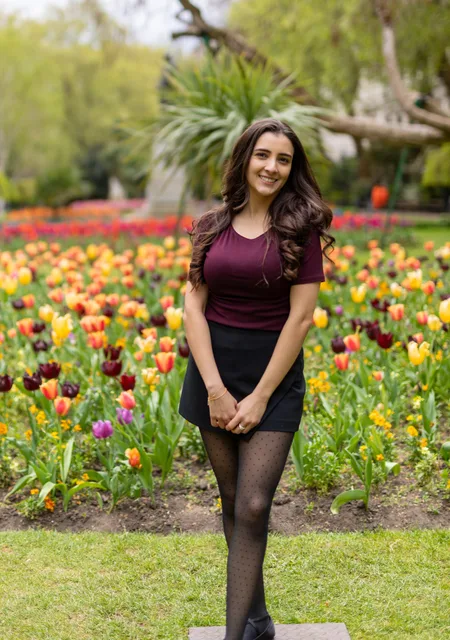
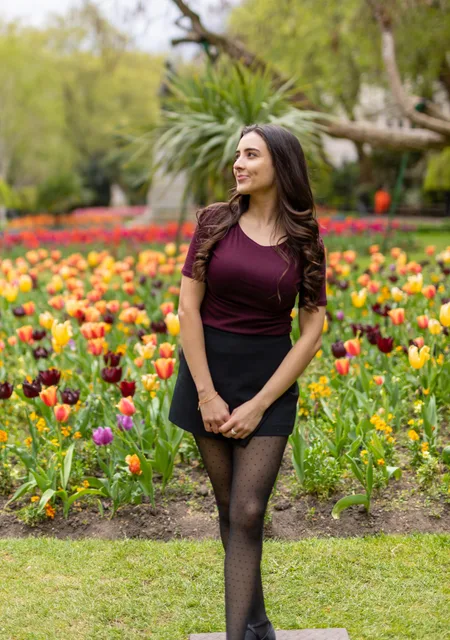
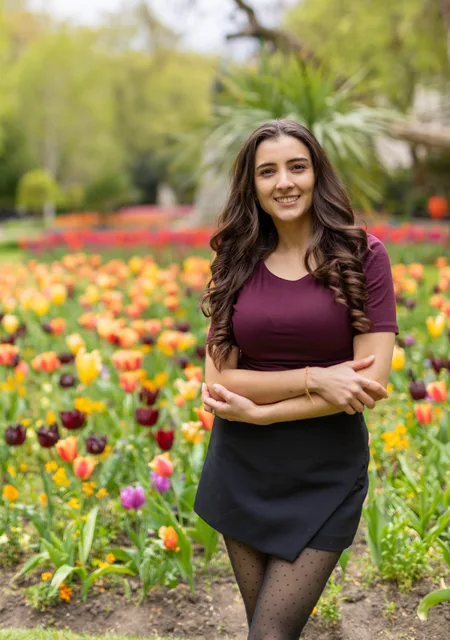
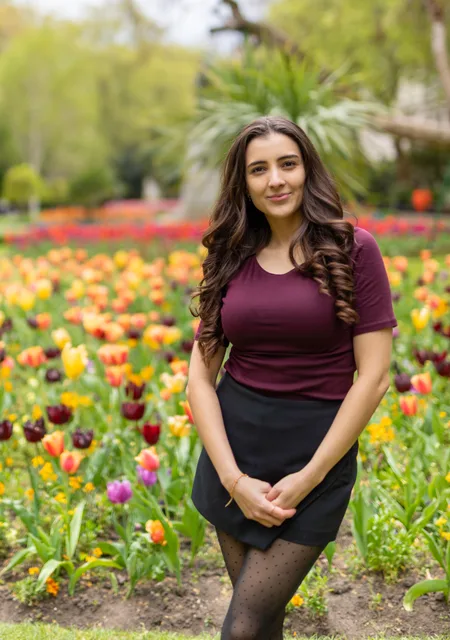
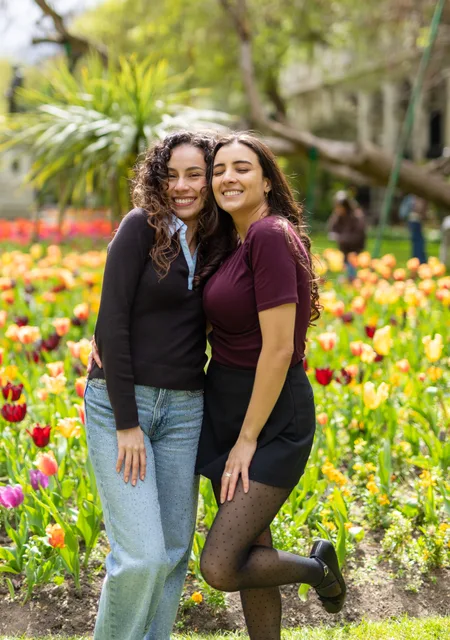
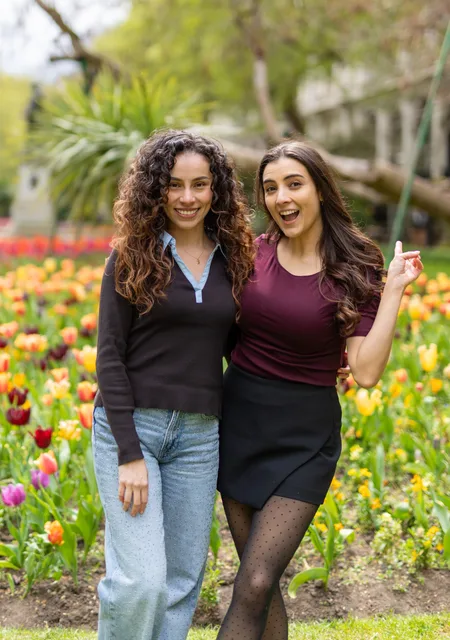


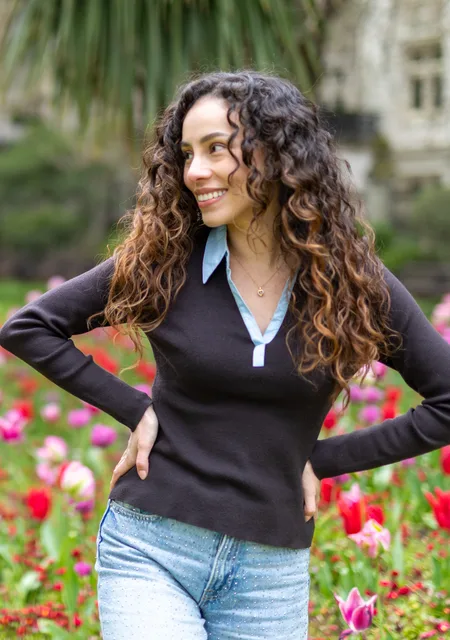
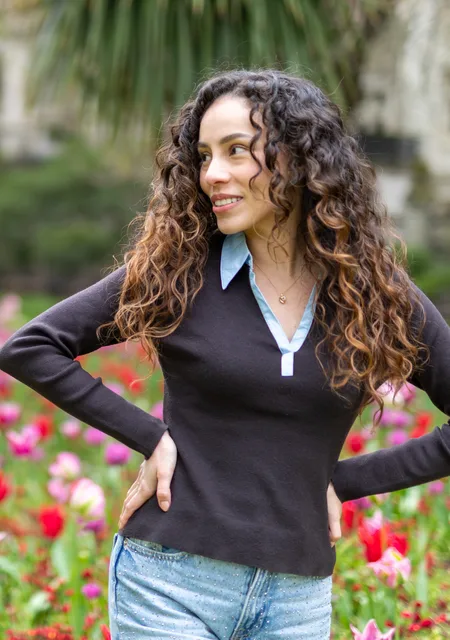
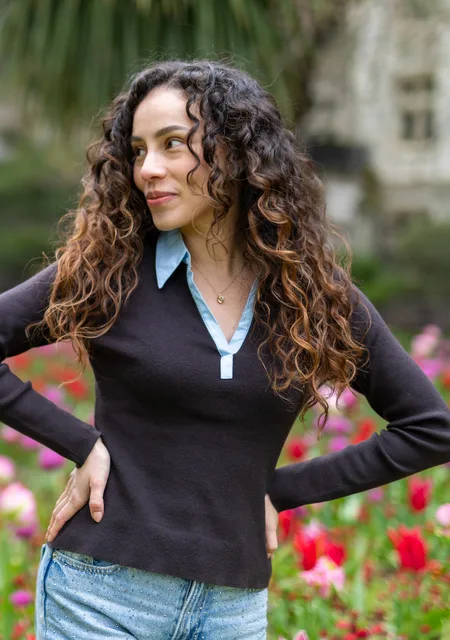
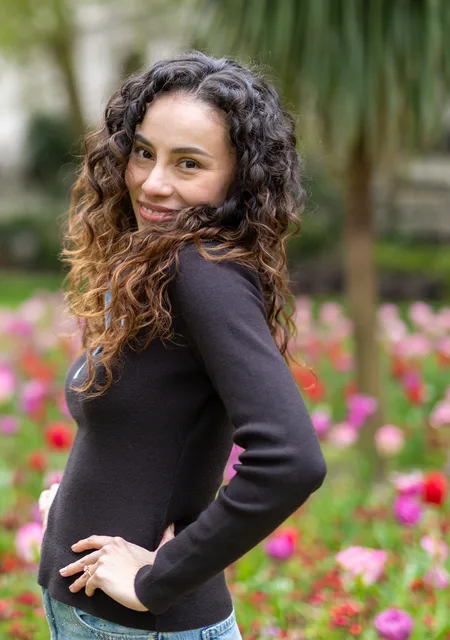
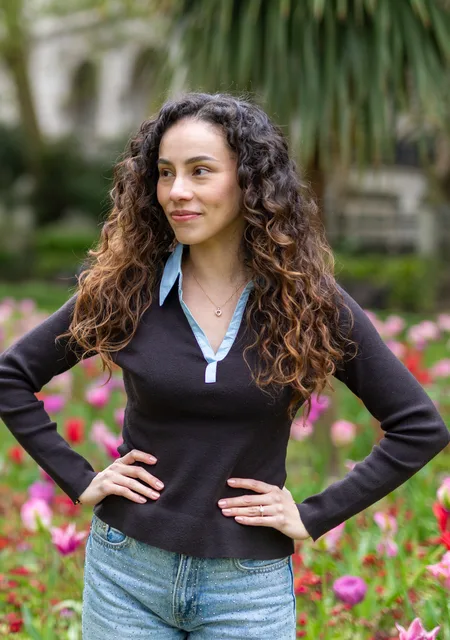
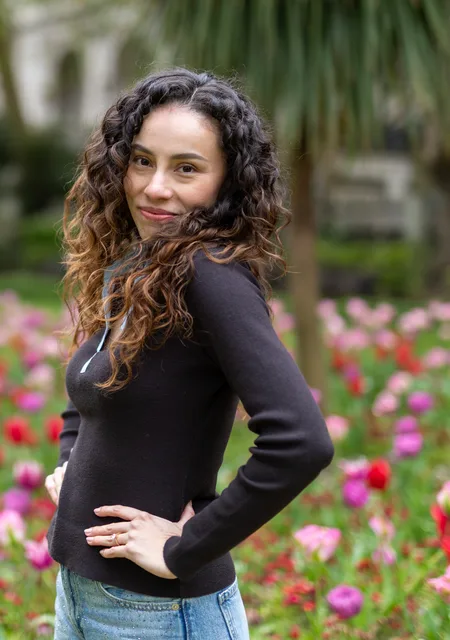
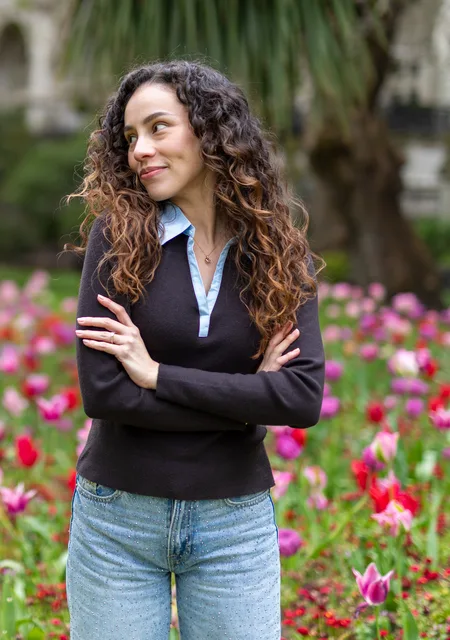
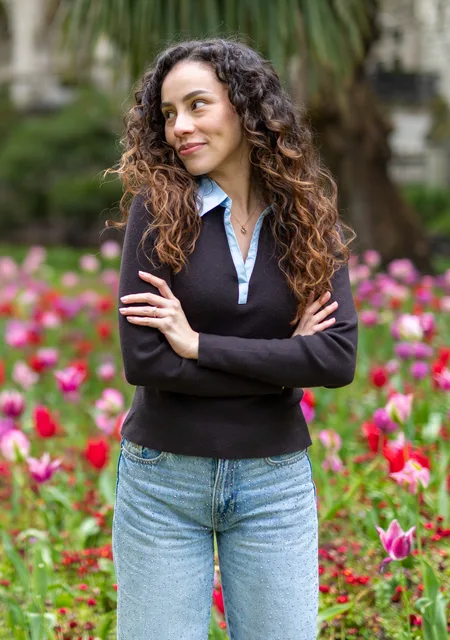
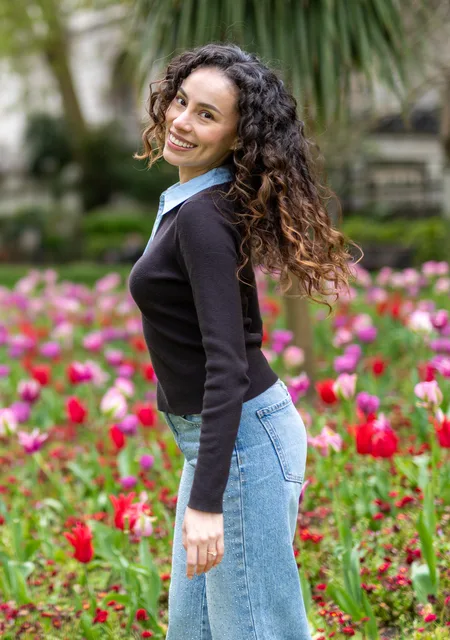
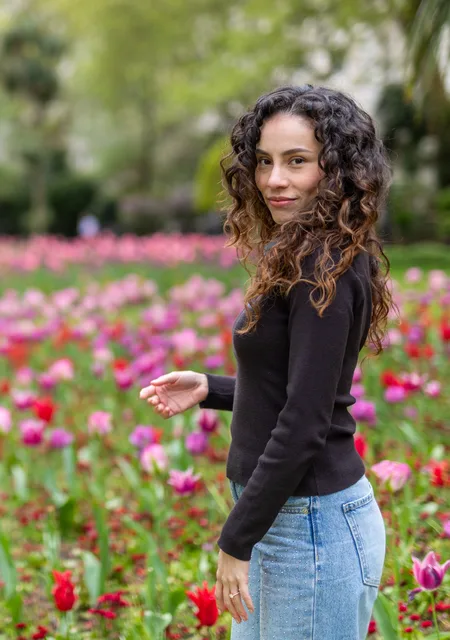
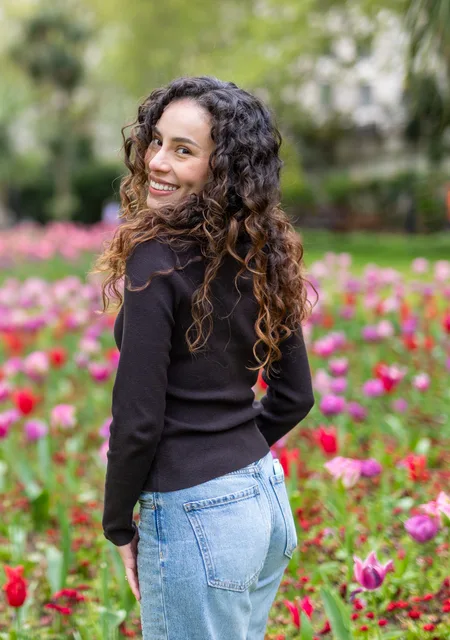
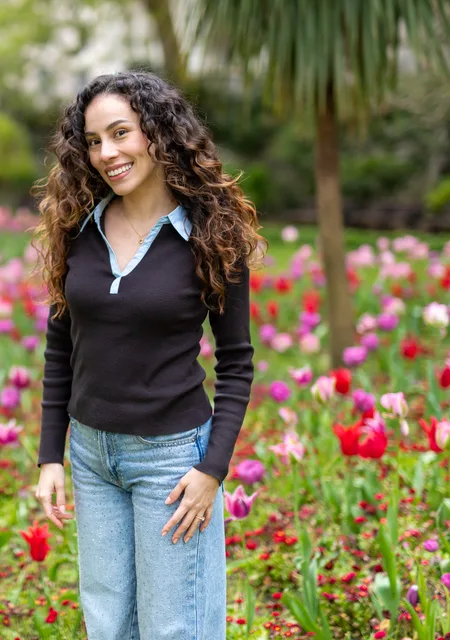
Associe automatiquement les images entre les appareils pour corriger leurs horodatages. Examine l'alignement suggéré par FotoLab ou ajuste chaque appareil manuellement.
Faites glisser pour ajuster. L’appareil A sert de référence.
Le même moment s’étend sur 56 minutes et cinq appareils.
Compare les images liées tout en gardant les groupes voisins à l'écran. Examine les détails en taille réelle et note tes sélections.
Dans l'application de bureau, utilise ta main gauche pour noter les photos et passer d'un groupe à l'autre, tandis que ta main droite navigue et ouvre les images.
1–5 Noter les photos
A D Changer de groupe
← ↑ ↓ → Naviguer parmi les photos
Enter Ouvrir / inspecter
Personnalise les touches de navigation par groupe selon ton installation.
Affichez les visages détectés ou examinez séparément les clignements et les sujets flous. Réglez la sensibilité sans modifier les originaux ni les notes.
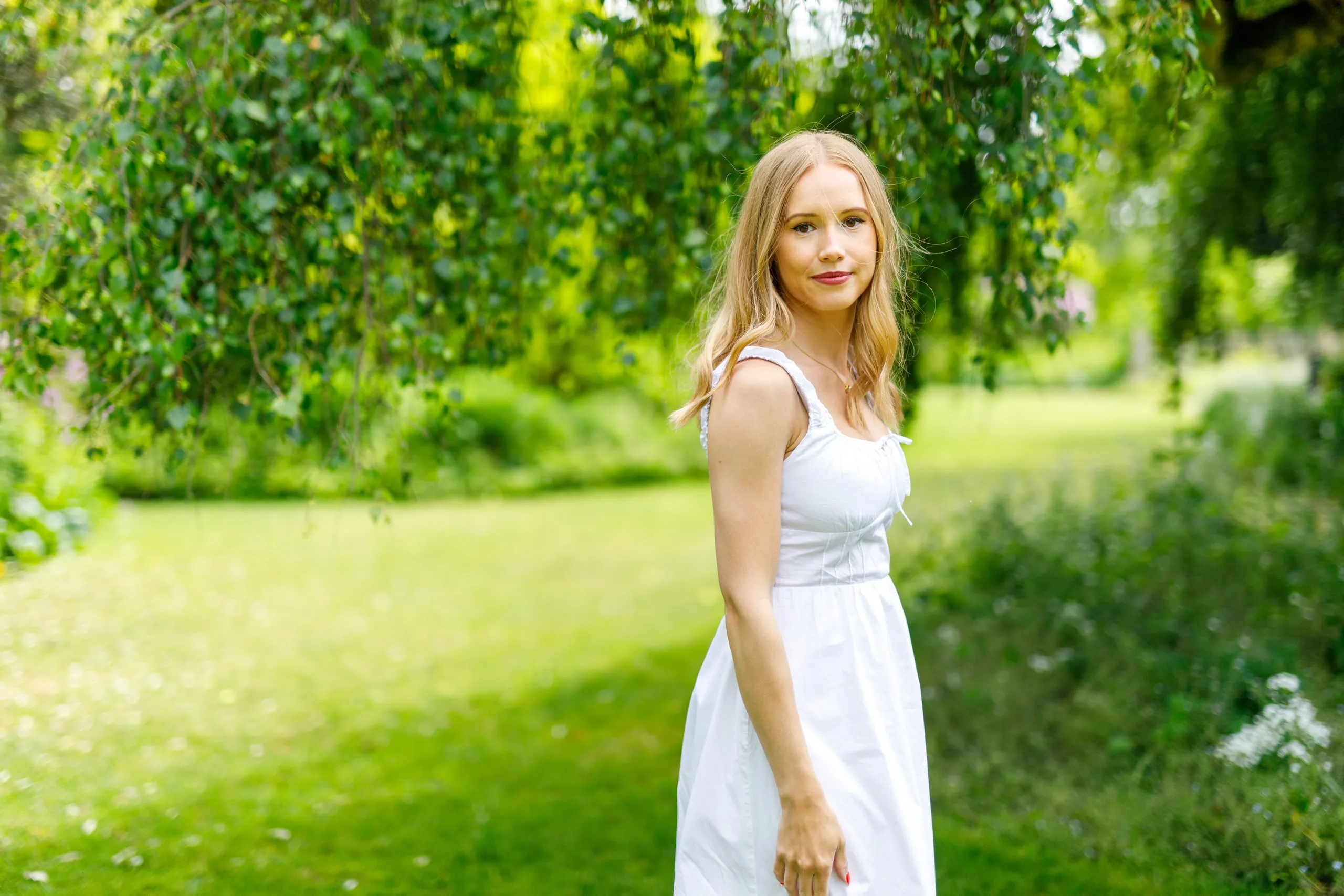
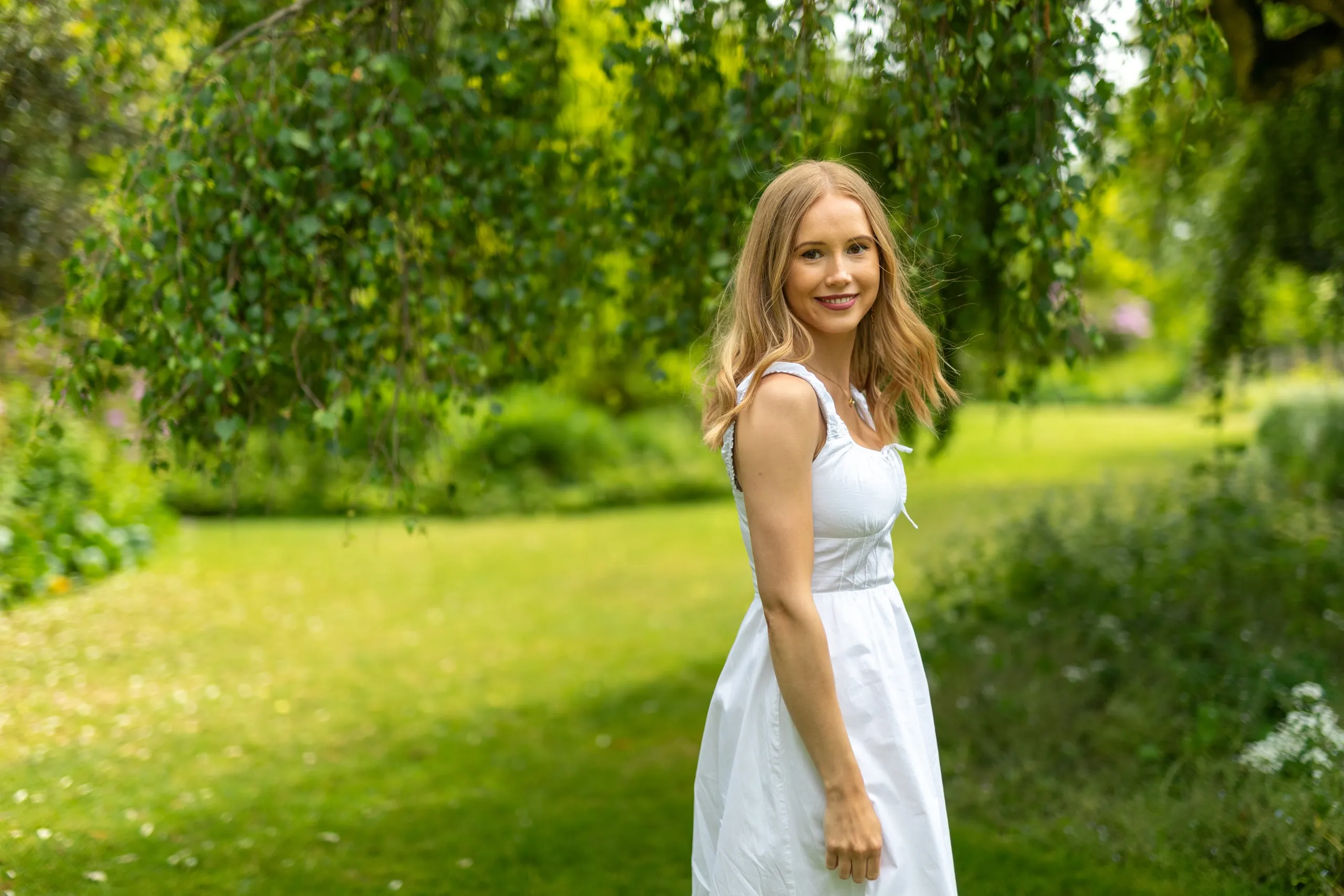
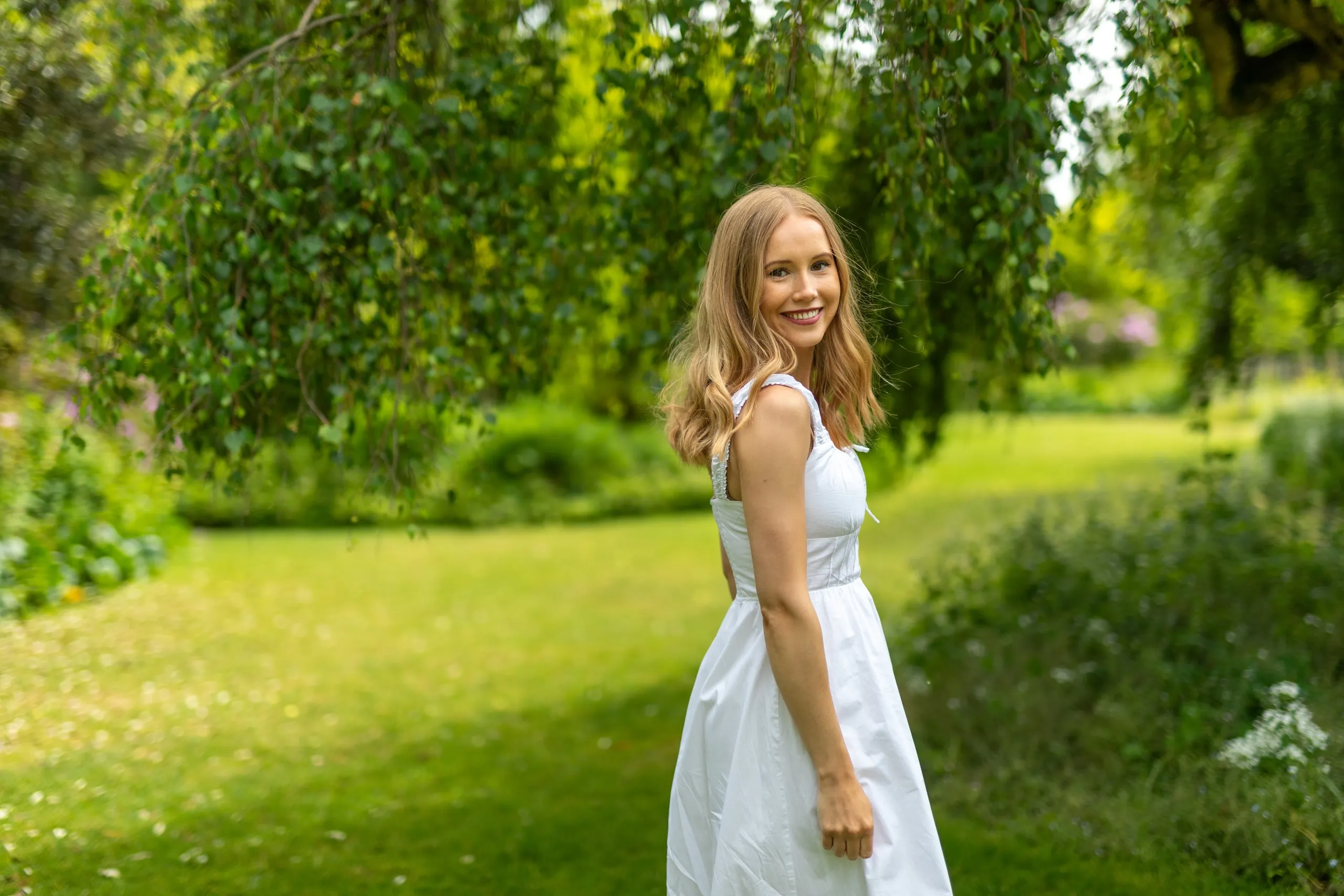


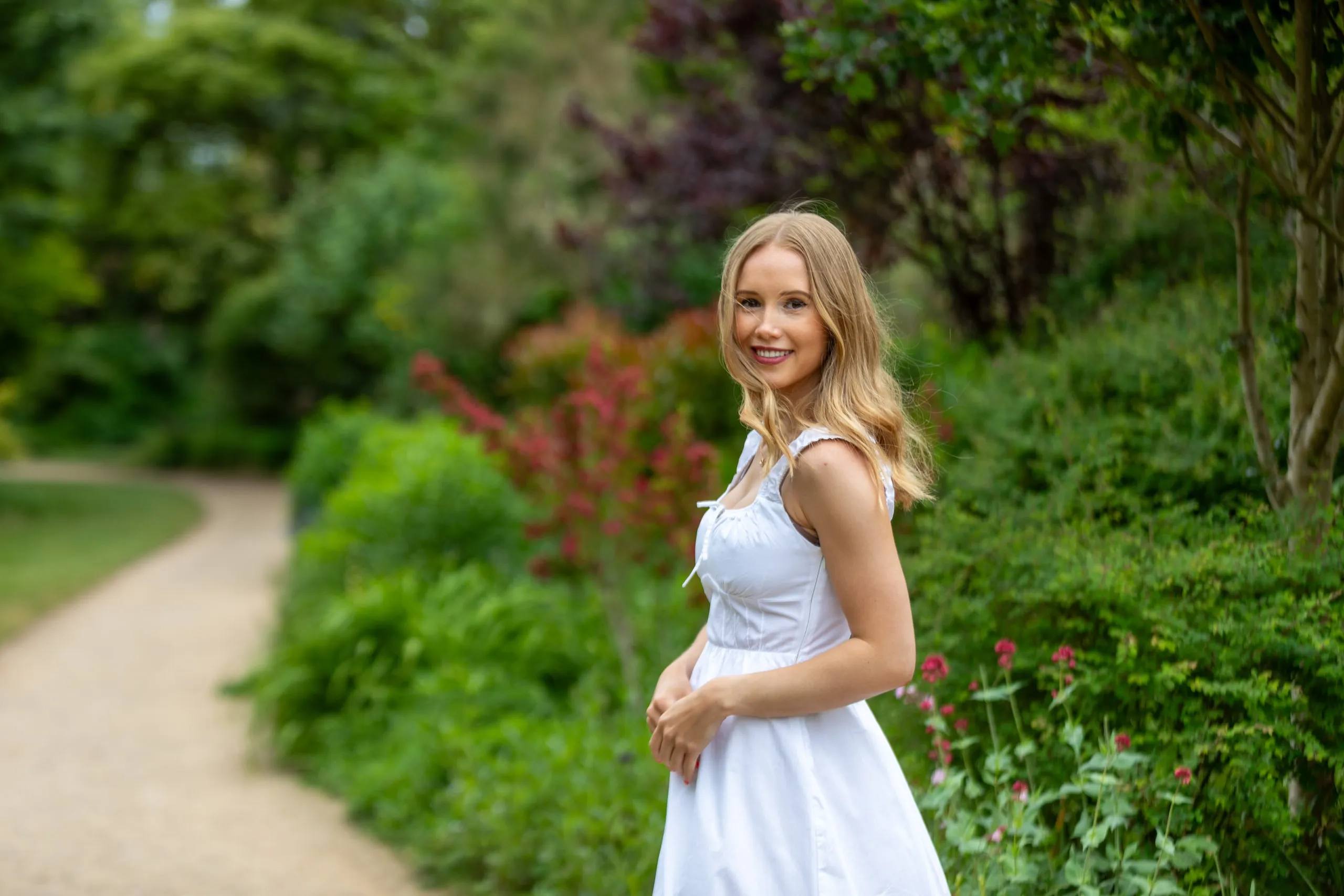
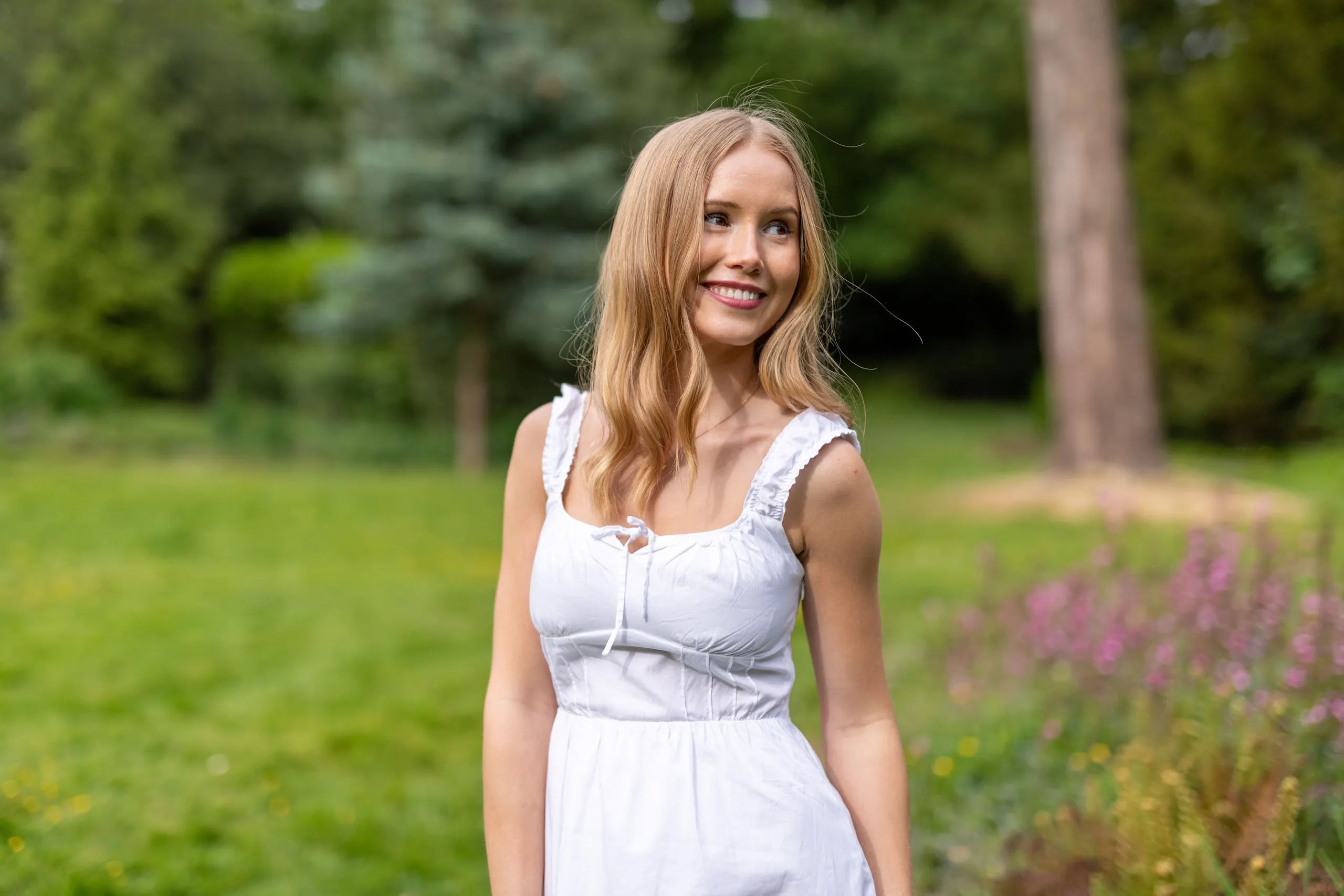
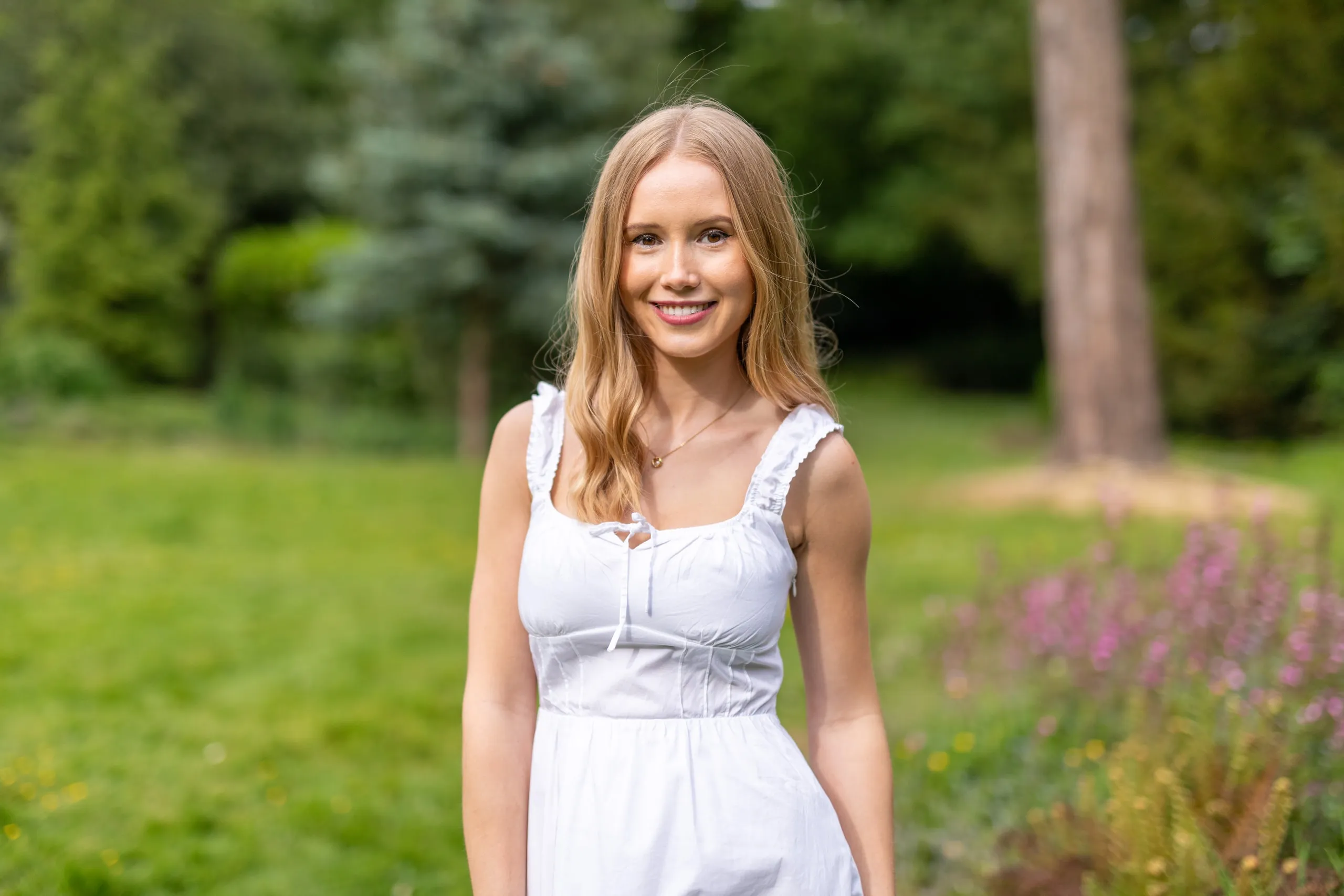
Fais glisser la bande de vignettes pour passer d’un groupe à l’autre. Clique ou appuie sur une vignette pour voir cette photographie et sélectionner une note par étoiles. Sélectionne à nouveau la même note pour l’effacer. Clique ou appuie sur la photographie pour en examiner les détails en 1:1 ; fais glisser pour déplacer l’image. Les touches directionnelles permettent de naviguer ou de déplacer l’image, A et D changent de groupe, 1–5 servent à noter ou à effacer la même note, 0 efface la note, Entrée bascule l’affichage des détails et Échap revient à l’affichage ajusté.
Entraînez un modèle facultatif à partir de séances précédemment notées pour suggérer des sélections. Choisissez par groupe ou nombre cible, puis examinez et ajustez la liste.
 Sélectionnée pour l'entraînement


 Sélectionnée pour l'entraînement
 Sélectionnée pour l'entraînement






Photos et notes
Applique ton style de retouche à tes sélections, puis passe en revue et affine les réglages dans Lightroom.
Découvrir la retouche photoL'automatisation pour chaque flux de travail. Choisis tes dossiers et laisse FotoLab traiter les fichiers RAW entrants à ton style.
Explorer l'automatisation