



















Lightroom으로
FotoLab 편집을 선택적으로 적용해 새 카탈로그나 기존 카탈로그에 저장하세요.
촬영분을 열어 즉시 사진을 검토하기 시작하세요. 갤러리 뷰는 매우 빠르고, 스크롤이 자유로우며 반응성이 뛰어납니다.












동일한 사진을 다양한 방식으로 정리할 준비가 되었습니다.
이미지 유사도를 사용하여 설정과 구도가 비슷한 사진들을 비교해 보세요.
장면 유사도, 인물, 포즈 설정을 조정해 사진을 그룹화하는 방식을 제어하세요. 여기서는 장면 유사도를 높이면 더 세분화된 그룹이 만들어집니다.
같은 사람이 나온 사진을 한데 모으세요. FotoLab은 먼저 시간순으로 그룹화한 다음 선택한 설정을 적용합니다.
피사체의 신체 포즈를 기준으로 사진을 그룹화하세요. 모델이나 커플 촬영에서 찍은 사진을 비교할 때 유용합니다.
작업 흐름에 맞게 유사도, 인물, 포즈를 조합하세요.
갤러리에서 즉시 빠르게 스크롤할 수 있습니다. 타임라인 도구로 스냅샷 순간을 미리 보며 촬영분에서 원하는 부분을 찾아 바로 이동할 수도 있습니다.













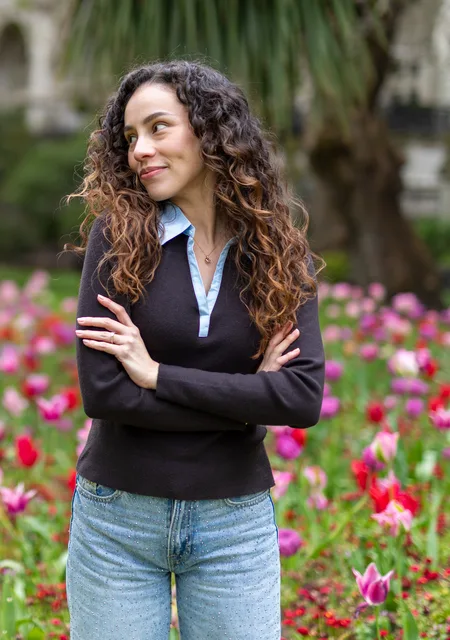

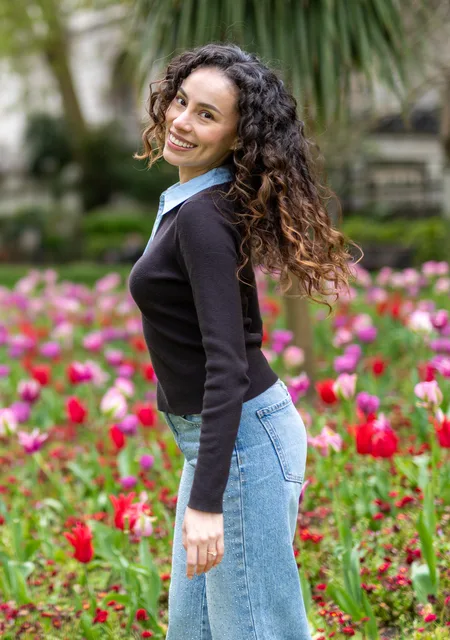



카메라 간의 프레임을 자동으로 맞춰 타임스탬프를 보정하세요. FotoLab이 제안하는 정렬 방식을 검토하거나 각 카메라를 수동으로 조정할 수 있습니다.
드래그하여 조정하세요. 카메라 A가 기준입니다.
같은 순간이 다섯 카메라에서 56분 차이로 표시됩니다.
이웃한 그룹들을 화면에 띄워둔 채 관련 프레임을 비교하세요. 1:1 확대 보기로 세부 사항을 확인하고 선택한 사진을 평가할 수 있습니다.
데스크톱 앱에서는 왼손으로 사진을 평가하고 그룹 사이를 이동하며, 오른손으로 이미지를 탐색하고 엽니다.
1–5 사진 평가
A D 그룹 변경
← ↑ ↓ → 사진 탐색하기
Enter 열기 / 자세히 보기
사용자 환경에 맞춰 그룹 탐색 키를 설정하세요.
감지된 얼굴을 표시하거나 눈 감음과 흐린 피사체를 따로 검토하세요. 원본이나 평가를 바꾸지 않고 민감도를 조정할 수 있습니다.
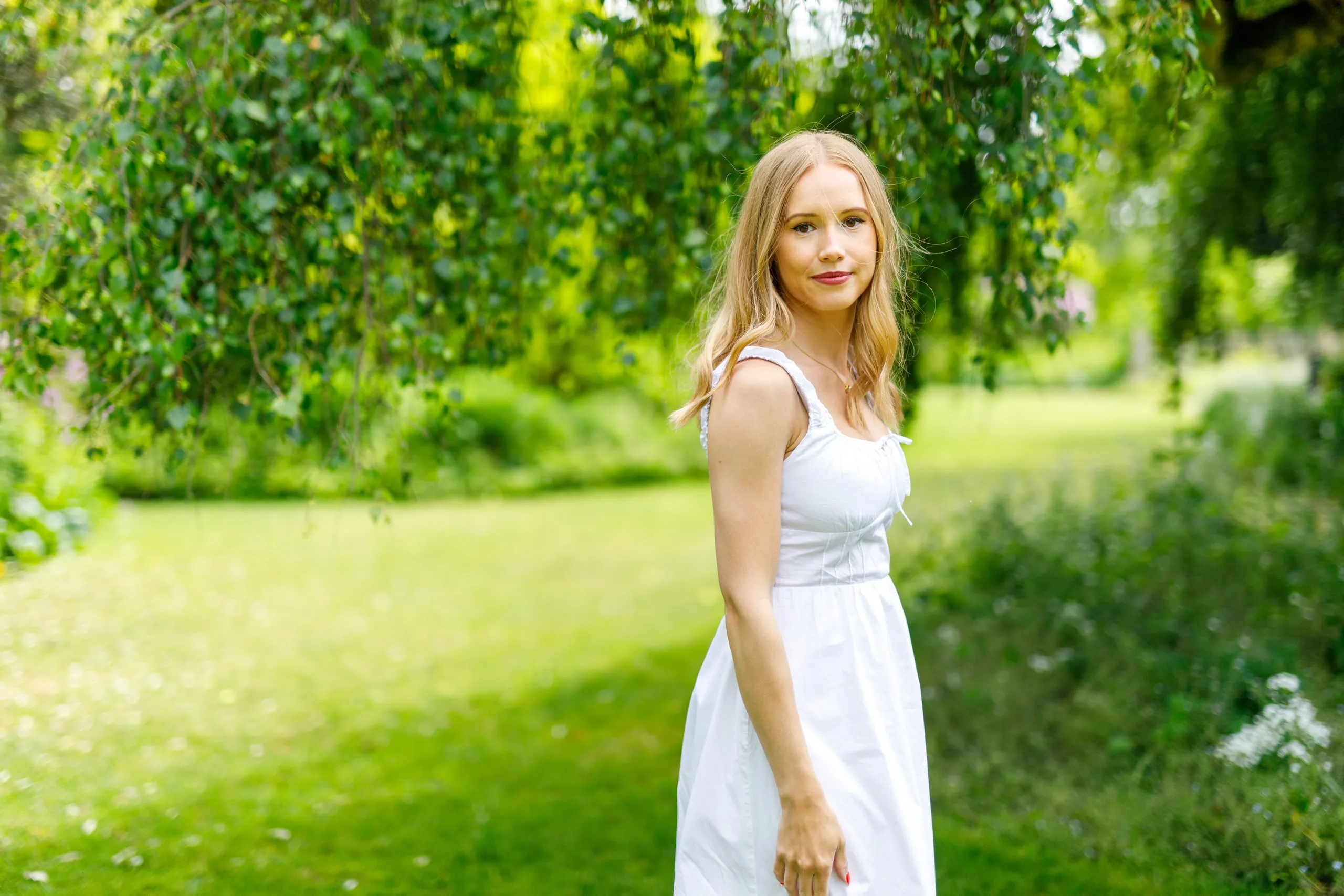
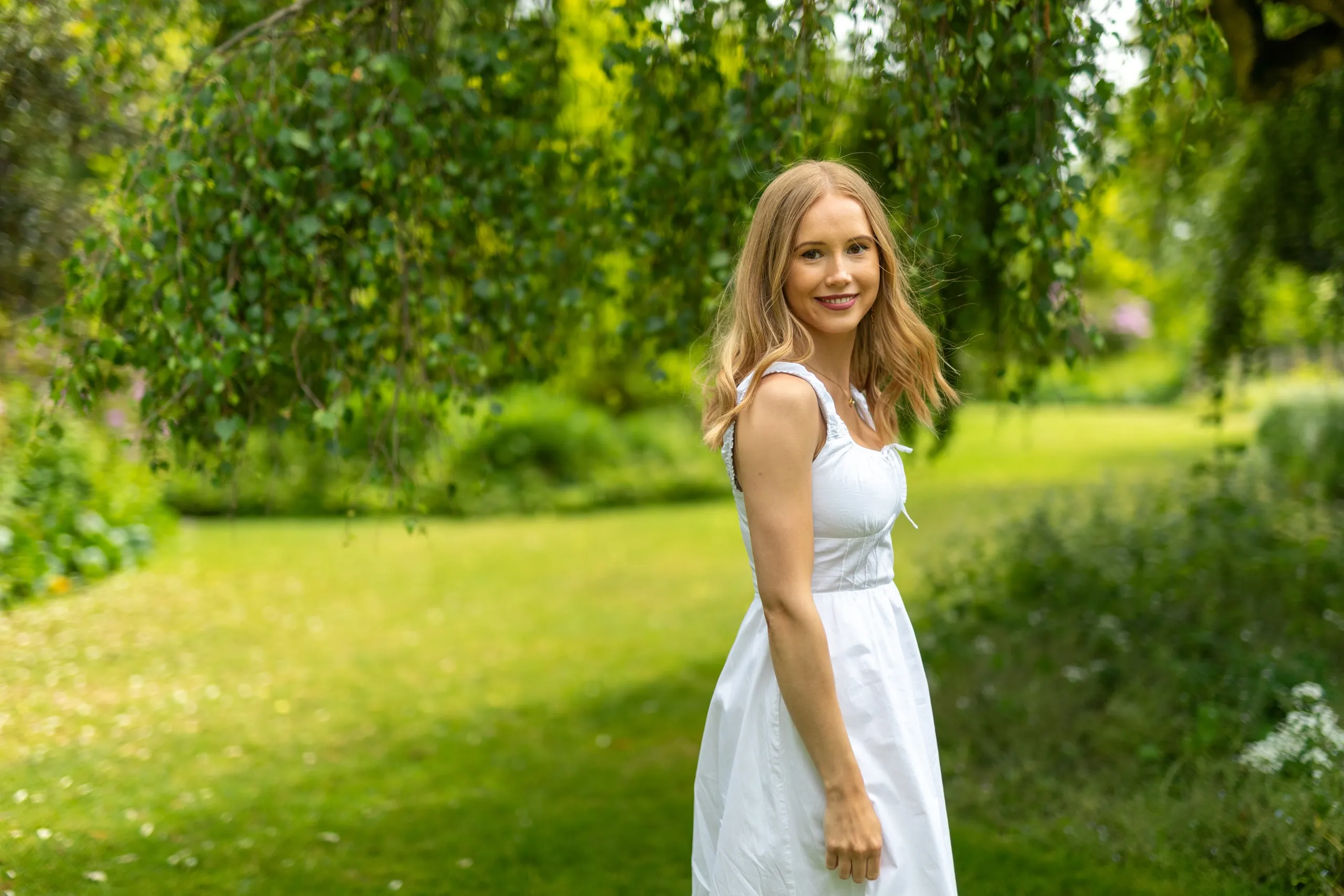
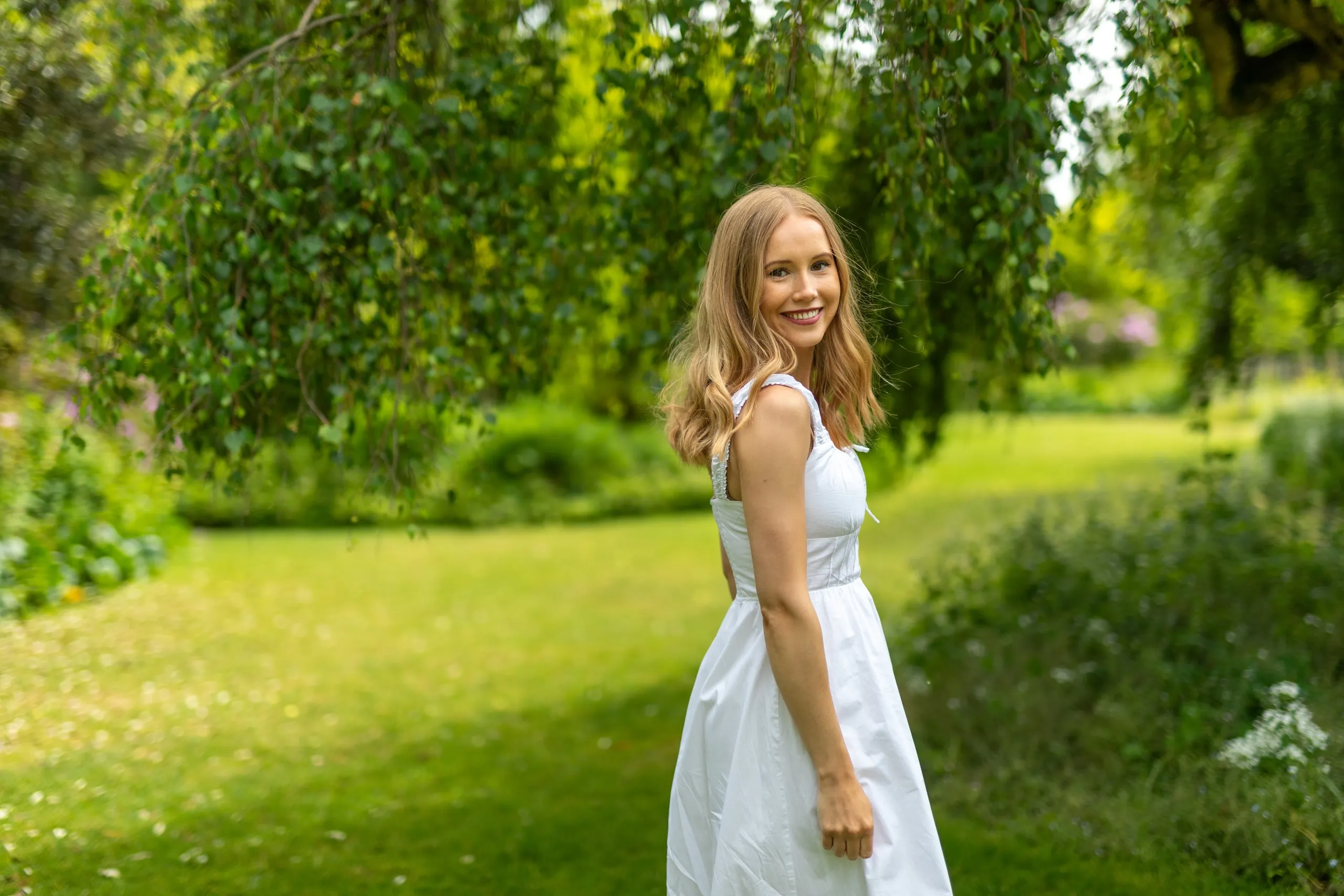


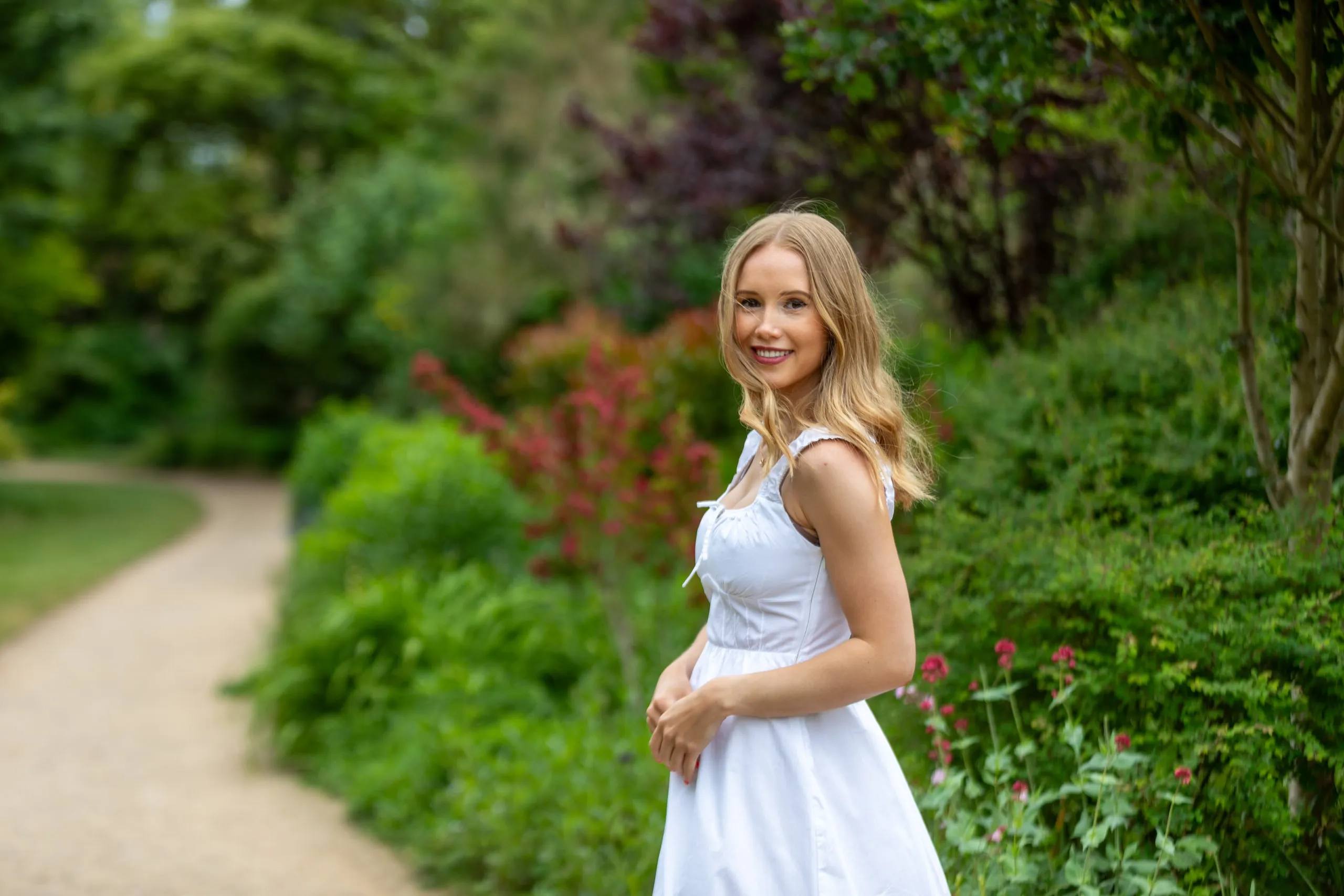


썸네일 스트립을 스와이프해 그룹 사이를 이동하세요. 썸네일을 클릭하거나 탭해 사진을 보고 별점을 선택하세요. 같은 별점을 다시 선택하면 별점이 지워집니다. 사진을 클릭하거나 탭하면 1:1 보기로 세부 사항을 확인할 수 있으며, 드래그해 화면을 이동할 수 있습니다. 화살표 키로 사진을 탐색하거나 화면을 이동하고, A와 D 키로 그룹을 바꾸며, 1~5 키로 별점을 매기거나 같은 별점을 지우세요. 0 키는 별점을 지우고, Enter 키는 세부 보기 모드를 전환하며, Escape 키는 화면 맞춤 보기로 돌아갑니다.
이전에 평가한 촬영분으로 선택 항목을 제안하는 선택형 모델을 학습시키세요. 그룹 또는 목표 개수로 선택한 다음 목록을 검토하고 조정할 수 있습니다.

 학습 대상으로 선택됨


 학습 대상으로 선택됨
 학습 대상으로 선택됨






사진 및 평가
선택한 사진에 편집 스타일을 적용한 다음, Lightroom에서 보정 내용을 검토하고 다듬으세요.
사진 편집 살펴보기모든 워크플로우를 위한 자동화 기능입니다. 폴더를 선택하면 FotoLab이 사용자의 스타일대로 새로운 RAW 파일을 처리합니다.
자동화 기능 살펴보기